
ฟอร์มหลายรายการ หรือที่เรียกอีกอย่างว่า ฟอร์มต่อเนื่อง ช่วยให้คุณสามารถแสดงข้อมูลจากระเบียนได้ทีละหลายระเบียน ข้อมูลจะถูกจัดเรียงเป็นแถวและคอลัมน์ (เหมือนกับแผ่นข้อมูล) และจะแสดงระเบียนได้ทีละหลายระเบียน อย่างไรก็ตาม เนื่องจากเป็นฟอร์ม จึงมีตัวเลือกการเลือกกําหนดมากกว่าแผ่นข้อมูล คุณสามารถเพิ่มคุณลักษณะต่างๆ เช่น องค์ประกอบด้านกราฟิก ปุ่ม และตัวควบคุมอื่นๆ ฟอร์มหลายรายการสามารถรวมแผ่นข้อมูลเมื่อคุณสร้างได้ ตามที่แสดงในภาพประกอบต่อไปนี้:
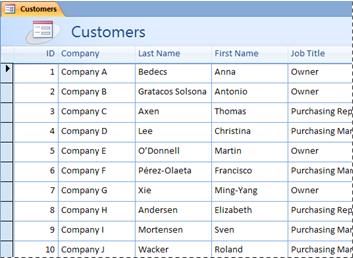
วิธีสร้างฟอร์มหลายรายการ
ในบานหน้าต่างนำทาง ให้คลิกตารางหรือแบบสอบถามที่มีข้อมูลที่คุณต้องการดูบนฟอร์ม
บนแท็บ สร้าง ในกลุ่ม ฟอร์ม ให้คลิก หลายรายการ ถ้าไม่มีหลายรายการ ให้คลิก ฟอร์มเพิ่มเติม แล้วคลิก หลายรายการ
Access จะสร้างฟอร์มและแสดงฟอร์มนั้นในมุมมองเค้าโครง ในมุมมองเค้าโครง คุณสามารถทําการเปลี่ยนแปลงการออกแบบของฟอร์มขณะที่ฟอร์มแสดงข้อมูลอยู่ได้ ตัวอย่างเช่น คุณสามารถปรับขนาดของกล่องข้อความให้พอดีกับข้อมูลได้ สําหรับข้อมูลเพิ่มเติมเกี่ยวกับมุมมองฟอร์ม ให้ดูบทความ ฉันควรใช้มุมมองใด: มุมมองเค้าโครงหรือมุมมองออกแบบเมื่อต้องการเริ่มต้นการใช้ฟอร์ม ให้สลับไปที่มุมมองฟอร์ม ดังนี้
- บนแท็บ หน้าแรก ในกลุ่ม มุมมอง ให้คลิก มุมมอง แล้วคลิก มุมมองฟอร์ม