
บทความนี้จะอธิบายวิธีการสร้างและเรียกใช้คิวรีแบบใช้สร้างตารางใน Access ใช้คิวรีแบบใช้สร้างตารางเมื่อคุณต้องการคัดลอกข้อมูลตาราง เก็บถาวรข้อมูล หรือบันทึกผลลัพธ์คิวรีเป็นตาราง
ถ้าคุณต้องการเปลี่ยนแปลงหรืออัปเดตบางส่วนของข้อมูลในชุดระเบียนที่มีอยู่ เช่น เขตข้อมูลอย่างน้อยหนึ่งเขตข้อมูล คุณสามารถใช้คิวรีแบบใช้อัปเดตข้อมูลได้ สำหรับข้อมูลเพิ่มเติมเกี่ยวกับแบบสอบถามแบบใช้ปรับปรุงข้อมูล ให้ดูที่ การสร้างและเรียกใช้แบบสอบถามแบบใช้ปรับปรุงข้อมูล
ถ้าคุณต้องการเพิ่มระเบียน (แถว) ลงในตารางที่มีอยู่ คุณใช้คิวรีแบบใช้ผนวกข้อมูล สำหรับข้อมูลเพิ่มเติมเกี่ยวกับการสร้างแบบสอบถามแบบใช้ผนวกข้อมูล ให้ดูที่ เพิ่มระเบียนลงในตารางโดยการใช้แบบสอบถามแบบใช้ผนวก
คุณต้องการทำสิ่งใด
- ทำความเข้าใจคิวรีแบบใช้สร้างตาราง
- สร้างคิวรีแบบใช้สร้างตาราง
- เรียนรู้เพิ่มเติมเกี่ยวกับเกณฑ์คิวรีและนิพจน์
- หยุดโหมดปิดใช้งานจากการบล็อกคิวรี
ทำความเข้าใจคิวรีแบบใช้สร้างตาราง
คิวรีแบบใช้สร้างตารางจะดึงข้อมูลจากตารางอย่างน้อยหนึ่งตาราง และโหลดชุดผลลัพธ์ลงในตารางใหม่ ตารางนั้นอาจอยู่ในฐานข้อมูลปัจจุบัน หรือคุณสามารถสร้างตารางนั้นในฐานข้อมูลอื่นก็ได้
โดยทั่วไปแล้วคุณจะสร้างคิวรีแบบใช้สร้างตารางเมื่อคุณต้องการคัดลอกหรือเก็บถาวรข้อมูล ตัวอย่างเช่น คุณอาจมีตารางข้อมูลการขายในอดีตอย่างน้อยหนึ่งตารางที่คุณใช้ในรายงาน ตัวเลขยอดขายเหล่านั้นไม่สามารถเปลี่ยนแปลงได้ เนื่องจากธุรกรรมมีอายุอย่างน้อยหนึ่งวัน การเรียกใช้คิวรีทุกครั้งที่คุณต้องการข้อมูลอาจใช้เวลา โดยเฉพาะอย่างยิ่งถ้าคุณเรียกใช้คิวรีที่ซับซ้อนกับที่เก็บข้อมูลขนาดใหญ่ การโหลดข้อมูลลงในตารางที่แยกต่างหากสามารถลดปริมาณงานและให้ความสะดวกในการเก็บถาวรข้อมูล โปรดจําไว้ว่าข้อมูลในตารางใหม่เป็นเพียงสแนปช็อตเท่านั้น ซึ่งไม่มีความสัมพันธ์กับตารางต้นฉบับหรือตารางต้นฉบับ
กระบวนการของการสร้างคิวรีแบบใช้สร้างตารางคือตามขั้นตอนกว้างๆ เหล่านี้:
- เปิดใช้งานฐานข้อมูลถ้าไม่ได้เซ็นชื่อหรือถ้าไม่ได้อยู่ในตําแหน่งที่ตั้งที่เชื่อถือได้ มิฉะนั้น คุณไม่สามารถเรียกใช้คิวรีแอคชัน เช่น คิวรีแบบใช้ผนวกข้อมูล อัปเดต และสร้างคิวรีตารางได้
- ในมุมมองออกแบบคิวรี ให้สร้างคิวรีแบบใช้เลือกข้อมูล แล้วปรับเปลี่ยนคิวรีนั้นจนกว่าจะส่งกลับระเบียนที่คุณต้องการ คุณสามารถเลือกข้อมูลจากตารางมากกว่าหนึ่งตาราง และยกเลิกการทําให้ข้อมูลของคุณเป็นปกติอย่างสมจริง ตัวอย่างเช่น คุณสามารถวางข้อมูลลูกค้า ผู้จัดส่ง และข้อมูลผู้ขายในตารางเดียว สิ่งที่คุณจะไม่ทําในฐานข้อมูลการผลิตที่มีตารางมาตรฐานที่ถูกต้อง คุณยังสามารถใช้เกณฑ์ในคิวรีเพื่อกําหนดหรือจํากัดชุดผลลัพธ์ของคุณให้แคบลง สําหรับข้อมูลเพิ่มเติมเกี่ยวกับการนอร์มัลไลซ์ข้อมูลของคุณ ให้ดูที่ พื้นฐานการออกแบบฐานข้อมูล
- แปลงคิวรีแบบใช้เลือกข้อมูลเป็นคิวรีแบบใช้สร้างตาราง ให้เลือกตำแหน่งที่ตั้งสำหรับตารางใหม่ แล้วเรียกใช้คิวรีเพื่อสร้างตาราง
อย่าสับสนคิวรีแบบใช้สร้างตารางกับคิวรีแบบใช้อัปเดตข้อมูลหรือคิวรีแบบใช้ผนวกข้อมูล คุณใช้คิวรีแบบใช้อัปเดตข้อมูลเมื่อคุณต้องการเพิ่มหรือเปลี่ยนแปลงข้อมูลในแต่ละเขตข้อมูล คุณใช้คิวรีแบบใช้ผนวกข้อมูลเมื่อคุณต้องการเพิ่มระเบียน (แถว) ลงในชุดระเบียนที่มีอยู่ในตารางที่มีอยู่
การสร้างคิวรีแบบใช้สร้างตาราง
คุณสร้างคิวรีแบบใช้สร้างตารางโดยการสร้างคิวรีแบบใช้เลือกข้อมูลก่อน แล้วจึงแปลงคิวรีนั้นเป็นคิวรีแบบใช้สร้างตาราง คิวรีแบบใช้เลือกข้อมูลของคุณสามารถใช้เขตข้อมูลจากการคํานวณและนิพจน์เพื่อช่วยส่งกลับข้อมูลที่คุณต้องการได้ ขั้นตอนต่อไปนี้จะอธิบายวิธีการสร้างและแปลงคิวรี ถ้าคุณมีคิวรีแบบใช้เลือกข้อมูลที่ตรงกับความต้องการของคุณแล้ว คุณสามารถข้ามไปยังขั้นตอนการแปลงคิวรีแบบใช้เลือกข้อมูลและเรียกใช้คิวรีแบบใช้สร้างตารางได้
การสร้างคิวรีแบบใช้เลือกข้อมูล
หมายเหตุ
ถ้าคุณมีคิวรีแบบใช้เลือกข้อมูลที่ให้ข้อมูลที่คุณต้องการแล้ว ให้ไปยังขั้นตอนถัดไป
- บนแท็บ สร้าง ในกลุ่ม คิวรี ให้คลิก การออกแบบคิวรี
- ดับเบิลคลิกที่ตารางที่คุณต้องการเรียกใช้ข้อมูล แต่ละตารางจะปรากฏเป็นหน้าต่างในส่วนบนของตัวออกแบบคิวรี คลิก ปิด เมื่อคุณเพิ่มตารางเสร็จแล้ว
- ในแต่ละตาราง ให้ดับเบิลคลิกที่เขตข้อมูลที่คุณต้องการใช้ในคิวรีของคุณ แต่ละเขตข้อมูลจะปรากฏในเซลล์ว่างในแถว เขตข้อมูล ของตารางออกแบบ รูปนี้แสดงตารางออกแบบที่มีการเพิ่มเขตข้อมูลตารางหลายเขตข้อมูล

- อีกทางหนึ่งคือ เพิ่มนิพจน์ใดๆ ลงในแถว เขตข้อมูล
- อีกทางหนึ่งคือ เพิ่มเกณฑ์ใดๆ ลงในแถว เกณฑ์ ของตารางออกแบบ
- คลิก เรียกใช้ เพื่อเรียกใช้คิวรีและแสดงผลลัพธ์ในแผ่นข้อมูล

- อีกทางหนึ่งคือ เปลี่ยนเขตข้อมูล นิพจน์ หรือเกณฑ์ของคุณ และเรียกใช้คิวรีอีกครั้งจนกว่าจะส่งกลับข้อมูลที่คุณต้องการวางในตารางใหม่ของคุณ
การแปลงคิวรีแบบใช้เลือกข้อมูล
เปิดคิวรีแบบใช้เลือกข้อมูลของคุณในมุมมองออกแบบ หรือสลับไปยังมุมมองออกแบบ Access มีหลายวิธีในการดําเนินการนี้:
- ถ้าคุณมีคิวรีเปิดอยู่ในแผ่นข้อมูล ให้คลิกขวาที่แท็บเอกสารของคิวรีของคุณ แล้วคลิก มุมมองออกแบบ
- ถ้าคิวรีปิดอยู่ ในบานหน้าต่างนำทาง ให้คลิกขวาที่คิวรี แล้วคลิก มุมมองออกแบบ บนเมนูทางลัด
บนแท็บ ออกแบบคิวรี ในกลุ่ม ชนิดคิวรี ให้คลิก สร้างตาราง กล่องโต้ตอบ สร้างตาราง จะปรากฏขึ้น
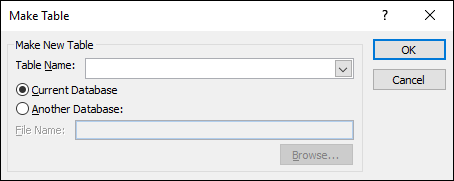
ในกล่อง ชื่อตาราง ให้ป้อนชื่อของตารางใหม่ -หรือ- คลิกลูกศรลงแล้วเลือกชื่อตารางที่มีอยู่
เลือกทำอย่างใดอย่างหนึ่งต่อไปนี้:
วางตารางใหม่ในฐานข้อมูลปัจจุบัน
ถ้ายังไม่ได้เลือกฐานข้อมูล ให้คลิก ฐานข้อมูลปัจจุบัน จากนั้นคลิก ตกลง
คลิก เรียกใช้ แล้วคลิก ใช่ เพื่อยืนยันการดำเนินการ
หมายเหตุ
ถ้าคุณกําลังแทนที่ตารางที่มีอยู่ Access จะลบตารางนั้นก่อน และขอให้คุณยืนยันการลบ คลิก ใช่ แล้วคลิก ใช่ อีกครั้งเพื่อสร้างตารางใหม่
วางตารางใหม่ในฐานข้อมูลอื่น
คลิก ฐานข้อมูลอื่น
ในกล่อง ชื่อไฟล์ ให้ป้อนตำแหน่งที่ตั้งและชื่อไฟล์ของฐานข้อมูลอื่น หรือคลิก เรียกดู ใช้กล่องโต้ตอบ สร้างตาราง ใหม่เพื่อค้นหาฐานข้อมูลอื่น แล้วคลิก ตกลง
คลิก ตกลง เพื่อปิดกล่องโต้ตอบ สร้างตาราง กล่องแรก
คลิก เรียกใช้ แล้วคลิก ใช่ เพื่อยืนยันการดำเนินการ
หมายเหตุ
ถ้าคุณแทนที่ตารางที่มีอยู่ Access จะลบตารางนั้นก่อน และขอให้คุณยืนยันการลบ คลิก ใช่ แล้วคลิก ใช่ อีกครั้งเพื่อสร้างตารางใหม่
เรียนรู้เพิ่มเติมเกี่ยวกับเกณฑ์คิวรีและนิพจน์
ขั้นตอนในบทความนี้กล่าวถึงเกณฑ์คิวรีและนิพจน์ เกณฑ์คิวรีคือกฎที่ระบุระเบียนที่คุณต้องการรวมไว้ในคิวรี ใช้เกณฑ์เมื่อคุณไม่ต้องการดูระเบียนทั้งหมดในชุดข้อมูล ตัวอย่างเช่น เกณฑ์>25 AND <50จะส่งกลับค่าที่มากกว่า25และน้อยกว่า50 เกณฑ์ เช่น "Chicago" OR "Paris" OR "Moscow" ส่งกลับเฉพาะระเบียนสําหรับเมืองเหล่านั้น
สําหรับข้อมูลเพิ่มเติมเกี่ยวกับการใช้เกณฑ์ ให้ดูที่ ตัวอย่างของเกณฑ์คิวรี
นิพจน์คือการรวมตัวดําเนินการทางคณิตศาสตร์หรือทางตรรกะ ค่าคงที่ ฟังก์ชัน และชื่อของเขตข้อมูล ตัวควบคุม และคุณสมบัติที่ประเมินเป็นค่าเดียว คุณใช้นิพจน์เมื่อคุณต้องการข้อมูลที่ไม่ได้อยู่ในตารางโดยตรง ตัวอย่างเช่น นิพจน์ [UnitPrice]*[Quantity] จะคูณค่าใน UnitPrice เขตข้อมูลด้วยค่าใน Quantity เขตข้อมูลนั้น คุณสามารถใช้นิพจน์ได้หลายวิธีและการสร้างและใช้งานอาจค่อนข้างซับซ้อน
สําหรับข้อมูลเพิ่มเติมเกี่ยวกับการสร้างและการใช้นิพจน์ ให้ดู สร้างนิพจน์
หยุดโหมดปิดใใช้งานจากการบล็อกคิวรี
ตามค่าเริ่มต้น ถ้าคุณเปิดฐานข้อมูลที่ไม่ได้บันทึกไว้ในตําแหน่งที่ตั้งที่เชื่อถือได้ หรือคุณไม่ได้เลือกที่จะเชื่อถือ Access จะป้องกันไม่ให้คิวรีแอคชันทั้งหมด เช่น คิวรีแบบใช้ผนวกข้อมูล อัปเดต ลบ หรือสร้างตารางทํางานอยู่
ถ้าคุณลองเรียกใช้คิวรีแอคชันและดูเหมือนว่าไม่มีสิ่งใดเกิดขึ้น ให้ตรวจสอบข้อความต่อไปนี้บนแถบสถานะ Access:
การกระทำหรือเหตุการณ์นี้ถูกบล็อกโดยโหมดปิดใช้งาน
เมื่อคุณเห็นข้อความนั้น ให้ทำดังนี้:
- บนแถบข้อความ ภายใต้ Ribbon ให้คลิก เปิดใช้งานเนื้อหา

- เรียกใช้คิวรีของคุณอีกครั้ง