

บทความนี้อธิบายวิธีการสร้างและเรียกใช้คิวรีแบบใช้ผนวกข้อมูล คุณใช้คิวรีแบบใช้ผนวกข้อมูลเมื่อคุณต้องการเพิ่มระเบียนใหม่ไปยังตารางที่มีอยู่โดยใช้ข้อมูลจากแหล่งข้อมูลอื่น
ถ้าคุณต้องการเปลี่ยนแปลงข้อมูลในชุดระเบียนที่มีอยู่ เช่น อัปเดตค่าของเขตข้อมูล คุณสามารถใช้คิวรีแบบใช้อัปเดตข้อมูล ถ้าคุณต้องการสร้างตารางใหม่จากข้อมูลที่เลือก หรือผสานสองตารางให้เป็นตารางใหม่หนึ่งตาราง คุณสามารถใช้คิวรีสร้างตาราง สําหรับข้อมูลเพิ่มเติมเกี่ยวกับคิวรีแบบใช้อัปเดตข้อมูลหรือคิวรีสร้างตาราง หรือข้อมูลทั่วไปเกี่ยวกับวิธีอื่นๆ ในการเพิ่มระเบียนไปยังฐานข้อมูลหรือเปลี่ยนแปลงข้อมูลที่มีอยู่ ให้ดูส่วน ดูเพิ่มเติม
ในบทความนี้
ภาพรวม
คิวรีแบบใช้ผนวกข้อมูลจะเลือกระเบียนจากแหล่งข้อมูลอย่างน้อยหนึ่งแหล่งและคัดลอกระเบียนที่เลือกไปยังตารางที่มีอยู่
ตัวอย่างเช่น สมมติว่าคุณได้รับฐานข้อมูลที่มีตารางของลูกค้าใหม่ที่มีศักยภาพ และคุณมีตารางในฐานข้อมูลที่มีอยู่อยู่แล้วที่จัดเก็บข้อมูลประเภทนั้น คุณต้องการจัดเก็บข้อมูลในที่เดียว คุณจึงตัดสินใจคัดลอกจากฐานข้อมูลใหม่ลงในตารางที่มีอยู่ของคุณ เมื่อต้องการหลีกเลี่ยงการใส่ข้อมูลใหม่ด้วยตนเอง คุณสามารถใช้คิวรีแบบใช้ผนวกข้อมูลเพื่อคัดลอกระเบียน
ประโยชน์ของการใช้คิวรีแบบใช้ผนวกข้อมูล
โดยใช้คิวรีเพื่อคัดลอกข้อมูล คุณสามารถ:
- ผนวกระเบียนหลายระเบียนในครั้งเดียว ถ้าคุณคัดลอกข้อมูลด้วยตนเอง คุณจะต้องดําเนินการคัดลอก/วางหลายครั้ง เมื่อใช้คิวรี คุณสามารถเลือกข้อมูลทั้งหมดพร้อมกันแล้วจึงคัดลอกข้อมูล
- รีวิวการเลือกของคุณได้ก่อนคัดลอก คุณสามารถดูการเลือกของคุณในมุมมองแผ่นข้อมูล และสามารถปรับการเลือกของคุณได้ตามต้องการก่อนที่คุณจะคัดลอกข้อมูล ซึ่งจะมีประโยชน์เป็นพิเศษถ้าคิวรีของคุณมีเกณฑ์หรือนิพจน์ และคุณต้องลองทําหลายครั้งเพื่อให้ได้สิ่งที่ต้องการ คุณไม่สามารถเลิกทําคิวรีแบบใช้ผนวกข้อมูลได้ ถ้าคุณทําผิดพลาด คุณต้องคืนค่าฐานข้อมูลของคุณจากไฟล์สํารอง หรือแก้ไขข้อผิดพลาดที่เกิดขึ้น ไม่ว่าจะแก้ไขด้วยตนเองหรือใช้คิวรีแบบใช้ลบข้อมูล
- ใช้เกณฑ์เพื่อปรับปรุงการเลือกของคุณ ตัวอย่างเช่น คุณอาจต้องการผนวกเฉพาะระเบียนของลูกค้าที่อาศัยอยู่ในเมืองของคุณเท่านั้น
- ผนวกระเบียนเมื่อเขตข้อมูลบางส่วนในแหล่งข้อมูลไม่มีอยู่ในตารางปลายทาง ตัวอย่างเช่น สมมติว่าตารางลูกค้าที่มีอยู่ของคุณมี 11 เขตข้อมูล และตารางใหม่ที่คุณต้องการคัดลอกมามีเพียงแค่ 9 เขตข้อมูลใน 11 เขตข้อมูลเหล่านี้ คุณสามารถใช้คิวรีแบบใช้ผนวกข้อมูลเพื่อคัดลอกข้อมูลจาก 9 เขตข้อมูลที่ตรงกัน และทิ้งให้อีกสองเขตข้อมูลว่างไว้ได้
ขั้นตอนพื้นฐานของคิวรีแบบใช้ผนวกข้อมูล
กระบวนการของการสร้างคิวรีแบบใช้ผนวกข้อมูลคือตามขั้นตอนพื้นฐานเหล่านี้:
- สร้างคิวรีแบบใช้เลือกข้อมูล คุณเริ่มต้นด้วยการเลือกข้อมูลที่คุณต้องการคัดลอก คุณสามารถปรับคิวรีเลือกของคุณได้ตามต้องการ และเรียกใช้ได้ตามที่คุณต้องการเพื่อให้แน่ใจว่าคุณเลือกข้อมูลที่คุณต้องการคัดลอก
- แปลงคิวรีเลือกเป็นคิวรีแบบใช้ผนวกข้อมูล หลังจากการเลือกของคุณพร้อมแล้ว คุณต้องเปลี่ยนชนิดคิวรีเป็น ผนวก
- เลือกเขตข้อมูลปลายทางสําหรับแต่ละคอลัมน์ในคิวรีแบบใช้ผนวกข้อมูล ในบางกรณี Access จะเลือกเขตข้อมูลปลายทางให้คุณโดยอัตโนมัติ คุณสามารถปรับเขตข้อมูลปลายทาง หรือเลือกเองถ้า Access ไม่ได้ปรับ
- แสดงตัวอย่างและเรียกใช้คิวรีเพื่อผนวกระเบียน ก่อนที่คุณจะผนวกระเบียน คุณสามารถสลับไปยังมุมมองแผ่นข้อมูลสำหรับตัวอย่างของระเบียนที่ถูกผนวกได้
สำคัญ
คุณไม่สามารถเลิกทําคิวรีแบบใช้ผนวกข้อมูลได้ พิจารณาสํารองฐานข้อมูลหรือตารางปลายทางของคุณ
การสร้างและเรียกใช้คิวรีแบบใช้ผนวกข้อมูล
ในส่วนนี้
- ขั้นตอนที่ 1: สร้างคิวรีเพื่อเลือกระเบียนเพื่อคัดลอก
- ขั้นตอนที่ 2 แปลงคิวรีแบบใช้เลือกข้อมูลให้เป็นคิวรีแบบใช้ผนวกข้อมูล
- ขั้นตอนที่ 3 เลือกเขตข้อมูลปลายทาง
- ขั้นตอนที่ 4 แสดงตัวอย่างและเรียกใช้คิวรีแบบใช้ผนวกข้อมูล
ขั้นตอนที่ 1: สร้างคิวรีเพื่อเลือกระเบียนเพื่อคัดลอก
เปิดฐานข้อมูลที่มีระเบียนที่คุณต้องการคัดลอก
บนแท็บ สร้าง ในกลุ่ม คิวรี ให้คลิก การออกแบบคิวรี

ดับเบิลคลิกที่ตารางหรือคิวรีซึ่งมีระเบียนที่คุณต้องการคัดลอก จากนั้นให้คลิก ปิด
ตารางหรือคิวรีจะปรากฏเป็นหน้าต่างอย่างน้อยหนึ่งหน้าต่างในตัวออกแบบคิวรี แต่ละหน้าต่างแสดงรายการเขตข้อมูลในตารางหรือคิวรี รูปนี้แสดงตารางทั่วไปในตัวออกแบบคิวรี
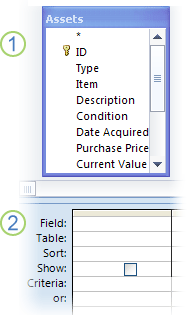
ตารางแอสเซทแสดงในตัวออกแบบคิวรี
ตารางออกแบบแบบสอบถามดับเบิลคลิกที่แต่ละเขตข้อมูลที่คุณต้องการผนวก เขตข้อมูลที่เลือกจะปรากฏในแถว เขตข้อมูล ในตารางออกแบบคิวรี
ชนิดข้อมูลของเขตข้อมูลในตารางต้นฉบับต้องเข้ากันได้กับชนิดข้อมูลของเขตข้อมูลในตารางปลายทาง เขตข้อมูลข้อความเข้ากันได้กับเขตข้อมูลชนิดอื่นๆ โดยส่วนใหญ่ เขตข้อมูลตัวเลขเข้ากันได้กับเขตข้อมูลตัวเลขอื่นๆ เท่านั้น ตัวอย่างเช่น คุณสามารถผนวกตัวเลขเข้าไปในเขตข้อมูลข้อความ แต่คุณไม่สามารถผนวกข้อความเข้าไปในเขตข้อมูลตัวเลขได้
คุณยังสามารถใช้นิพจน์เป็นเขตข้อมูล เช่น =Date() เพื่อส่งกลับวันที่ของวันนี้โดยอัตโนมัติ และคุณสามารถใช้นิพจน์ที่มีเขตข้อมูลตารางหรือคิวรีในตารางออกแบบเพื่อกําหนดค่าข้อมูลที่คุณเลือก ตัวอย่างเช่น ถ้าตารางปลายทางของคุณมีเขตข้อมูลที่จัดเก็บข้อมูลปีสี่หลัก และตารางแหล่งข้อมูลมีเขตข้อมูลวันที่/เวลาตามปกติ คุณอาจใช้ฟังก์ชัน DatePart กับเขตข้อมูลแหล่งข้อมูลเพื่อเลือกเฉพาะปี
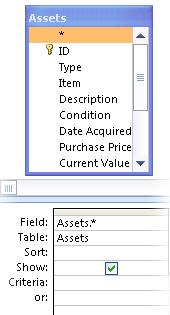
เมื่อต้องการเพิ่มเขตข้อมูลทั้งหมดในตารางอย่างรวดเร็ว ให้ดับเบิลคลิกที่เครื่องหมายดอกจัน ()* ด้านบนสุดของรายการเขตข้อมูลตาราง รูปนี้แสดงตารางออกแบบโดยมีการเพิ่มเขตข้อมูลทั้งหมด
หรือ คุณสามารถใส่เกณฑ์อย่างน้อยหนึ่งเกณฑ์ในแถว เกณฑ์ ของตารางออกแบบ ตารางต่อไปนี้แสดงตัวอย่างเกณฑ์และอธิบายผลของเกณฑ์ที่มีต่อคิวรี
บนแท็บ ออกแบบคิวรี ในกลุ่ม ผลลัพธ์ ให้คลิก
 เรียกใช้
ตรวจสอบว่าคิวรีส่งกลับระเบียนที่คุณต้องการคัดลอก ถ้าคุณต้องการเพิ่มหรือเอาเขตข้อมูลออกจากคิวรี ให้สลับกลับไปยังมุมมองออกแบบและเพิ่มเขตข้อมูลดังที่ได้อธิบายไว้ในขั้นตอนก่อนหน้านี้ หรือเลือกเขตข้อมูลที่คุณไม่ต้องการแล้วกด DELETE เพื่อเอาเขตข้อมูลออกจากคิวรี
ขั้นตอนที่ 2 แปลงคิวรีแบบใช้เลือกข้อมูลให้เป็นคิวรีแบบใช้ผนวกข้อมูล
บนแท็บ หน้าแรก ในกลุ่ม มุมมอง ให้คลิก มุมมอง จากนั้นคลิก มุมมองออกแบบ
บนแท็บ ออกแบบคิวรี ในกลุ่ม ชนิดคิวรี ให้คลิก ผนวก
กล่องโต้ตอบ ผนวก จะปรากฏขึ้น
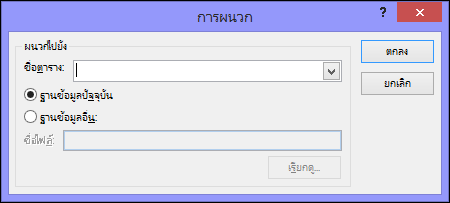
ขั้นต่อไป คุณต้องระบุว่าจะผนวกระเบียนเข้ากับตารางในฐานข้อมูลปัจจุบัน หรือเข้ากับตารางในฐานข้อมูลอื่น
เลือกทำอย่างใดอย่างหนึ่งต่อไปนี้- ในกล่องโต้ตอบ ผนวก ให้คลิก ฐานข้อมูลปัจจุบัน เลือกตารางปลายทางจากกล่องคำสั่งผสม ชื่อตาราง แล้วคลิก ตกลง
-หรือ- - ในกล่องโต้ตอบ ผนวก ให้คลิก ฐานข้อมูลอื่น
- ในกล่อง ชื่อไฟล์ ให้ป้อนตำแหน่งที่ตั้งและชื่อของฐานข้อมูลปลายทาง
- ในกล่องคำสั่งผสม ชื่อตาราง ให้ใส่ชื่อของตารางปลายทาง แล้วคลิก ตกลง
- ในกล่องโต้ตอบ ผนวก ให้คลิก ฐานข้อมูลปัจจุบัน เลือกตารางปลายทางจากกล่องคำสั่งผสม ชื่อตาราง แล้วคลิก ตกลง
สําหรับข้อมูลเพิ่มเติมเกี่ยวกับไวยากรณ์ SQL เพื่อสร้างคิวรีแบบใช้ผนวกข้อมูล ให้ดูคําสั่ง INSERT INTO
ขั้นตอนที่ 3 เลือกเขตข้อมูลปลายทาง
วิธีที่คุณเลือกเขตข้อมูลปลายทางจะขึ้นกับวิธีที่คุณใช้สร้างคิวรีแบบใช้เลือกข้อมูลในขั้นตอนที่ 1
| ถ้าคุณ... | Access... |
|---|---|
| เพิ่มเขตข้อมูลทั้งหมดจากตารางต้นฉบับหรือคิวรี | เพิ่มเขตข้อมูลทั้งหมดในตารางปลายทางไปยังแถว ผนวกไปยัง ในตารางออกแบบ |
| เพิ่มแต่ละเขตข้อมูลเข้าไปในคิวรีหรือใช้นิพจน์ และชื่อเขตข้อมูลในตารางต้นฉบับและตารางปลายทางตรงกัน | เพิ่มเขตข้อมูลปลายทางตรงกันไปยังแถว ผนวกไปยัง ในคิวรีโดยอัตโนมัติ |
| เพิ่มแต่ละเขตข้อมูลหรือใช้นิพจน์ และชื่อใดก็ตามในตารางต้นฉบับและตารางปลายทางไม่ตรงกัน | เพิ่มเขตข้อมูลที่ตรงกันและปล่อยให้เขตข้อมูลที่ไม่ตรงกันว่างเปล่า |
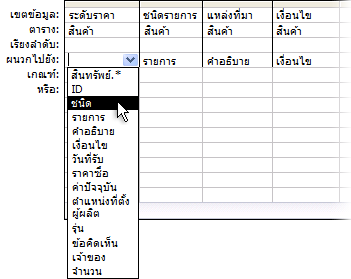
ถ้า Access ปล่อยให้เขตข้อมูลว่างเปล่า คุณสามารถคลิกที่เซลล์ในแถว ผนวกไปยัง และเลือกเขตข้อมูลปลายทางได้
รูปนี้จะแสดงการคลิกเซลล์ในแถว ผนวกไปยัง และการเลือกเขตข้อมูลปลายทาง
หมายเหตุ
ถ้าคุณปล่อยให้เขตข้อมูลปลายทางว่าง คิวรีจะไม่ผนวกข้อมูลไปยังเขตข้อมูลนั้น
ขั้นตอนที่ 4 แสดงตัวอย่างและเรียกใช้คิวรีแบบใช้ผนวกข้อมูล
เมื่อต้องการแสดงตัวอย่างการเปลี่ยนแปลงของคุณ ให้สลับไปยังมุมมองแผ่นข้อมูล
เคล็ดลับ
เมื่อต้องการสลับมุมมองอย่างรวดเร็ว ให้คลิกขวาที่แท็บด้านบนสุดของคิวรี แล้วคลิกมุมมองที่คุณต้องการ
กลับไปยังมุมมองออกแบบ แล้วคลิก
เพื่อผนวกระเบียนหมายเหตุ
ขณะเรียกใช้คิวรีที่ส่งกลับข้อมูลจํานวนมาก คุณอาจได้รับข้อความแสดงข้อผิดพลาดที่ระบุว่าคุณจะไม่สามารถเลิกทําคิวรีได้ ลองเพิ่มขีดจํากัดของเซ็กเมนต์หน่วยความจําเป็น 3MB เพื่อให้การสอบถามสามารถดําเนินการได้
หยุด โหมดปิดใช้งาน จากการบล็อกคิวรี
ถ้าคุณพยายามเรียกใช้คิวรีแบบใช้ผนวกข้อมูลและดูเหมือนว่าไม่มีสิ่งใดเกิดขึ้น ให้ตรวจสอบข้อความต่อไปนี้บนแถบสถานะ Access:
การกระทำหรือเหตุการณ์นี้ถูกบล็อกโดยโหมดปิดใช้งาน
เมื่อต้องการแก้ไขปัญหานี้ ให้คลิก เปิดใช้งานเนื้อหา ในแถบข้อความเพื่อเปิดใช้งานคิวรี
หมายเหตุ
เมื่อคุณเปิดใช้งานคิวรีแบบใช้ผนวกข้อมูล คุณจะเปิดใช้งานเนื้อหาฐานข้อมูลอื่นทั้งหมดด้วย
ถ้าคุณไม่เห็นแถบข้อความ แสดงว่าแถบข้อความอาจถูกซ่อนอยู่ คุณสามารถแสดงได้ เว้นแต่ว่าจะถูกปิดใช้งาน ถ้าแถบข้อความถูกปิดใช้งาน คุณสามารถเปิดใช้งานได้
ดูเพิ่มเติม
สร้างและเรียกใช้คิวรีแบบใช้อัปเดตข้อมูล