
คุณสามารถเพิ่มเขตข้อมูลวันที่/เวลา หรือวันที่/เวลาที่ขยายลงในตารางเมื่อคุณต้องการเก็บวันที่และเวลา คุณสามารถใช้ข้อมูลวันที่และเวลาสําหรับเหตุผลส่วนตัวและธุรกิจต่างๆ เช่น วันเกิด ข้อมูลการจัดส่งและการเรียกเก็บเงิน และบัตรลงเวลา
ในบทความนี้
- ทําความเข้าใจเขตข้อมูลวันที่และเวลา
- เพิ่มเขตข้อมูลวันที่และเวลาลงในมุมมองแผ่นข้อมูล
- เพิ่มเขตข้อมูลวันที่และเวลาในมุมมองออกแบบ
- ตั้งค่าคุณสมบัติของเขตข้อมูลวันที่และเวลา
- ลบเขตข้อมูล วันที่และเวลา
- การอ้างอิงคุณสมบัติของเขตข้อมูล วันที่และเวลา
ทําความเข้าใจเขตข้อมูลวันที่และเวลา
เมื่อคุณใช้ฐานข้อมูล Access คุณอาจเห็นค่าวันที่และเวลาในรูปแบบต่างๆ เช่น รูปแบบยุโรป (28/11.2006 หรือ 28-11-2006), รูปแบบเอเชียใต้ (28/11/2006) หรือรูปแบบสหรัฐอเมริกา (28/11/2006) เขตข้อมูลวันที่และเวลาจะจัดเก็บวันที่และเวลาด้วยวิธีต่อไปนี้โดยไม่คํานึงถึงวิธีที่คุณใส่ข้อมูลวันที่และเวลา
วัน/เวลา
วันที่/เวลาใช้เลขจุดทศนิยมแบบความแม่นยําสูง ซึ่งเป็นระบบที่เรียกว่าวันที่อนุกรม รูปต่อไปนี้แสดงค่าวันที่และเวลาแบบอนุกรมทั่วไป
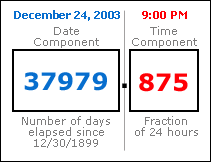
ส่วนจํานวนเต็มของค่าทางด้านซ้ายของจุดทศนิยม จะแสดงวันที่ เศษส่วนทางด้านขวาของจุดทศนิยม หมายถึงเวลา
ตัวเลขในรูปนี้แสดงถึง 24 ธันวาคม 2003 เวลา 21:00 น. คอมโพเนนต์วันที่คือจํานวนเต็มของวันที่ผ่านไปตั้งแต่วันที่เริ่มต้นหรือ "ฐาน" 30/12/1899 ในตัวอย่างนี้ ได้ผ่านไป 37,979 วันตั้งแต่ 30/12/1899 ถึง 24/12/2003 คอมโพเนนต์เวลาคือเศษส่วนของวัน 24 ชั่วโมง ดังนั้น ค่า 0.875 คูณด้วย 24 ชั่วโมงจะเท่ากับ 21 ชั่วโมง หรือ 21:00 น.
ค่าลบในคอมโพเนนต์วันที่จะแทนวันที่ก่อนวันที่พื้นฐาน ตัวอย่างเช่น ค่า -1 เนื่องจากคอมโพเนนต์วันที่จะแก้ไขเป็นหนึ่งวันก่อนหน้าวันที่พื้นฐาน หรือ 29/12/2442
ค่าวันที่ที่ถูกต้องมีตั้งแต่ -657,434 (1 มกราคม ค.ศ. 100) ถึง 2,958,465 (31 ธันวาคม ค.ศ. 9999) ค่าเวลาที่ถูกต้องอยู่ในช่วงตั้งแต่ 0.0 ถึง 0.9999 หรือ 23:59:59
การจัดเก็บค่าวันที่และเวลาเป็นตัวเลขจะทําให้คุณสามารถทําการคํานวณข้อมูลวันที่และเวลาจํานวนมากได้ ตัวอย่างเช่น คุณสามารถคํานวณจํานวนชั่วโมงการทํางานทั้งหมด (สําหรับบัตรลงเวลา) หรือกําหนดอายุของใบแจ้งหนี้
วันที่และเวลาที่ขยาย
วันที่/เวลาที่ขยายจะจัดเก็บวันที่และเวลาในสตริงที่เข้ารหัสขนาด 42 ไบต์ วันที่จะถูกจัดเก็บเป็นแบบยาวที่ไม่ได้รับการรับรองซึ่งสนับสนุนช่วงตั้งแต่ 1-1-1 ถึง 9999 AD เวลาจะถูกจัดเก็บในชนิดแบบยาวที่ไม่ใส่เครื่องหมาย โดยยึดตามสูตรต่อไปนี้:
= (DateHour * 3600 + DateMinute * 60 + DateSecond) * PowerOfTen(TimeScale) + FractionalSeconds
สําหรับข้อมูลเพิ่มเติม ให้ดู การใช้ชนิดข้อมูลแบบขยายวันที่/เวลา
เพิ่มเขตข้อมูลวันที่และเวลาลงในมุมมองแผ่นข้อมูล
คุณสามารถเพิ่มเขตข้อมูล วันที่/เวลา ลงในตารางใหม่หรือตารางที่มีอยู่ใน มุมมองแผ่นข้อมูลได้
เพิ่มลงในตารางที่มีอยู่
- เปิดตารางในมุมมองแผ่นข้อมูล
- ถ้าจําเป็น เลื่อนตามแนวนอนไปยังเขตข้อมูลว่างเขตแรก
- ในคอลัมน์ชื่อ เขตข้อมูล ให้เลือกแถวว่างแถวแรก แล้วพิมพ์ชื่อสําหรับเขตข้อมูล
- เลือกเซลล์ที่อยู่ติดกันในคอลัมน์ ชนิดข้อมูล แล้วเลือก วันที่/เวลา หรือ วันที่/เวลาที่ขยาย จากรายการ
- บันทึกการเปลี่ยนแปลงของคุณ
เพิ่มเขตข้อมูล วันที่/เวลา ลงในตารางใหม่
- บนแท็บ สร้าง ในกลุ่ม ตาราง ให้คลิก ตาราง
- รูป
 บันทึก และในกล่องโต้ตอบ บันทึกเป็น ให้ใส่ชื่อของตารางใหม่
 - คลิกขวาที่แท็บเอกสารสําหรับตารางใหม่ แล้วคลิกมุมมองออกแบบ
- ในคอลัมน์ชื่อ เขตข้อมูล ให้เลือกแถวว่างแถวแรก แล้วพิมพ์ชื่อสําหรับเขตข้อมูล
- เลือกเซลล์ที่อยู่ติดกันในคอลัมน์ ชนิดข้อมูล แล้วเลือก วันที่/เวลา หรือ วันที่/เวลาที่ขยาย จากรายการ
- บันทึกการเปลี่ยนแปลงของคุณ
เพิ่มเขตข้อมูลวันที่และเวลาในมุมมองออกแบบ
คุณสามารถเพิ่มเขตข้อมูล วันที่/เวลา ลงในตารางใหม่หรือตารางที่มีอยู่ในมุมมองออกแบบ
เพิ่มลงในตารางที่มีอยู่
- เปิดตารางใน มุมมองออกแบบ
- ในคอลัมน์ชื่อ เขตข้อมูล ให้เลือกแถวว่างแถวแรก แล้วพิมพ์ชื่อสําหรับเขตข้อมูล
- เลือกเซลล์ที่อยู่ติดกันในคอลัมน์ ชนิดข้อมูล แล้วเลือก วันที่/เวลา หรือ วันที่/เวลาที่ขยาย จากรายการ
- บันทึกการเปลี่ยนแปลงของคุณ
เพิ่มลงในตารางใหม่
- บนแท็บ สร้าง ในกลุ่ม ตาราง ให้คลิก ตาราง
- คลิก บันทึก และในกล่องโต้ตอบ บันทึกเป็น ให้ใส่ชื่อของตารางใหม่
- คลิกขวาที่แท็บเอกสารสําหรับตารางใหม่ แล้วคลิกมุมมองออกแบบ
- ในคอลัมน์ชื่อ เขตข้อมูล ให้เลือกแถวว่างแถวแรก แล้วพิมพ์ชื่อสําหรับเขตข้อมูล
- เลือกเซลล์ที่อยู่ติดกันในคอลัมน์ ชนิดข้อมูล แล้วเลือก วันที่/เวลา หรือ วันที่/เวลาที่ขยาย จากรายการ
- บันทึกการเปลี่ยนแปลงของคุณ
ตั้งค่าคุณสมบัติของเขตข้อมูลวันที่และเวลา
เมื่อคุณใช้มุมมองออกแบบเพื่อเพิ่มเขตข้อมูล วันที่/เวลา ลงในตาราง คุณสามารถตั้งค่าและเปลี่ยนแปลงคุณสมบัติทั้งหมดของเขตข้อมูลได้
- บน แท็บทั่วไป ในส่วนล่างของตัวออกแบบตาราง ภายใต้ คุณสมบัติเขตข้อมูล ให้ค้นหาตําแหน่งคุณสมบัติที่คุณต้องการเปลี่ยนแปลง
- เลือกเขตข้อมูลถัดจากชื่อคุณสมบัติ
- เลือกเขตข้อมูลถัดจากชื่อคุณสมบัติ ทั้งนี้ขึ้นอยู่กับคุณสมบัติ คุณสามารถใส่ข้อมูล เริ่มตัวสร้างนิพจน์โดยการคลิกปุ่ม
 หรือเลือกตัวเลือกจากรายการ
สําหรับข้อมูลเกี่ยวกับวิธีใช้คุณสมบัติของแต่ละเขตข้อมูล ให้เลือกคุณสมบัตินั้น แล้วกด F1
ลบเขตข้อมูล วันที่และเวลา
คุณสามารถใช้มุมมองแผ่นข้อมูลหรือมุมมองออกแบบเพื่อลบเขตข้อมูลวันที่/เวลา หรือวันที่/เวลาที่ขยายออกจากตาราง
คําเตือน เมื่อคุณลบเขตข้อมูลวันที่/เวลา หรือ วันที่/เวลาที่ขยาย ที่มีข้อมูลอยู่ คุณจะสูญเสียข้อมูลนั้นอย่างถาวรซึ่งคุณไม่สามารถเลิกทําการลบได้ ด้วยเหตุผลดังกล่าว คุณควรสำรองฐานข้อมูลของคุณก่อนที่จะลบเขตข้อมูลตารางหรือคอมโพเนนต์อื่น ๆ ของฐานข้อมูล
ลบ ในมุมมองแผ่นข้อมูล
- เปิดตารางใน มุมมองแผ่นข้อมูล
- ค้นหาเขตข้อมูล วันที่/เวลา หรือ วันที่/เวลาที่ขยาย คลิกขวาแถวส่วนหัว (ชื่อ) แล้วคลิก ลบเขตข้อมูล
- คลิก ใช่ เพื่อยืนยันการลบ
ลบ ในมุมมองออกแบบ
- เปิดตารางใน มุมมองออกแบบ
- คลิกตัวเลือกแถว (ช่องสี่เหลี่ยมว่าง) ถัดจากเขตข้อมูล วันที่/เวลา หรือ วันที่/เวลาที่ขยาย จากนั้นกด DELETE หรือคลิกขวาที่ตัวเลือกแถวแล้วคลิก ลบแถว
- คลิก ใช่ เพื่อยืนยันการลบ
การอ้างอิงคุณสมบัติของเขตข้อมูล วันที่และเวลา
ตารางนี้แสดงรายการคุณสมบัติของเขตข้อมูล วันที่/เวลา และอธิบายการทํางานของเขตข้อมูล
| คุณสมบัติ | การใช้ |
|---|---|
| รูปแบบ | คุณสามารถใส่อักขระการจัดรูปแบบแบบกําหนดเองเพื่อกําหนดรูปแบบการแสดงผล รูปแบบที่กําหนดไว้ที่นี่จะปรากฏในแผ่นข้อมูล ฟอร์ม และรายงาน |
| Decimal Places (Date/Time Extended เท่านั้น) | ใส่ความแม่นยําของเศษส่วนเพื่อระบุจํานวนหลักทางด้านขวาของจุดทศนิยม (1-7) |
| รูปแบบการป้อนข้อมูล | คุณใส่สตริงรูปแบบการป้อนข้อมูล หรือคลิกปุ่ม เริ่มตัวช่วยสร้างรูปแบบการป้อนข้อมูล สําหรับข้อมูลเพิ่มเติมเกี่ยวกับการสร้างและการใช้รูปแบบการป้อนข้อมูล ให้ดูบทความ สร้างรูปแบบการป้อนข้อมูลเพื่อใส่ค่าเขตข้อมูลหรือตัวควบคุมในรูปแบบที่กําหนด |
| คําอธิบายภาพ | ระบุชื่อของเขตข้อมูล วันที่/เวลา ถ้าคุณไม่ได้ระบุคําอธิบาย Access จะใช้ชื่อเขตข้อมูลเริ่มต้น |
| ค่าเริ่มต้น | ระบุค่าที่จะปรากฏโดยอัตโนมัติในเขตข้อมูลเมื่อคุณสร้างระเบียนใหม่ ตัวอย่างเช่น คุณสามารถใส่ฟังก์ชัน เช่น Date() เพื่อแสดงวันที่ของวันนี้โดยอัตโนมัติ |
| กฎการตรวจสอบ | ระบุความต้องการสําหรับข้อมูลที่ใส่ลงในทั้งระเบียน แต่ละเขตข้อมูล หรือตัวควบคุมบนฟอร์มหรือรายงาน เมื่อผู้ใช้ใส่ข้อมูลที่ละเมิดกฎ คุณสามารถใช้คุณสมบัติข้อความ ตรวจสอบเพื่อ ระบุข้อความแสดงข้อผิดพลาดที่เป็นผลลัพธ์ได้ ความยาวสูงสุด: 2,048 อักขระ สําหรับข้อมูลเพิ่มเติมเกี่ยวกับการสร้างกฎการตรวจสอบ ให้ดูบทความ สร้างกฎการตรวจสอบเพื่อตรวจสอบข้อมูลในเขตข้อมูล |
| ข้อความตรวจสอบ | ระบุข้อความในข้อความแสดงข้อผิดพลาดที่จะปรากฏขึ้นเมื่อผู้ใช้ละเมิดกฎการตรวจสอบ ความยาวสูงสุด: 255 อักขระ สําหรับข้อมูลเพิ่มเติมเกี่ยวกับการสร้างกฎการตรวจสอบ ให้ดูบทความ สร้างกฎการตรวจสอบเพื่อตรวจสอบข้อมูลในเขตข้อมูล |
| จําเป็น | เมื่อคุณสมบัตินี้ถูกตั้งค่าเป็น ใช่ คุณต้องใส่ค่าในเขตข้อมูลหรือในตัวควบคุมใดๆ ที่ผูกติดกับเขตข้อมูล นอกจากนี้ ค่าไม่สามารถเป็น Null ได้ |
| ใส่ดัชนี | คุณใช้ดัชนีเพื่อเพิ่มความเร็วการดําเนินการคิวรี การเรียงลําดับ และการจัดกลุ่มที่ทํางานกับข้อมูลจํานวนมาก นอกจากนี้ คุณยังสามารถใช้ดัชนีเพื่อป้องกันไม่ให้ผู้ใช้ใส่ค่าที่ซ้ํากันได้ ตัวเลือก:
|
| โหมด IME | ระบุตัวแก้ไขวิธีการป้อนข้อมูล ซึ่งเป็นเครื่องมือสําหรับใช้ Access เวอร์ชันภาษาอังกฤษกับไฟล์ที่สร้างขึ้นใน Access เวอร์ชันญี่ปุ่นหรือเกาหลี ค่าเริ่มต้น: ไม่มีการควบคุม สําหรับข้อมูลเพิ่มเติมเกี่ยวกับการใช้คุณสมบัตินี้ ให้กด F1 |
| โหมดของประโยค IME | ระบุชนิดของข้อมูลที่คุณสามารถใส่โดยใช้ตัวแก้ไขวิธีการป้อนข้อมูล สําหรับข้อมูลเพิ่มเติมเกี่ยวกับการใช้คุณสมบัตินี้ ให้กด F1 |
| จัดแนวข้อความ | ระบุการจัดแนวข้อมูลในเขตข้อมูล วันที่/เวลา ตัวเลือก:
|
| แสดงตัวเลือกวันที่ | แสดงหรือซ่อนตัวควบคุมปฏิทินแบบป็อปอัพที่จะปรากฏขึ้นเมื่อผู้ใช้คลิกเขตข้อมูลวันที่/เวลา ค่าเริ่มต้น: สําหรับวันที่ เลือก ไม่ เพื่อ ซ่อนตัวควบคุม ถ้าคุณใช้รูปแบบการป้อนข้อมูลสำหรับเขตข้อมูลวันที่/เวลา ตัวควบคุม ตัวเลือกวันที่ จะไม่พร้อมใช้งาน โดยไม่คำนึงถึงวิธีที่คุณตั้งค่าคุณสมบัตินี้ |