
การสร้างเขตข้อมูลการค้นหาไม่เพียงปรับปรุงความหมายของข้อมูล แต่ยังช่วยหลีกเลี่ยงข้อผิดพลาดในการใส่ข้อมูลโดยการจํากัดค่าที่คุณสามารถใส่ได้ เขตข้อมูลการค้นหาสามารถแสดงค่าที่ผู้ใช้คุ้นเคยซึ่งผูกติดกับค่าอื่นๆ ในตารางข้อมูลต้นทางได้ ตัวอย่างเช่น คุณต้องการบันทึกลูกค้าสำหรับคำสั่งซื้อลงในตาราง คำสั่งซื้อ อย่างไรก็ตาม ข้อมูลลูกค้าทั้งหมดจะถูกติดตามในตาราง ลูกค้า คุณสามารถสร้างเขตข้อมูลการค้นหาที่แสดงข้อมูลลูกค้าในกล่องคำสั่งผสมและตัวควบคุมกล่องรายการได้ จากนั้น เมื่อคุณเลือกลูกค้าในตัวควบคุมดังกล่าว ค่าที่เหมาะสมอย่างค่าคีย์หลักของลูกค้าจะถูกเก็บไว้ในระเบียนคำสั่งซื้อ
หมายเหตุ Access มีเขตข้อมูลรายการชนิดอื่น ได้แก่: เขตข้อมูลรายการค่าที่จัดเก็บเพียงหนึ่งค่า โดยมีการกําหนดค่าที่ถูกต้องไว้ในคุณสมบัติ และเขตข้อมูลแบบหลายค่าที่สามารถจับเก็บค่าได้มากถึง 100 ค่าในหนึ่งเขตข้อมูล โดยคั่นด้วยเครื่องหมายจุลภาค (,) สำหรับข้อมูลเพิ่มเติม ให้ดู สร้างหรือลบเขตข้อมูลรายการค่า และ สร้างหรือลบเขตข้อมูลแบบหลายค่า
ในบทความนี้
- เขตข้อมูลการค้นหาคืออะไร
- สร้างเขตข้อมูลการค้นหาในมุมมองออกแบบ
- ทำความเข้าใจค่าที่ถูกผูกไว้และค่าที่แสดง
- อัปเดตคุณสมบัติของเขตข้อมูลการค้นหา
- ลบเขตข้อมูลการค้นหา
- คุณสมบัติเขตข้อมูลการค้นหา
เขตข้อมูลการค้นหาคืออะไร
เขตข้อมูลการค้นหาเป็นเขตข้อมูลในตารางที่มีการดึงค่ามาจากตารางหรือคิวรีอื่น คุณควรใช้ตัวช่วยสร้างการค้นหาเพื่อสร้างเขตข้อมูลการค้นหาทุกครั้งที่เป็นไปได้ ตัวช่วยสร้างการค้นหาจะลดความซับซ้อนของกระบวนการและเติมคุณสมบัติเขตข้อมูลการค้นหาที่เหมาะสมโดยอัตโนมัติ และสร้างความสัมพันธ์ของตารางที่เหมาสม
สร้างเขตข้อมูลการค้นหาในมุมมองออกแบบ
เปิดตารางใน มุมมองออกแบบ
ในแถวที่ว่างแถวแรก ให้เลือกเซลล์ในคอลัมน์ชื่อ เขตข้อมูล แล้วพิมพ์ชื่อเขตข้อมูลสําหรับเขตข้อมูลการค้นหา
ในคอลัมน์ชนิดข้อมูลสําหรับแถวนั้น ให้เลือกลูกศร จากนั้นในรายการดรอปดาวน์ ให้เลือกตัวช่วยสร้างการค้นหา
หมายเหตุ ตัวช่วยสร้างการค้นหาจะสร้างรายการสามชนิดขึ้นกับตัวเลือกที่คุณเลือกในตัวช่วยสร้าง ได้แก่ เขตข้อมูลการค้นหา เขตข้อมูลรายการค่า และเขตข้อมูลแบบหลายค่าให้ทำตามขั้นตอนเหล่านี้ในตัวช่วยสร้างอย่างระมัดระวัง:
- ในหน้าแรก ให้เลือก ฉันต้องการให้เขตข้อมูลการค้นหารับค่าจากตารางหรือคิวรีอื่น จากนั้นเลือก ถัดไป
- บนหน้าที่สอง ให้เลือกตารางหรือคิวรีที่มีค่า แล้วเลือกถัดไป
- ในหน้าที่สาม ให้เลือกเขตข้อมูลอย่างหนึ่งเขตข้อมูล แล้วเลือกถัดไป
- ในหน้าที่สี่ ให้เลือกลําดับการจัดเรียงสําหรับเขตข้อมูลเมื่อปรากฏขึ้นในรายการ แล้วเลือกถัดไป
- ในหน้าที่ห้า ให้ปรับความกว้างของคอลัมน์เพื่อทําให้อ่านค่าได้ง่ายขึ้น แล้วเลือกถัดไป
- ในหน้าที่หก ให้เก็บชื่อเขตข้อมูลไว้หรือใส่ชื่อใหม่ เลือก เปิดใช้งานความสมบูรณ์ของข้อมูล เลือกตัวเลือกการลบสิ่งที่เกี่ยวข้องหรือการลบแบบจํากัด จากนั้นเลือก เสร็จสิ้น
สำหรับข้อมูลเพิ่มเติมเกี่ยวกับการบังคับใช้ Referential Integrity ให้ดู สร้าง แก้ไข หรือลบความสัมพันธ์
บันทึกการเปลี่ยนแปลงของคุณ
ทำความเข้าใจค่าที่ถูกผูกไว้และค่าที่แสดง
จุดประสงค์ของเขตข้อมูลการค้นหาคือ การแทนที่การแสดงตัวเลข เช่น รหัส ด้วยอย่างอื่นที่มีความหมายมากกว่า เช่น ชื่อ ตัวอย่างเช่น แทนที่จะแสดงหมายเลขรหัสที่ติดต่อ Access สามารถแสดงชื่อที่ติดต่อได้ หมายเลขรหัสที่ติดต่อเป็นค่าที่ถูกผูกไว้ ซึ่งจะค้นหาในตารางหรือคิวรีต้นทาง และแทนที่ด้วยชื่อที่ติดต่อโดยอัตโนมัติ ชื่อที่ติดต่อเป็นค่าที่แสดง
การเข้าใจความแตกต่างระหว่างค่าที่แสดงของเขตข้อมูลการค้นหาและค่าที่ถูกผูกไว้นั้นเป็นเรื่องสำคัญ ค่าที่แสดงจะแสดงในมุมมองแผ่นข้อมูลโดยอัตโนมัติตามค่าเริ่มต้น อย่างไรก็ตาม ค่าที่ถูกผูกไว้จะเป็นสิ่งที่ถูกจัดเก็บ สิ่งที่คุณใช้ในเกณฑ์คิวรี และสิ่งที่ Access ใช้ในการเข้าร่วมกับตารางอื่นๆ ตามค่าเริ่มต้น
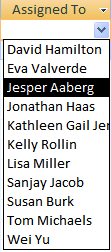
ในตัวอย่างต่อไปนี้ของเขตข้อมูลการค้นหา มอบหมายให้:

1 ชื่อพนักงานคือค่าที่แสดง
2 รหัสพนักงานเป็นค่าที่ถูกผูกไว้ ซึ่งจัดเก็บไว้ในคุณสมบัติ คอลัมน์ที่ถูกผูกไว้ ของคุณสมบัติเขตข้อมูลการค้นหา
อัปเดตคุณสมบัติของเขตข้อมูลการค้นหา
เมื่อคุณใช้ตัวช่วยสร้างการค้นหาเพื่อสร้างเขตข้อมูลการค้นหา คุณสมบัติเขตข้อมูลการค้นหาจะถูกตั้งค่าสำหรับคุณ หากต้องการเปลี่ยนรูปแบบของเขตข้อมูลแบบหลายค่า ให้ตั้งค่าคุณสมบัติ การค้นหา
- เปิดตารางใน มุมมองออกแบบ
- เลือกชื่อของเขตข้อมูลการค้นหาในคอลัมน์ชื่อเขตข้อมูล
- ภายใต้ คุณสมบัติเขตข้อมูล ให้เลือกแท็บ ค้นหา
- ตั้งค่าคุณสมบัติ ตัวควบคุมการแสดงผล เป็น กล่อง คําสั่งผสม เพื่อดูการเปลี่ยนแปลงคุณสมบัติที่มีอยู่ทั้งหมดเพื่อแสดงตามตัวเลือกของคุณ สำหรับข้อมูลเพิ่มเติม ให้ดู คุณสมบัติเขตข้อมูลการค้นหา
ลบเขตข้อมูลการค้นหา
ข้อสําคัญ เมื่อคุณลบเขตข้อมูลการค้นหาที่มีข้อมูลอยู่ คุณจะสูญเสียข้อมูลนั้นอย่างถาวร ซึ่งคุณไม่สามารถเลิกทําการลบได้ ด้วยเหตุผลดังกล่าว คุณควรสำรองฐานข้อมูลของคุณก่อนที่จะลบเขตข้อมูลตารางหรือคอมโพเนนต์ของฐานข้อมูลอื่นๆ นอกจากนี้ คุณอาจได้รับการป้องกันไม่ให้ลบเขตข้อมูลการค้นหาเนื่องจากมีการบังคับใช้ Referential Integrity สำหรับข้อมูลเพิ่มเติม ให้ดู สร้าง แก้ไข หรือลบความสัมพันธ์
ลบออกจากมุมมองแผ่นข้อมูล
- เปิดตารางใน มุมมองแผ่นข้อมูล
- ค้นหาเขตข้อมูลการค้นหา คลิกขวาแถวส่วนหัว แล้วเลือกลบเขตข้อมูล
- เลือก ใช่ เพื่อยืนยันการลบ
ลบออกจากมุมมองออกแบบ
- เปิดตารางใน มุมมองออกแบบ
- เลือกตัวเลือกแถวถัดจากเขตข้อมูลการค้นหา จากนั้นกด DELETE หรือคลิกขวาที่ตัวเลือกแถวแล้วเลือกลบแถว
- เลือก ใช่ เพื่อยืนยันการลบ
คุณสมบัติเขตข้อมูลการค้นหา
| ตั้งค่าคุณสมบัตินี้ | เมื่อต้องการ |
|---|---|
| แสดงตัวควบคุม | ตั้งค่าคุณสมบัตินี้เพื่อควบคุมคุณสมบัติที่จะแสดง:
|
| ชนิดแหล่งข้อมูลแถว | เลือกว่า จะใส่เขตข้อมูลการค้นหาด้วยค่าจากตารางหรือคิวรีอื่น หรือ จากรายการของค่าที่คุณระบุ คุณยังสามารถเลือกที่จะเติมรายการด้วยชื่อของเขตข้อมูลในตารางหรือคิวรี |
| แหล่งข้อมูลแถว | ระบุตาราง คิวรี หรือรายการค่าที่ให้ค่าสำหรับเขตข้อมูลการค้นหา เมื่อคุณสมบัติชนิดแหล่งข้อมูลแถว ถูกตั้งค่าเป็นตาราง/คิวรี หรือ รายการเขตข้อมูล คุณสมบัตินี้ควรตั้งค่าเป็นชื่อตารางหรือคิวรี หรือคำสั่ง SQL ที่แสดงถึงคิวรี เมื่อคุณสมบัติ ชนิดแหล่งข้อมูลแถว ถูกตั้งค่าเป็น รายการค่า คุณสมบัตินี้ควรจะประกอบด้วยรายการของค่าที่คั่นด้วยเครื่องหมายอัฒภาค |
| ผูกคอลัมน์ | ระบุคอลัมน์ในแหล่งข้อมูลแถวที่ให้ค่าที่เก็บไว้โดยเขตข้อมูลการค้นหา ค่านี้อยู่ในช่วงตั้งแต่ 1 ถึงจำนวนคอลัมน์ในแหล่งข้อมูลแถว คอลัมน์ที่ระบุค่าที่จะจัดเก็บไม่จำเป็นต้องเป็นคอลัมน์เดียวกับคอลัมน์แสดงผล |
| จำนวนคอลัมน์ | ระบุจำนวนคอลัมน์ในแหล่งข้อมูลแถวที่สามารถแสดงในเขตข้อมูลการค้นหา ในการเลือกคอลัมน์ที่จะแสดง คุณต้องระบุความกว้างของคอลัมน์ในคุณสมบัติ ความกว้างคอลัมน์ |
| หัวคอลัมน์ | ระบุว่า จะแสดงส่วนหัวของคอลัมน์หรือไม่ |
| ความกว้างคอลัมน์ | ใส่ความกว้างของคอลัมน์สำหรับแต่ละคอลัมน์ ค่าที่แสดงในเขตข้อมูลการค้นหาคือคอลัมน์หรือคอลัมน์ที่แสดงอยู่ในคุณสมบัติ ความกว้างคอลัมน์ ที่มีความกว้างไม่เป็นศูนย์ ถ้าคุณไม่ต้องการแสดงคอลัมน์ เช่นคอลัมน์ ID ให้ระบุ 0 สำหรับความกว้าง |
| จำนวนแถวที่แสดง | ระบุจำนวนแถวที่จะปรากฏขึ้นเมื่อคุณแสดงเขตข้อมูลการค้นหา |
| ความกว้างของรายการ | ระบุความกว้างของตัวควบคุมที่จะปรากฏขึ้นเมื่อคุณแสดงคอลัมน์การค้นหา |
| ขีดจำกัดรายการ | เลือกว่า คุณสามารถใส่ค่าที่ไม่ได้อยู่ในรายการได้หรือไม่ |
| อนุญาตให้มีหลายค่า | ระบุว่า เขตข้อมูลการค้นหาอนุญาตให้เลือกหลายค่าได้หรือไม่ คุณไม่สามารถเปลี่ยนค่าคุณสมบัตินี้จาก ใช่ เป็น ไม่ใช่ |
| อนุญาตให้แก้ไขรายการค่า | ระบุว่า คุณสามารถแก้ไขข้อมูลในเขตข้อมูลการค้นหาที่ยึดตามรายการค่าได้หรือไม่ เมื่อคุณสมบัตินี้ถูกตั้งค่าเป็น ใช่ และคุณคลิกขวาที่เขตข้อมูลการค้นหาที่ยึดตามรายการค่าคอลัมน์เดียว คุณจะเห็นตัวเลือกเมนู แก้ไขข้อมูลในรายการ ถ้าเขตข้อมูลการค้นหามีมากกว่าหนึ่งคอลัมน์ คุณสมบัตินี้จะถูกละเว้น |
| ฟอร์มแก้ไขข้อมูลในรายการ | ตั้งชื่อฟอร์มที่มีอยู่เพื่อใช้แก้ไขรายการในเขตข้อมูลการค้นหาที่ยึดตามตารางหรือคิวรี |
| แสดงเฉพาะค่าแหล่งข้อมูลแถว | แสดงเฉพาะค่าที่ตรงกับแหล่งข้อมูลแถวปัจจุบันเมื่อ อนุญาตให้มีหลายค่า ถูกตั้งค่าเป็น ใช่ |