
ในระบบฐานข้อมูลส่วนใหญ ่คุณสามารถจัดเก็บได้เพียงค่าเดียวในเขตข้อมูล แต่ใน Access คุณสามารถสร้างเขตข้อมูลที่เก็บค่าได้หลายค่า (สูงสุด 100) ตัวอย่างเช่น คุณต้องการติดตามพนักงานที่ทำงานอยู่กับปัญหาต่าง ๆ พนักงานหนึ่งคนสามารถมีปัญหาได้หลายอย่างและแต่ละปัญหาสามารถมีพนักงานหลายคนทีทำงานอยู่ โครงสร้างข้อมูลชนิดนี้เรียกว่า ความสัมพันธ์แบบกลุ่มต่อกลุ่ม เขตข้อมูลแบบหลายค่าของ Access ยังมีประโยชน์เมื่อคุณทำงานกับรายการ SharePoint ที่ใช้คอลัมน์ ตัวเลือก สําหรับตัวอย่างฐานข้อมูลที่ใช้เขตข้อมูลแบบหลายค่า ให้ดูเทมเพลตการติดตามปัญหา
หมายเหตุ Access มีเขตข้อมูลรายการประเภทอื่น: เขตข้อมูลการค้นหาที่ค้นหาข้อมูลที่ตรงกันในตาราง (เช่น เขตข้อมูล ID ที่ค้นหาชื่อ-นาม-เต็ม) และเขตข้อมูลรายการค่าที่เก็บเพียงหนึ่งค่าด้วยค่าที่ถูกต้องที่กําหนดไว้ในคุณสมบัติ สำหรับข้อมูลเพิ่มเติม ให้ดู สร้างหรือลบเขตข้อมูลการค้นหา และ สร้างหรือลบเขตข้อมูลรายการค่า
ในบทความนี้
- เขตข้อมูลแบบหลายค่าคืออะไร
- สร้างเขตข้อมูลแบบหลายค่า
- ปรับขนาดตัวควบคุมคำสั่งผสมแบบเลือกได้หลายตัวเลือก
- อัปเดตคุณสมบัติของเขตข้อมูลแบบหลายค่า
- ลบเขตข้อมูลแบบหลายค่า
- คุณสมบัติเขตข้อมูลการค้นหา
เขตข้อมูลแบบหลายค่าคืออะไร
สมมติว่า คุณมีปัญหาที่จะกำหนดให้กับพนักงานคนใดคนหนึ่งของคุณ แต่คุณตัดสินใจว่าคุณต้องการกำหนดให้กับพนักงานมากกว่าหนึ่งคน คุณสามารถสร้างเขตข้อมูลแบบหลายค่าที่ช่วยให้คุณเลือกพนักงานจากรายการได้

เมื่อคุณคลิกที่ลูกศรกล่องคำสั่งผสมแบบเลือกหลายรายการ กล่องกาเครื่องหมายจะปรากฏขึ้นเพื่อแสดงตัวเลือกของคุณ
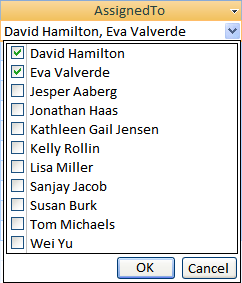
คุณสามารถเลือกหรือยกเลิกการเลือกข้อมูลในรายการ จากนั้นคลิก ตกลง เพื่อบันทึกตัวเลือกของคุณ รายการที่เลือกจะถูกจัดเก็บไว้ในเขตข้อมูลแบบหลายค่าและคั่นด้วยเครื่องหมายจุลภาค (ตามค่าเริ่มต้น) เมื่อถูกแสดง

แนวคิดเบื้องหลังเขตข้อมูลแบบหลายค่าคือทำให้ง่ายต่อการสนับสนุนอินสแตนซ์เหล่านั้นที่คุณต้องการเลือกและจัดเก็บมากกว่าหนึ่งตัวเลือกโดยไม่ต้องสร้างการออกแบบฐานข้อมูลขั้นสูงเพิ่มเติม Access จะจัดการสิ่งนี้อยู่เบื้องหลังให้คุณ โดยทำการแยกข้อมูลอัตโนมัติและนำข้อมูลกลับมารวมกันอีกครั้งเพื่อแสดงค่าในเขตข้อมูลเดียว เขตข้อมูลแบบหลายค่าใน Access จะสร้างความสัมพันธ์แบบกลุ่มต่อกลุ่ม
ข้อสําคัญ เมื่อคุณย้ายฐานข้อมูล Access ไปยัง SQL Server เขตข้อมูล Access แบบหลายค่าจะถูกแปลงไปยัง SQL Server เป็นเขตข้อมูล ntext ที่ประกอบด้วยชุดของค่าที่ใช้ตัวคั่น เนื่องจาก SQL Server ไม่สนับสนุนชนิดข้อมูลที่มีหลายค่าซึ่งสร้างรูปแบบความสัมพันธ์แบบกลุ่มต่อกลุ่ม อาจจำเป็นต้องมีการออกแบบและทำการแปลงเพิ่มเติม
สร้างเขตข้อมูลแบบหลายค่า
เปิดตารางใน มุมมองออกแบบ
ในแถวที่ว่างแถวแรก ให้คลิกในคอลัมน์ ชื่อเขตข้อมูล จากนั้นพิมพ์ชื่อเขตข้อมูล
คลิกในคอลัมน์ ชนิดข้อมูล สำหรับแถวนั้น คลิกลูกศร จากนั้นในรายการดรอปดาวน์ เลือก ตัวช่วยสร้างการค้นหา
หมายเหตุ ตัวช่วยสร้างการค้นหาจะสร้างรายการสามชนิดขึ้นกับตัวเลือกที่คุณเลือกในตัวช่วยสร้าง ได้แก่ เขตข้อมูลการค้นหา เขตข้อมูลรายการค่า และเขตข้อมูลแบบหลายค่าให้ทำตามขั้นตอนเหล่านี้ในตัวช่วยสร้างอย่างระมัดระวัง:
- บนหน้าแรก ให้เลือก ฉันจะพิมพ์ค่าที่ฉันต้องการ แล้วคลิก ถัดไป
- ในหน้าที่ 2 ให้เลือก 1 คอลัมน์ ป้อนค่าหลายค่าหนึ่งรายการในแต่ละแถวใต้ส่วนหัวคอลัมน ์จากนั้นคลิก ถัดไป
- ในหน้าที่ 3 ภายใต้ คุณต้องการเก็บค่าหลายค่าสำหรับการค้นหานี้หรือไม่ เลือกกล่องกาเครื่องหมาย อนุญาตให้มีหลายค่า และจากนั้นคลิก เสร็จสิ้น
บันทึกการเปลี่ยนแปลงของคุณ
ปรับขนาดตัวควบคุมคำสั่งผสมแบบเลือกได้หลายตัวเลือก
- เปิดฟอร์มหรือรายงานใน มุมมองออกแบบ หรือ มุมมองเค้าโครง
- คลิกตัวควบคุมคำสั่งผสมแบบเลือกได้หลายตัวเลือก ชี้ไปที่จุดจับสำหรับปรับขนาด แล้วลากขอบของตัวควบคุมจนกระทั่งได้ความสูงหรือความกว้างตามที่คุณต้องการ:
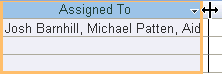
Access จะเลื่อนตัวควบคุมที่อยู่ติดกันในฟอร์มหรือรายงานลงหรือไปทางซ้ายหรือขวาโดยอัตโนมัติ - บันทึกการเปลี่ยนแปลงของคุณ
อัปเดตคุณสมบัติของเขตข้อมูลแบบหลายค่า
เมื่อคุณใช้ตัวช่วยสร้างการค้นหาเพื่อสร้างเขตข้อมูลการค้นหา คุณสมบัติเขตข้อมูลการค้นหาจะถูกตั้งค่าสำหรับคุณ หากต้องการเปลี่ยนรูปแบบของเขตข้อมูลแบบหลายค่า ให้ตั้งค่าคุณสมบัติ การค้นหา
- เปิดตารางใน มุมมองออกแบบ
- คลิกชื่อเขตข้อมูลแบบมีหลายค่าในคอลัมน์ ชื่อเขตข้อมูล
- ภายใต้ คุณสมบัติเขตข้อมูล ให้คลิกแท็บ ค้นหา
- ตั้งค่าคุณสมบัติ ตัวควบคุมการแสดง เป็น กล่อง คําสั่งผสม เพื่อดูคุณสมบัติที่มีทั้งหมด สำหรับข้อมูลเพิ่มเติม ให้ดูที่ คุณสมบัติเขตข้อมูลการค้นหา
ลบเขตข้อมูลแบบหลายค่า
ข้อสําคัญ เมื่อคุณลบเขตข้อมูลแบบหลายค่าที่มีข้อมูลอยู่ คุณจะสูญเสียข้อมูลนั้นอย่างถาวรซึ่งคุณไม่สามารถเลิกทําการลบได้ ด้วยเหตุผลดังกล่าว คุณควรสำรองฐานข้อมูลของคุณก่อนที่จะลบเขตข้อมูลตารางหรือคอมโพเนนต์อื่น ๆ ของฐานข้อมูล
ลบออกจากมุมมองแผ่นข้อมูล
- เปิดตารางใน มุมมองแผ่นข้อมูล
- ค้นหาเขตข้อมูลแบบหลายค่า คลิกขวาแถวส่วนหัว (ชื่อ) จากนั้นคลิก ลบเขตข้อมูล
- คลิก ใช่ เพื่อยืนยันการลบ
ลบออกจากมุมมองออกแบบ
- เปิดตารางใน มุมมองออกแบบ
- คลิกตัวเลือกแถวถัดจากเขตข้อมูลแบบมีหลายค่า จากนั้นกด DELETE หรือคลิกขวาที่ตัวเลือกแถวแล้วคลิก ลบแถว
- คลิก ใช่ เพื่อยืนยันการลบ
คุณสมบัติเขตข้อมูลการค้นหา
| ตั้งค่าคุณสมบัตินี้ | เมื่อต้องการ |
|---|---|
| แสดงตัวควบคุม | ตั้งค่าคุณสมบัตินี้เพื่อควบคุมคุณสมบัติที่จะแสดง:
|
| ชนิดแหล่งข้อมูลแถว | เลือกว่า จะใส่เขตข้อมูลการค้นหาด้วยค่าจากตารางหรือคิวรีอื่น หรือ จากรายการของค่าที่คุณระบุ คุณยังสามารถเลือกที่จะเติมรายการด้วยชื่อของเขตข้อมูลในตารางหรือคิวรี |
| แหล่งข้อมูลแถว | ระบุตาราง คิวรี หรือรายการค่าที่ให้ค่าสำหรับเขตข้อมูลการค้นหา เมื่อคุณสมบัติชนิดแหล่งข้อมูลแถว ถูกตั้งค่าเป็นตาราง/คิวรี หรือ รายการเขตข้อมูล คุณสมบัตินี้ควรตั้งค่าเป็นชื่อตารางหรือคิวรี หรือคำสั่ง SQL ที่แสดงถึงคิวรี เมื่อคุณสมบัติ ชนิดแหล่งข้อมูลแถว ถูกตั้งค่าเป็น รายการค่า คุณสมบัตินี้ควรจะประกอบด้วยรายการของค่าที่คั่นด้วยเครื่องหมายอัฒภาค |
| ผูกคอลัมน์ | ระบุคอลัมน์ในแหล่งข้อมูลแถวที่ให้ค่าที่เก็บไว้โดยเขตข้อมูลการค้นหา ค่านี้อยู่ในช่วงตั้งแต่ 1 ถึงจำนวนคอลัมน์ในแหล่งข้อมูลแถว คอลัมน์ที่ระบุค่าที่จะจัดเก็บไม่จำเป็นต้องเป็นคอลัมน์เดียวกับคอลัมน์แสดงผล |
| จำนวนคอลัมน์ | ระบุจำนวนคอลัมน์ในแหล่งข้อมูลแถวที่สามารถแสดงในเขตข้อมูลการค้นหา ในการเลือกคอลัมน์ที่จะแสดง คุณต้องระบุความกว้างของคอลัมน์ในคุณสมบัติ ความกว้างคอลัมน์ |
| หัวคอลัมน์ | ระบุว่า จะแสดงส่วนหัวของคอลัมน์หรือไม่ |
| ความกว้างคอลัมน์ | ใส่ความกว้างของคอลัมน์สำหรับแต่ละคอลัมน์ ค่าที่แสดงในเขตข้อมูลการค้นหาคือคอลัมน์หรือคอลัมน์ที่แสดงอยู่ในคุณสมบัติ ความกว้างคอลัมน์ ที่มีความกว้างไม่เป็นศูนย์ ถ้าคุณไม่ต้องการแสดงคอลัมน์ เช่นคอลัมน์ ID ให้ระบุ 0 สำหรับความกว้าง |
| จำนวนแถวที่แสดง | ระบุจำนวนแถวที่จะปรากฏขึ้นเมื่อคุณแสดงเขตข้อมูลการค้นหา |
| ความกว้างของรายการ | ระบุความกว้างของตัวควบคุมที่จะปรากฏขึ้นเมื่อคุณแสดงคอลัมน์การค้นหา |
| ขีดจำกัดรายการ | เลือกว่า คุณสามารถใส่ค่าที่ไม่ได้อยู่ในรายการได้หรือไม่ |
| อนุญาตให้มีหลายค่า | ระบุว่า เขตข้อมูลการค้นหาอนุญาตให้เลือกหลายค่าได้หรือไม่ คุณไม่สามารถเปลี่ยนค่าคุณสมบัตินี้จาก ใช่ เป็น ไม่ใช่ |
| อนุญาตให้แก้ไขรายการค่า | ระบุว่า คุณสามารถแก้ไขข้อมูลในเขตข้อมูลการค้นหาที่ยึดตามรายการค่าได้หรือไม่ เมื่อคุณสมบัตินี้ถูกตั้งค่าเป็น ใช่ และคุณคลิกขวาที่เขตข้อมูลการค้นหาที่ยึดตามรายการค่าคอลัมน์เดียว คุณจะเห็นตัวเลือกเมนู แก้ไขข้อมูลในรายการ ถ้าเขตข้อมูลการค้นหามีมากกว่าหนึ่งคอลัมน์ คุณสมบัตินี้จะถูกละเว้น |
| ฟอร์มแก้ไขข้อมูลในรายการ | ตั้งชื่อฟอร์มที่มีอยู่เพื่อใช้แก้ไขรายการในเขตข้อมูลการค้นหาที่ยึดตามตารางหรือคิวรี |
| แสดงเฉพาะค่าแหล่งข้อมูลแถว | แสดงเฉพาะค่าที่ตรงกับแหล่งข้อมูลแถวปัจจุบันเมื่อ อนุญาตให้มีหลายค่า ถูกตั้งค่าเป็น ใช่ |