
การค้นหาข้อมูลของคุณในแอป Access บนเว็บไม่จําเป็นต้องซับซ้อน มุมมองป็อปอัพ (เดิมเรียกว่าฟอร์มป็อปอัพ) ใน Access Web App จะนําคุณไปยังข้อมูลที่คุณต้องการได้ในคลิกเดียว
หมายเหตุ
บทความนี้ใช้ไม่ได้กับฐานข้อมูล Access บนเดสก์ท็อป สําหรับข้อมูลเพิ่มเติมเกี่ยวกับการสร้างฟอร์มในฐานข้อมูลเดสก์ท็อป ให้ดูฟอร์ม Access
ตัวอย่างเช่น ถ้าคุณกําลังดูงานของพนักงานและต้องการทราบข้อมูลเพิ่มเติมเกี่ยวกับพนักงานคนใดคนหนึ่ง คุณสามารถกําหนดมุมมองป็อปอัพสําหรับตัวควบคุม มอบหมายให้ ได้ Access จะเปลี่ยนชื่อพนักงานเป็นลิงก์:

คลิกชื่อเพื่อดูและแก้ไขรายละเอียดพนักงาน ดังนี้
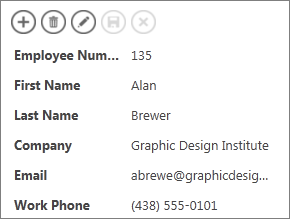
คุณสามารถแนบมุมมองป็อปอัพไปกับตัวควบคุมใดๆ ที่แสดงข้อมูลจากตารางหรือคิวรีที่เกี่ยวข้อง ซึ่งรวมถึงกล่องคําสั่งผสม ตัวควบคุมการทําให้สมบูรณ์อัตโนมัติ และตัวควบคุมรายการที่เกี่ยวข้อง
หมายเหตุ
เพื่อให้ตัวเลือกมุมมองป็อปอัพพร้อมใช้งาน ตัวควบคุมต้องถูกผูกกับแหล่งข้อมูลแถว (ตารางหรือคิวรี) ไม่ใช่เพียงแค่รับค่าจากรายการค่าที่คุณใส่ด้วยตนเอง
เมื่อต้องการเพิ่มมุมมองป็อปอัพ ให้ทําดังนี้
เปิดเว็บแอปใน Access ถ้าคุณกําลังดูในเบราว์เซอร์ ให้คลิก การตั้งค่า กําหนด>เองใน Access
คลิกชื่อคําอธิบายตารางสําหรับมุมมองที่คุณต้องการเปลี่ยนแปลงในตัวเลือกตารางในบานหน้าต่างด้านซ้าย แล้วคลิกชื่อมุมมอง
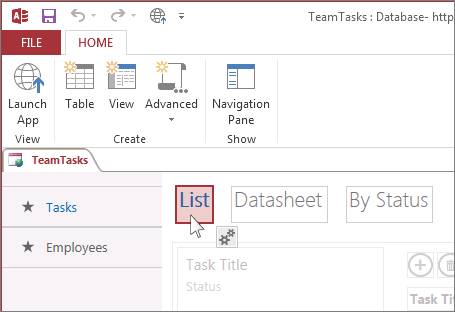
คลิก แก้ไข เพื่อเปิดมุมมองในโหมดออกแบบ แล้วคลิกตัวควบคุมที่คุณต้องการเพิ่มมุมมองป็อปอัพ
คลิกปุ่ม ข้อมูล ที่ปรากฏอยู่ถัดจากตัวควบคุม
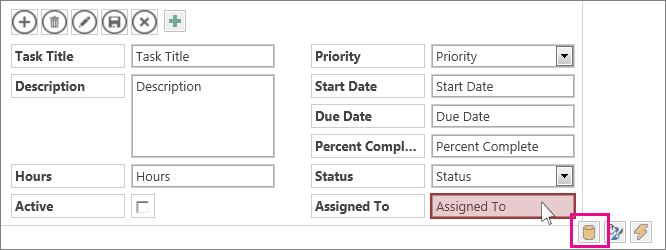
ถ้าตัวควบคุมถูกผูกไว้กับแหล่งข้อมูลแถว (ตารางหรือคิวรี) คุณจะเห็นดรอปดาวน์ของมุมมองป็อปอัพใกล้กับด้านล่างของคุณสมบัติข้อมูล ดรอปดาวน์แสดงมุมมองที่มีแหล่งข้อมูลแถวเดียวกันกับตัวควบคุม เลือกมุมมองที่คุณต้องการให้ปรากฏเมื่อคุณคลิกปุ่มป็อปอัพ
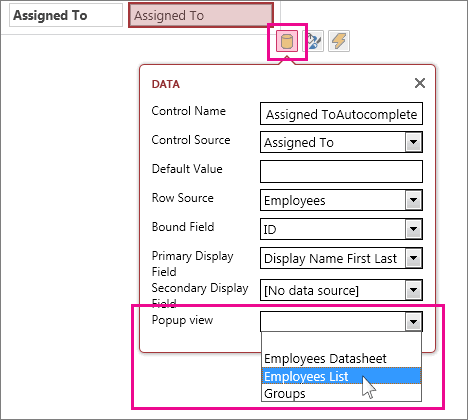
เคล็ดลับ
ถ้าไม่มีมุมมองที่เหมาะสมให้ใช้งาน ให้ปิดกล่อง การตั้งค่า ข้อมูล แล้วสร้างมุมมองใหม่ เลือกตารางที่มีข้อมูลที่คุณต้องการดู จากนั้นคลิกปุ่มเครื่องหมายบวกทางด้านขวาของตัวเลือกมุมมอง
บันทึกมุมมอง จากนั้นคลิก เปิดใช้แอปหน้าแรก> เพื่อดูวิธีการทํางาน
เรียนรู้เพิ่มเติมเกี่ยวกับการค้นหาข้อมูลในแอป Access บนเว็บ