

ฟอร์มใน Access จะเหมือนกับกรอบแสดงสินค้าในร้านค้า ซึ่งทําให้ง่ายต่อการดูหรือรับรายการที่คุณต้องการ ฟอร์มจะช่วยให้คุณหรือผู้ใช้คนอื่นๆ เพิ่ม แก้ไข หรือแสดงข้อมูลที่เก็บไว้ในฐานข้อมูล Access บนเดสก์ท็อปของคุณได้ ดังนั้นการออกแบบฟอร์มที่ดีจึงมีความสําคัญ ถ้ามีผู้ใช้หลายคนใช้ฐานข้อมูล Access บนเดสก์ท็อปของคุณ ฟอร์มที่ออกแบบมาอย่างเหมาะสมจึงเป็นสิ่งจําเป็นสําหรับประสิทธิภาพในการป้อนข้อมูลอย่างมีประสิทธิภาพและถูกต้อง
มีหลายวิธีในการสร้างฟอร์มในฐานข้อมูลเดสก์ท็อปของ Access บทความนี้จะแนะนําตัวเลือกทั่วไปบางประการ
คุณต้องการทำสิ่งใด
- สร้างฟอร์มจากตารางหรือคิวรีที่มีอยู่แล้วใน Access
- สร้างฟอร์มเปล่าใน Access
- สร้างฟอร์มแยกใน Access
- สร้างฟอร์มที่แสดงหลายระเบียนใน Access
- สร้างฟอร์มที่มีฟอร์มย่อยใน Access
- สร้างฟอร์มการนำทางใน Access
- ข้อมูลเพิ่มเติม
สร้างฟอร์มจากตารางหรือคิวรีที่มีอยู่แล้วใน Access
เมื่อต้องการสร้างฟอร์มจากตารางหรือคิวรีในฐานข้อมูลของคุณ ในบานหน้าต่างนําทาง ให้คลิกตารางหรือคิวรีที่มีข้อมูลสําหรับฟอร์มของคุณ จากนั้น บนแท็บ สร้าง ให้คลิก แบบฟอร์ม
Access จะสร้างแบบฟอร์มและแสดงแบบฟอร์มนั้นในมุมมองเค้าโครง คุณสามารถทําการเปลี่ยนแปลงการออกแบบ เช่น ปรับขนาดของกล่องข้อความเพื่อให้พอดีกับข้อมูล ถ้าจําเป็น สําหรับข้อมูลเพิ่มเติม ให้ดูบทความเกี่ยวกับการใช้เครื่องมือแบบฟอร์ม
สร้างฟอร์มเปล่าใน Access
เมื่อต้องการสร้างฟอร์มที่ไม่มีตัวควบคุมหรือองค์ประกอบที่จัดรูปแบบไว้แล้ว บนแท็บ สร้าง ให้คลิก ฟอร์มเปล่า Access จะเปิดแบบฟอร์มเปล่าในมุมมองเค้าโครง และแสดบานหน้าต่างรายการเขตข้อมูล
ในบานหน้าต่าง รายการเขตข้อมูล ให้คลิกเครื่องหมายบวก (+) ถัดจากตารางที่มีเขตข้อมูลที่คุณต้องการให้เห็นบนฟอร์ม
เมื่อต้องการเพิ่มเขตข้อมูลลงในแบบฟอร์ม ให้ดับเบิลคลิกหรือลากไปยังแบบฟอร์ม เมื่อต้องการเพิ่มหลายเขตข้อมูลพร้อมกัน ให้กด Ctrl ค้างไว้ คลิกหลายเขตข้อมูล แล้วลากไปยังแบบฟอร์มพร้อมกัน
หมายเหตุ
ลําดับของตารางต่างๆ ในบานหน้าต่าง รายการเขตข้อมูล สามารถเปลี่ยนแปลงได้ ทั้งนี้ขึ้นอยู่กับว่าคุณได้เลือกส่วนใดของฟอร์มไว้ ถ้าคุณไม่สามารถเพิ่มเขตข้อมูลลงในฟอร์มได้ ให้ลองเลือกส่วนอื่นของฟอร์มแล้วลองเพิ่มเขตข้อมูลอีกครั้ง
ใช้เครื่องมือในกลุ่ม หัวกระดาษ/ท้ายกระดาษ บนแท็บ ออกแบบเค้าโครงฟอร์ม เพื่อเพิ่มโลโก้ ชื่อเรื่อง หรือวันที่และเวลาลงในแบบฟอร์ม
ถ้าคุณต้องการเพิ่มตัวควบคุมหลากหลายประเภทลงในแบบฟอร์ม ให้คลิก เค้าโครงแบบฟอร์ม ออกแบบและใช้เครื่องมือในกลุ่ม ตัวควบคุม
สร้างฟอร์มแยกใน Access
ฟอร์มแยกทําให้คุณเห็นข้อมูลสองมุมมองในเวลาเดียวกัน: มุมมองฟอร์มและมุมมองแผ่นข้อมูล การใช้ฟอร์มแยกจะทําให้คุณได้รับประโยชน์ของฟอร์มทั้งสองชนิดในรูปของฟอร์มเดียว ตัวอย่างเช่น คุณสามารถใช้ส่วนแผ่นข้อมูลของแบบฟอร์มเพื่อระบุตําแหน่งระเบียนอย่างรวดเร็ว แล้วใช้ส่วนแบบฟอร์มเพื่อดูหรือแก้ไขระเบียน มุมมองทั้งสองเชื่อมต่อกับแหล่งข้อมูลเดียวกันและซิงโครไนซ์อยู่ตลอดเวลา
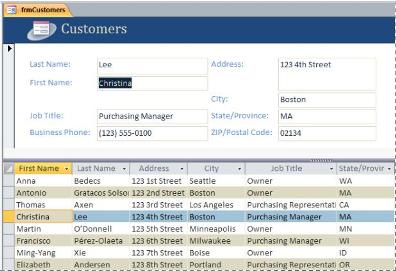
เมื่อต้องการสร้างฟอร์มแยกใหม่โดยใช้เครื่องมือ ฟอร์มแยก ให้คลิกตารางหรือคิวรีที่มีข้อมูลในบานหน้าต่างนําทาง จากนั้น บนแท็บ สร้าง ให้คลิก ฟอร์มเพิ่มเติม>แยกฟอร์ม
Access จะสร้างฟอร์มและคุณสามารถทําการเปลี่ยนแปลงการออกแบบของฟอร์ม ตัวอย่างเช่น คุณสามารถปรับขนาดของกล่องข้อความให้พอดีกับข้อมูลถ้าจําเป็น สําหรับข้อมูลเพิ่มเติมเกี่ยวกับการทํางานกับฟอร์มแยก ให้ดูบทความเกี่ยวกับการสร้างฟอร์มแยก
สร้างฟอร์มที่แสดงหลายระเบียนใน Access
ฟอร์มหลายรายการ หรือที่เรียกอีกอย่างว่า ฟอร์มต่อเนื่อง จะมีประโยชน์เมื่อคุณต้องการฟอร์มที่แสดงหลายระเบียนแต่สามารถกําหนดเองได้มากกว่าการใช้แผ่นข้อมูล เมื่อต้องการสร้างแชนเนล ให้ใช้เครื่องมือ หลายรายการ
- ในบานหน้าต่างนำทาง ให้คลิกตารางหรือคิวรีที่มีข้อมูลที่คุณต้องการดูบนฟอร์มของคุณ
- บนแท็บ สร้าง ให้คลิก ฟอร์มเพิ่มเติม>หลายรายการ
Access จะสร้างฟอร์มและแสดงฟอร์มนั้นในมุมมองเค้าโครง ในมุมมองเค้าโครง คุณสามารถทําการเปลี่ยนแปลงการออกแบบของฟอร์มขณะที่ฟอร์มแสดงข้อมูลอยู่ได้ ตัวอย่างเช่น คุณสามารถปรับขนาดของกล่องข้อความให้พอดีกับข้อมูลได้ สําหรับรายละเอียดเพิ่มเติม ให้ดู สร้างฟอร์มโดยใช้เครื่องมือหลายรายการ
สร้างฟอร์มที่มีฟอร์มย่อยใน Access
เมื่อคุณทํางานกับข้อมูลที่เกี่ยวข้องกันซึ่งจัดเก็บในตารางต่างๆ คุณมักจะจําเป็นต้องดูข้อมูลจากหลายตารางหรือคิวรีหลายรายการบนแบบฟอร์มเดียวกัน ฟอร์มย่อยเป็นวิธีที่สะดวกในการทําเช่นนี้ เนื่องจากมีหลายวิธีในการเพิ่มฟอร์มย่อยขึ้นอยู่กับความต้องการของคุณ ให้ดูที่ การสร้างฟอร์มที่มีฟอร์มย่อย (ฟอร์มแบบหนึ่ง-ต่อ-กลุ่ม)
สร้างฟอร์มการนำทางใน Access
ฟอร์มการนําทางจริงๆ แล้วก็คือฟอร์มที่มี ตัวควบคุมการนําทาง อยู่ ฟอร์มการนําทางนี้มีประโยชน์อย่างยิ่งที่จะเพิ่มลงในทุกๆ ฐานข้อมูล แต่การสร้างฟอร์มการนําทางจะสําคัญเป็นพิเศษถ้าคุณวางแผนที่จะประกาศฐานข้อมูลไปยังเว็บ เนื่องจาก บานหน้าต่างนําทาง ของ Access จะไม่แสดงบนเบราว์เซอร์
- เปิดฐานข้อมูลที่คุณต้องการเพิ่มฟอร์มการนำทาง
- ให้คลิก การนำทาง บนแท็บ สร้าง ในกลุ่ม ฟอร์ม แล้วเลือกสไตล์ของฟอร์มการนำทางที่คุณต้องการ
Access จะสร้างฟอร์ม เพิ่ม ตัวควบคุมการนําทาง ไปยังฟอร์ม แล้วแสดงฟอร์มในมุมมองเค้าโครง สําหรับข้อมูลเพิ่มเติม ให้ดูที่ การสร้างฟอร์มการนําทาง
ข้อมูลเพิ่มเติม
คุณสามารถใช้ตัวเลือกหลายตัวเพื่อกําหนดฟอร์มของคุณเอง ดูว่ามีข้อใดต่อไปนี้ตรงตามความต้องการของคุณหรือไม่
| ตัวเลือก | ดูแหล่งข้อมูลนี้ |
|---|---|
| ถ้าคุณต้องการให้สามารถเลือกได้ว่าจะให้เขตข้อมูลใดปรากฏบนฟอร์ม ให้ใช้ ตัวช่วยสร้างฟอร์ม เพื่อสร้างฟอร์มของคุณ | สร้างฟอร์มโดยใช้ตัวช่วยสร้างฟอร์ม |
| การเพิ่มแท็บลงในฟอร์มจะทำให้ฟอร์มเป็นระเบียบมากขึ้นและใช้งานง่ายขึ้น โดยเฉพาะอย่างยิ่งถ้าฟอร์มมีตัวควบคุมหลายตัว | สร้างฟอร์มที่มีแท็บ |
| ตัวควบคุมเว็บเบราว์เซอร์ทําให้คุณสามารถแสดงเว็บเพจบนฟอร์มได้ คุณสามารถเชื่อมโยงตัวควบคุมไปยังเขตข้อมูลหรือตัวควบคุมในฐานข้อมูลของคุณเพื่อกําหนดว่าจะให้หน้าใดแสดงแบบไดนามิก ตัวอย่างเช่น คุณสามารถใช้ข้อมูลของที่อยู่ในฐานข้อมูลเพื่อสร้างแผนที่แบบกําหนดเองบนไซต์การจัดทําแผนที่บนอินเทอร์เน็ต หรือคุณสามารถใช้ข้อมูลผลิตภัณฑ์ในฐานข้อมูลเพื่อค้นหารายการบนเว็บไซต์ของผู้จําหน่ายได้ | เพิ่มการเรียกดูเว็บลงในฟอร์ม |
| Access จะวางตัวควบคุมในคําแนะนําที่เรียกว่าเค้าโครงเพื่อช่วยเหลือเมื่อคุณจัดแนวตัวควบคุมบนฟอร์ม ค้นหาวิธีย้ายและปรับขนาดตัวควบคุมอย่างอิสระ | ย้ายและปรับขนาดตัวควบคุมอย่างอิสระ |