

ชนิดข้อมูลวันที่และเวลามีรูปแบบที่หลากหลายเพื่อช่วยตอบสนองสถานการณ์เฉพาะของคุณ เมื่อจัดรูปแบบ คุณมีสามตัวเลือก ได้แก่ คงรูปแบบเริ่มต้น นํารูปแบบที่กําหนดไว้ล่วงหน้าไปใช้ หรือสร้างรูปแบบแบบกําหนดเอง เมื่อคุณนํารูปแบบไปใช้กับเขตข้อมูลตาราง รูปแบบเดียวกันนั้นจะถูกนําไปใช้กับตัวควบคุมฟอร์มหรือรายงานใดๆ ที่คุณผูกกับเขตข้อมูลตารางนั้นในภายหลังโดยอัตโนมัติ การจัดรูปแบบจะเปลี่ยนแปลงวิธีการแสดงข้อมูลเท่านั้น และไม่ส่งผลต่อวิธีจัดเก็บข้อมูลหรือวิธีที่ผู้ใช้สามารถใส่ข้อมูล
ในบทความนี้
- ภาพรวมของรูปแบบวันที่และเวลา
- นํารูปแบบที่กําหนดไว้ล่วงหน้าไปใช้
- ตัวอย่างของรูปแบบที่กําหนดไว้ล่วงหน้า
- นํารูปแบบแบบกําหนดเองไปใช้
- ตัวอย่างของรูปแบบแบบกําหนดเอง
- อักขระรูปแบบแบบกําหนดเอง
ภาพรวมของรูปแบบวันที่และเวลา
Access จะแสดงวันที่และเวลาในรูปแบบวันที่ทั่วไปและเวลาแบบยาวโดยอัตโนมัติ วันที่จะปรากฏเป็น ดด/วว/ป ในสหรัฐอเมริกา และเป็น วว/ดด/ป นอกสหรัฐอเมริกา ซึ่ง mm คือเดือน dd คือวัน และ yyyy คือปี เวลาจะแสดงเป็น hh:mm:ss AM/PM โดยที่ hh คือชั่วโมง mm คือนาที และ ss คือวินาที
การจัดรูปแบบวันที่และเวลาอัตโนมัติเหล่านี้จะแตกต่างกันไปตามตําแหน่งที่ตั้งทางภูมิศาสตร์ที่ระบุไว้ใน การตั้งค่าตัวเลือกภูมิภาคและภาษาของ Microsoft Windows บนคอมพิวเตอร์ของคุณ ตัวอย่างเช่น ในยุโรปและหลายส่วนของเอเชีย คุณอาจเห็นวันที่และเวลาเป็น 28.11.2018 12:07:12 PM หรือ 28/11/2018 12:07:12 PM ขึ้นอยู่กับสถานที่ที่คุณอยู่ ในสหรัฐอเมริกา คุณจะเห็น 11/28/2018 12:07:12 PM
คุณสามารถเปลี่ยนรูปแบบที่กําหนดไว้ล่วงหน้าเหล่านี้โดยใช้รูปแบบการแสดงผลแบบกําหนดเอง ตัวอย่างเช่น คุณสามารถใส่วันที่ในรูปแบบยุโรป เช่น 28.11.2018 และทําให้ตาราง แบบฟอร์ม หรือรายงานแสดงค่าเป็น 28/11/2018 รูปแบบแบบกําหนดเองที่คุณเลือกจะไม่มีผลต่อวิธีการใส่ข้อมูลหรือวิธีที่ Access จัดเก็บข้อมูลนั้น
Access จะให้การตรวจสอบความถูกต้องของข้อมูลในระดับหนึ่งที่เกี่ยวข้องกับการจัดรูปแบบวันที่และเวลาโดยอัตโนมัติ ตัวอย่างเช่น ถ้าคุณใส่วันที่ที่ไม่ถูกต้อง เช่น 32.11.2018 ข้อความจะปรากฏขึ้นและคุณจะมีตัวเลือกในการใส่ค่าใหม่หรือแปลงเขตข้อมูลจากชนิดข้อมูล Date/Time เป็นชนิดข้อมูล Text ค่าวันที่ที่ถูกต้องมีตั้งแต่ -657,434 (1 มกราคม ค.ศ. 100) ถึง 2,958,465 (31 ธันวาคม ค.ศ. 9999) ค่าเวลาที่ถูกต้องอยู่ในช่วงตั้งแต่ .0 ถึง .9999 หรือ 23:59:59
เมื่อคุณต้องการจํากัดการใส่วันที่และเวลาในรูปแบบที่ระบุ ให้ใช้รูปแบบการป้อนข้อมูล ตัวอย่างเช่น ถ้าคุณใช้รูปแบบการป้อนข้อมูลเพื่อใส่วันที่ในรูปแบบยุโรป คนที่ใส่ข้อมูลในฐานข้อมูลของคุณจะไม่สามารถใส่วันที่ในรูปแบบอื่นได้ รูปแบบการป้อนข้อมูลสามารถนําไปใช้กับเขตข้อมูลในตาราง ชุดผลลัพธ์ของคิวรี และตัวควบคุมบนฟอร์มและรายงานได้ สําหรับข้อมูลเพิ่มเติม ให้ดู ควบคุมรูปแบบการใส่ข้อมูลด้วยรูปแบบการป้อนข้อมูล
นํารูปแบบที่กําหนดไว้ล่วงหน้าไปใช้
Access มีรูปแบบที่กําหนดไว้ล่วงหน้าหลายรูปแบบสําหรับข้อมูลวันที่และเวลา
ในตาราง
- เปิดตารางใน มุมมองออกแบบ
- ในส่วนบนของเส้นตารางการออกแบบ ให้เลือกเขตข้อมูล วันที่/เวลา ที่คุณต้องการจัดรูปแบบ
- ในส่วน คุณสมบัติเขตข้อมูล ให้คลิกลูกศรในกล่องคุณสมบัติ รูปแบบ แล้วเลือกรูปแบบจากรายการดรอปดาวน์
- หลังจากที่คุณเลือกรูปแบบ ปุ่ม ตัวเลือก การอัปเดตคุณสมบัติ จะปรากฏขึ้น และช่วยให้คุณสามารถนํารูปแบบใหม่ของคุณไปใช้กับเขตข้อมูลตารางอื่นๆ และตัวควบคุมฟอร์มที่จะสืบทอดรูปแบบนั้นตามหลักตรรกะได้ เมื่อต้องการนําการเปลี่ยนแปลงของคุณไปใช้กับทั้งฐานข้อมูล ให้คลิกสมาร์ทแท็ก แล้วคลิก อัปเดตรูปแบบทุกที่ที่มี<การใช้ชื่อ>เขตข้อมูล ในกรณีนี้ ชื่อเขตข้อมูล คือชื่อของเขตข้อมูลวันที่/เวลา
- เมื่อต้องการนําการเปลี่ยนแปลงของคุณไปใช้กับทั้งฐานข้อมูล เมื่อกล่องโต้ตอบ อัปเดตคุณสมบัติ ปรากฏขึ้น และแสดงฟอร์มและวัตถุอื่นๆ ที่จะสืบทอดรูปแบบใหม่ คลิก ใช่
สําหรับข้อมูลเพิ่มเติม ให้ดูที่ เผยแพร่คุณสมบัติเขตข้อมูล - บันทึกการเปลี่ยนแปลงของคุณและสลับไปยังมุมมองแผ่นข้อมูลเพื่อดูว่ารูปแบบตรงตามความต้องการของคุณหรือไม่
หมายเหตุ
ฟอร์ม รายงาน หรือมุมมองใหม่ที่คุณสร้างขึ้นโดยยึดตามตารางนี้จะได้รับการจัดรูปแบบของตาราง แต่คุณสามารถแทนที่การจัดรูปแบบนี้ได้บนฟอร์ม รายงาน หรือมุมมองได้โดยไม่ต้องเปลี่ยนแปลงการจัดรูปแบบของตาราง
ในฟอร์มหรือรายงาน
- เปิด มุมมองเค้าโครงหรือ มุมมอง ออกแบบของฟอร์มหรือรายงาน
- วางตัวชี้ในกล่องข้อความที่มีวันที่และเวลา
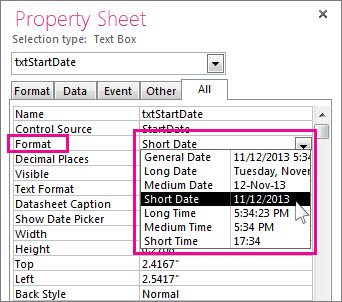
- กด F4 เพื่อแสดงแผ่นคุณสมบัติ
- ตั้งค่าคุณสมบัติ รูปแบบ เป็นรูปแบบวันที่รูปแบบใดรูปแบบหนึ่งที่กําหนดไว้ล่วงหน้า
ในคิวรี
- เปิดคิวรีในมุมมอง ออกแบบ
- คลิกขวาที่เขตข้อมูลวันที่ แล้วคลิกคุณสมบัติ
- ในแผ่นคุณสมบัติ ให้เลือกรูปแบบที่คุณต้องการจากรายการคุณสมบัติรูปแบบ
ในนิพจน์
- ใช้ ฟังก์ชัน FormatDateTime เพื่อจัดรูปแบบค่าวันที่ให้เป็นรูปแบบใดรูปแบบหนึ่งที่กําหนดไว้ล่วงหน้า
คุณอาจพบว่ามีประโยชน์หากคุณกําลังทํางานในพื้นที่ที่ต้องใช้นิพจน์ เช่น แมโครหรือคิวรี
ตัวอย่างของรูปแบบที่กําหนดไว้ล่วงหน้า
| รูปแบบ | คำอธิบาย | ตัวอย่าง |
|---|---|---|
| วันที่ทั่วไป | (ค่าเริ่มต้น) แสดงค่าวันที่เป็นตัวเลข และค่าเวลาเป็นชั่วโมง นาที และวินาที ตามด้วย AM หรือ PM สําหรับค่าทั้งสองชนิด Access จะใช้ตัวคั่นวันที่และเวลาที่ระบุในการตั้งค่าภูมิภาค Windows ของคุณ ถ้าค่าไม่มีคอมโพเนนต์เวลา Access จะแสดงเฉพาะวันที่เท่านั้น ถ้าค่าไม่มีคอมโพเนนต์วันที่ Access จะแสดงเฉพาะเวลา | 30/06/2024 10:10:42 |
| วันที่แบบยาว | แสดงเฉพาะค่าวันที่ตามที่ระบุไว้โดยรูปแบบวันที่แบบยาวในการตั้งค่าภูมิภาค Windows ของคุณ | วันจันทร์ที่ 27 สิงหาคม 2024 |
| วันที่แบบปานกลาง | แสดงวันที่เป็น วว/mmm/ปป แต่ใช้ตัวคั่นวันที่ที่ระบุในการตั้งค่าภูมิภาค Windows ของคุณ | 27/ส.ค./24 27 ส.ค. 24 |
| วันที่แบบสั้น | แสดงค่าวันที่ ตามที่ระบุไว้โดยรูปแบบวันที่แบบสั้นในการตั้งค่าภูมิภาค Windows ของคุณ | 8/27/2024 8-27-2024 |
| เวลาแบบยาว | แสดงชั่วโมง นาที และวินาที ตามด้วย AM หรือ PM Access จะใช้ตัวคั่นที่ระบุในการตั้งค่าเวลาในการตั้งค่าภูมิภาค Windows ของคุณ | 10:10:42 |
| เวลาแบบปานกลาง | แสดงชั่วโมงและนาที ตามด้วย AM หรือ PM Access จะใช้ตัวคั่นที่ระบุในการตั้งค่าเวลาในการตั้งค่าภูมิภาค Windows ของคุณ | 10:10 |
| เวลาแบบสั้น | แสดงเฉพาะชั่วโมงและนาที Access จะใช้ตัวคั่นที่ระบุในการตั้งค่าเวลาในการตั้งค่าภูมิภาค Windows ของคุณ | 10:10 |
นํารูปแบบแบบกําหนดเองไปใช้
ในบางครั้ง รายการดรอปดาวน์ คุณสมบัติรูปแบบใน แผ่นคุณสมบัติจะไม่มีรูปแบบวันที่ที่แน่นอนที่คุณต้องการ คุณสามารถสร้างรูปแบบแบบกําหนดเองของคุณเองได้โดยใช้ชนิดของโค้ดที่ Access รู้จักสําหรับการจัดรูปแบบวันที่
เมื่อคุณนํารูปแบบแบบกําหนดเองไปใช้กับเขตข้อมูล วันที่/เวลา คุณสามารถรวมรูปแบบต่างๆ ได้ด้วยการมีสองส่วน ส่วนหนึ่งสําหรับวันที่และอีกส่วนหนึ่งสําหรับเวลา ในกรณีดังกล่าว คุณควรแยกส่วนด้วยช่องว่าง ตัวอย่างเช่น คุณสามารถรวมรูปแบบวันที่ทั่วไปและเวลาแบบยาวได้ดังนี้ m/dd/yyyy h:mm:ss
- เปิดตารางใน มุมมองออกแบบ
- ในส่วนบนของเส้นตารางการออกแบบ ให้เลือกเขตข้อมูล วันที่/เวลา หรือ วันที่/เวลาที่ขยาย ที่คุณต้องการจัดรูปแบบ
- ในส่วน คุณสมบัติเขตข้อมูล ให้เลือกแท็บ ทั่วไป คลิกเซลล์ที่อยู่ถัดจากกล่อง รูปแบบ แล้วใส่อักขระเฉพาะตามความต้องการในการจัดรูปแบบของคุณ
- หลังจากที่คุณใส่รูปแบบ ปุ่ม ตัวเลือกการอัปเดตคุณสมบัติจะปรากฏขึ้น และให้คุณนํารูปแบบไปใช้กับเขตข้อมูลตารางอื่นๆ และตัวควบคุมฟอร์มที่จะสืบทอดรูปแบบนั้นในเชิงตรรกะ เมื่อต้องการนําการเปลี่ยนแปลงของคุณไปใช้กับทั้งฐานข้อมูล ให้คลิกสมาร์ทแท็ก แล้วคลิก อัปเดตรูปแบบทุกที่ที่มีการใช้ชื่อเขตข้อมูล ในกรณีนี้ ชื่อเขตข้อมูล คือชื่อของเขตข้อมูลวันที่/เวลา
- ถ้าคุณเลือกที่จะนําการเปลี่ยนแปลงของคุณไปใช้กับทั้งฐานข้อมูล กล่องโต้ตอบ อัปเดตคุณสมบัติ จะปรากฏขึ้น และแสดงฟอร์มและวัตถุอื่นๆ ที่จะสืบทอดรูปแบบใหม่ คลิก ใช่ เพื่อนํารูปแบบไปใช้
สําหรับข้อมูลเพิ่มเติม ให้ดูที่ เผยแพร่คุณสมบัติเขตข้อมูล - บันทึกการเปลี่ยนแปลงของคุณ แล้วสลับไปยังมุมมองแผ่นข้อมูลเพื่อดูว่ารูปแบบตรงตามความต้องการของคุณหรือไม่
ตัวอย่างของรูปแบบแบบกําหนดเอง
ต่อไปนี้คือตัวอย่างของวิธีต่างๆ ในการจัดรูปแบบวันที่ 13 มกราคม 2012:
| เมื่อต้องการจัดรูปแบบวันที่ เช่น... | พิมพ์โค้ดนี้ลงในกล่องคุณสมบัติ รูปแบบ: |
|---|---|
| 2024-01-13 | yyyy-mm-dd |
| 2024 | yyyy |
| 13 ม.ค. 2567 | dd mmm yyyy |
| 13.01.2024 | dd\.mm\.yyyy (Access จะเพิ่มเครื่องหมายทับขวาโดยอัตโนมัติ) |
| พฤ. 1/13 | ddd m/d |
| 2/6 | ww/w |
| ม.ค. 13, 2024 | mmm d", "yyyy |
อักขระรูปแบบแบบกําหนดเอง
เมื่อต้องการสร้างรูปแบบแบบกําหนดเอง ให้ใช้อักขระต่อไปนี้เป็นพื้นที่ที่สํารองไว้และตัวคั่น รูปแบบแบบกําหนดเองที่ไม่สอดคล้องกับการตั้งค่าวันที่/เวลาที่ระบุในการตั้งค่าภูมิภาคของ Windows จะถูกละเว้น สําหรับข้อมูลเพิ่มเติม ให้ดู เปลี่ยนการตั้งค่าภูมิภาคของ Windows เพื่อปรับเปลี่ยนลักษณะของข้อมูลบางชนิด
หมายเหตุ ไม่มีอักขระรูปแบบแบบกําหนดเองสําหรับส่วนนาโนวินาทีของชนิดข้อมูลแบบขยายวันที่/เวลา
| อักขระ | คำอธิบาย |
|---|---|
| ตัวคั่นวันที่ | ตัวควบคุมที่ Access วางตัวคั่นสําหรับวัน เดือน และปี ใช้ตัวคั่นที่กําหนดไว้ในการตั้งค่าภูมิภาคของ Windows ตัวอย่างเช่น ในภาษาอังกฤษ (สหรัฐอเมริกา) ให้ใช้เครื่องหมายทับ (/) |
| ตัวคั่นเวลา | ตัวควบคุมตําแหน่งที่ Access วางตัวคั่นสําหรับชั่วโมง นาที และวินาที ใช้ตัวคั่นที่กําหนดไว้ในการตั้งค่าภูมิภาคของ Windows ตัวอย่างเช่น ในภาษาอังกฤษ (สหรัฐอเมริกา) ให้ใช้เครื่องหมายจุดคู่ (:) |
| c | แสดงรูปแบบวันที่ทั่วไป |
| d หรือ dd | แสดงวันของเดือนเป็นตัวเลขหนึ่งหรือสองหลัก สําหรับตัวเลขหนึ่งหลัก ให้ใช้พื้นที่ที่สํารองไว้หนึ่งที่ สําหรับตัวเลขสองหลัก ให้ใช้พื้นที่ที่สํารองไว้สองพื้นที่ |
| ddd | ย่อวันในสัปดาห์เป็นตัวอักษรสามตัว |
| dddd | สะกดคําบอกทุกวันในสัปดาห์ |
| ddddd | แสดงรูปแบบวันที่แบบสั้น |
| dddddd | แสดงรูปแบบวันที่แบบยาว |
| w | แสดงตัวเลขที่สอดคล้องกับวันในสัปดาห์ (1 ถึง 7) |
| ww | แสดงตัวเลขที่สอดคล้องกับสัปดาห์ในหนึ่งปี (1 ถึง 53) |
| m หรือ mm | แสดงเดือนเป็นตัวเลขหนึ่งหลักหรือสองหลัก |
| mmm | ย่อชื่อของเดือนเป็นตัวอักษรสามตัว ตัวอย่างเช่น มกราคม จะปรากฏเป็น ม.ค. |
| mmmm | สะกดชื่อเดือนทั้งหมด |
| q | แสดงตัวเลขของไตรมาสปฏิทินปัจจุบัน (1-4) ตัวอย่างเช่น ถ้าคุณจ้างพนักงานในเดือนพฤษภาคม Access จะแสดง 2 เป็นค่าไตรมาส |
| y | แสดงวันในหนึ่งปี 1-366 |
| yy | แสดงตัวเลขสองหลักสุดท้ายของปี หมายเหตุ: เราขอแนะนําให้ใส่และแสดงตัวเลขทั้งสี่หลักของปีที่ระบุ |
| yyyy | แสดงตัวเลขทั้งหมดในหนึ่งปีสําหรับ 0001-9999 โดยขึ้นอยู่กับช่วงชนิดข้อมูลวันที่และเวลาที่ได้รับการสนับสนุน |
| h หรือ hh | แสดงชั่วโมงเป็นตัวเลขหนึ่งหรือสองหลัก |
| N หรือ NN | แสดงนาทีเป็นตัวเลขหนึ่งหรือสองหลัก |
| s หรือ ss | แสดงวินาทีเป็นตัวเลขหนึ่งหรือสองหลัก |
| tttt | แสดงรูปแบบเวลาแบบยาว |
| AM/PM | นาฬิกาแบบ 12 ชั่วโมงที่มีอักษรตัวพิมพ์ใหญ่ "AM" หรือ "PM" ตามความเหมาะสม |
| am/pm | นาฬิกาแบบ 12 ชั่วโมงที่มีอักษรตัวพิมพ์เล็ก "am" หรือ "pm" ตามความเหมาะสม |
| A/P | นาฬิกาแบบ 12 ชั่วโมงที่มีอักษรตัวพิมพ์ใหญ่ "A" หรือ "P" ตามความเหมาะสม |
| a/p | นาฬิกาแบบ 12 ชั่วโมงที่มีอักษรตัวพิมพ์เล็ก "a" หรือ "p" ตามความเหมาะสม |
| AMPM | นาฬิกาแบบ 12 ชั่วโมง ที่มีตัวกำหนดการตั้งเช้า/บ่ายที่เหมาะสม ตามที่กำหนดไว้ในการตั้งค่าภูมิภาคของ Windows |
| ช่องว่าง + - $ () | ใช้ช่องว่าง อักขระคณิตศาสตร์บางตัว (+ -) และสัญลักษณ์ทางการเงิน ($ ¥ £) ตามความจําเป็นที่ใดก็ได้ในสตริงรูปแบบของคุณ ถ้าคุณต้องการใช้สัญลักษณ์คณิตศาสตร์ทั่วไปอื่นๆ เช่น เครื่องหมายทับ (\ หรือ /) และเครื่องหมายดอกจัน (*) คุณต้องใส่เครื่องหมายอัญประกาศคู่คร่อม |
| "ข้อความสัญพจน์" | ล้อมรอบข้อความที่คุณต้องการให้ผู้ใช้เห็นในเครื่องหมายอัญประกาศคู่ |
| \ | บังคับให้ Access แสดงอักขระที่ตามมาทันที ซึ่งเหมือนกับการคร่อมอักขระในเครื่องหมายอัญประกาศ (") |
| * | เมื่อใช้ อักขระที่อยู่หลังเครื่องหมายดอกจันจะกลายเป็นอักขระเติม ซึ่งเป็นอักขระที่ใช้เพื่อเติมช่องว่าง โดยปกติ Access จะแสดงข้อความจัดชิดซ้ายและเติมพื้นที่ใดๆ ที่อยู่ทางด้านขวาของค่าด้วยช่องว่าง คุณสามารถเพิ่มอักขระการเติมที่ใดก็ได้ในสตริงรูปแบบ และ Access จะเติมช่องว่างใดๆ ด้วยอักขระที่ระบุ |
| [สี] | ใช้สีกับค่าทั้งหมดในส่วนของรูปแบบของคุณ คุณต้องใส่ชื่อในวงเล็บเหลี่ยม และใช้ชื่ออย่างใดอย่างหนึ่งต่อไปนี้: ดํา น้ําเงิน น้ําเงิน เขียว ม่วงมาเจนต้า แดง |