
เมื่อคุณใช้ Microsoft Access คุณมักจะต้องทํางานกับค่าที่ไม่ได้อยู่ในข้อมูลของคุณโดยตรง ตัวอย่างเช่น คุณต้องการคํานวณภาษีขายในการสั่งซื้อ หรือคํานวณมูลค่ารวมของคําสั่งซื้อ คุณสามารถคํานวณค่าเหล่านี้โดยใช้นิพจน์ เมื่อต้องการใช้นิพจน์ ให้คุณเขียนโดยใช้ไวยากรณ์ที่เหมาะสม ไวยากรณ์เป็นชุดของกฎที่รวมคําและสัญลักษณ์ในนิพจน์อย่างถูกต้อง ในตอนแรก นิพจน์ใน Access จะอ่านยากเล็กน้อย แต่ด้วยความเข้าใจในไวยากรณ์ของนิพจน์เป็นอย่างดีและการฝึกฝนเพียงเล็กน้อย มันจะง่ายขึ้นมาก
ในบทความนี้
- ภาพรวมของนิพจน์
- องค์ประกอบของนิพจน์
- วัตถุ คอลเลกชัน และคุณสมบัติ
- ตัวระบุ
- ฟังก์ชัน ตัวดำเนินการ ค่าคงที่ และค่าต่างๆ
- ขีดจำกัดของนิพจน์ซ้อนในฐานข้อมูลเว็บเท่ากับ 65
ภาพรวมของนิพจน์
นิพจน์คือส่วนรวมของสิ่งต่อไปนี้บางส่วนหรือทั้งหมด ได้แก่ ฟังก์ชัน ตัวระบุ ตัวดำเนินการ และค่าคงที่ ทั้งที่มีอยู่แล้วภายในหรือที่ผู้ใช้กำหนดเอง ซึ่งจะประเมินได้เป็นค่าเดียว
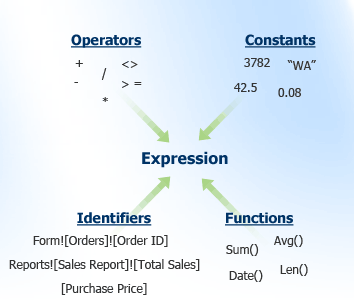
ตัวอย่างเช่น นิพจน์ต่อไปนี้ประกอบด้วยองค์ประกอบทั่วไปเหล่านี้
=Sum([Purchase Price])*0.08
-
Sum()เป็นฟังก์ชันที่มีอยู่ในตัว -
[Purchase Price]เป็น Identifier -
*เป็นตัวดําเนินการทางคณิตศาสตร์ -
0.08เป็นค่าคงที่
นิพจน์นี้สามารถใช้ในกล่องข้อความในรูปแบบของส่วนท้ายของฟอร์มหรือรายงาน เพื่อคำนวณภาษีการค้าสำหรับกลุ่มสินค้า
นิพจน์อาจมีความซับซ้อนมากกว่าหรือเรียบง่ายกว่าตัวอย่างนี้ ตัวอย่างเช่น นิพจน์บูลีนนี้ประกอบด้วยตัวดําเนินการและค่าคงที่:
>0
นิพจน์นี้จะส่งกลับ:
-
Trueเมื่อเปรียบเทียบกับตัวเลขที่มีค่ามากกว่า 0 -
Falseเมื่อเปรียบเทียบกับตัวเลขที่มีค่าน้อยกว่า 0
คุณสามารถใช้นิพจน์นี้ในคุณสมบัติ กฎการตรวจสอบ ของตัวควบคุมหรือเขตข้อมูลตาราง เพื่อให้แน่ใจว่าจะใส่เฉพาะค่าบวกเท่านั้น นิพจน์จะถูกใช้ในหลายที่เพื่อทําการคํานวณ จัดการอักขระ หรือทดสอบข้อมูล ตาราง คิวรี ฟอร์ม รายงาน และแมโคร ทั้งหมดมีคุณสมบัติที่ยอมรับนิพจน์ ตัวอย่างเช่น คุณสามารถใช้นิพจน์ในคุณสมบัติ แหล่งตัวควบคุม และ ค่าเริ่มต้นสําหรับ ตัวควบคุม คุณยังสามารถใช้นิพจน์ในคุณสมบัติ กฎการตรวจสอบ ของเขตข้อมูลตาราง
องค์ประกอบของนิพจน์
เมื่อต้องการสร้างนิพจน์ ให้คุณรวมตัวระบุโดยใช้ฟังก์ชัน ตัวดําเนินการ ค่าคงที่ และค่าต่างๆ นิพจน์ที่ถูกต้องจะต้องมีอย่างน้อยหนึ่งฟังก์ชันหรือหนึ่งตัวระบุ และยังสามารถมีค่าคงที่หรือตัวดําเนินการ คุณยังสามารถใช้นิพจน์เป็นส่วนหนึ่งของนิพจน์อื่น ซึ่งโดยปกติจะใช้เป็นอาร์กิวเมนต์ของฟังก์ชัน เรียกว่า นิพจน์ซ้อน
ตัวระบุ รูปแบบทั่วไปคือ
[Collection name]![Object name].[Property name]คุณเพียงต้องระบุส่วนของตัวระบุให้เพียงพอที่จะทําให้ตัวระบุไม่ซ้ํากันในบริบทของนิพจน์ของคุณ ไม่ใช่เรื่องแปลกที่ตัวระบุจะใช้รูปแบบ
[Object name].ฟังก์ชัน รูปแบบทั่วไปคือ
Function(argument, argument)หนึ่งในอาร์กิวเมนต์มักจะเป็นตัวระบุหรือนิพจน์ บางฟังก์ชันไม่จําเป็นต้องมีอาร์กิวเมนต์ ก่อนที่คุณจะใช้ฟังก์ชันใดฟังก์ชันหนึ่ง ให้ตรวจทานไวยากรณ์ของฟังก์ชันนั้น สําหรับข้อมูลเพิ่มเติม ให้ดูที่ ฟังก์ชัน (จัดเรียงตามประเภท)
ตัวดำเนินการ รูปแบบทั่วไป คือ
Identifier operator identifierมีข้อยกเว้นสำหรับรูปแบบนี้ ตามที่อธิบายรายละเอียดไว้ในส่วน ตัวดำเนินการ
ค่าคงที่ รูปแบบทั่วไปคือ
Identifier comparison_operator constantค่าต่างๆ ค่าอาจเกิดขึ้นในหลายส่วนของนิพจน์ได้
วัตถุ คอลเลกชัน และคุณสมบัติ
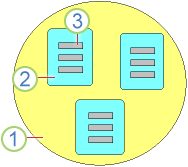
ตาราง คิวรี แบบฟอร์ม รายงาน และเขตข้อมูลทั้งหมดในฐานข้อมูล Access จะถูกเรียกว่าวัตถุ ทุกวัตถุมีชื่อ วัตถุบางอย่างจะมีชื่อแล้ว เช่น ตารางที่ติดต่อในฐานข้อมูลที่สร้างขึ้นจากเทมเพลตที่ติดต่อของ Microsoft Office Access เมื่อคุณสร้างวัตถุใหม่ ให้คุณตั้งชื่อ
ชุดของสมาชิกทั้งหมดของชนิดวัตถุเฉพาะจะเรียกว่าคอลเลกชัน ตัวอย่างเช่น ชุดของตารางทั้งหมดในฐานข้อมูลคือคอลเลกชัน วัตถุบางอย่างที่เป็นสมาชิกของคอลเลกชันในฐานข้อมูลของคุณอาจยังเป็นคอลเลกชันที่มีวัตถุอื่นๆ ได้ ตัวอย่างเช่น วัตถุตารางคือคอลเลกชันที่มีวัตถุเขตข้อมูล
วัตถุ มีคุณสมบัติที่อธิบาย และมีวิธีในการเปลี่ยนคุณลักษณะของวัตถุ ตัวอย่างเช่น วัตถุคิวรีมีคุณสมบัติ มุมมองเริ่มต้น ที่อธิบายและให้คุณระบุลักษณะของคิวรีเมื่อคุณเรียกใช้
ไดอะแกรมต่อไปนี้แสดงความสัมพันธ์ระหว่างคอลเลกชัน วัตถุ และคุณสมบัติ
|
3 ที่พัก 2 วัตถุ 1 คอลเลกชัน |
|---|
ตัวระบุ
เมื่อคุณใช้วัตถุ คอลเลกชัน หรือคุณสมบัติในนิพจน์ คุณอ้างอิงถึงองค์ประกอบนั้นโดยใช้ตัวระบุ ตัวระบุ ได้แก่ ชื่อขององค์ประกอบที่คุณระบุ และยังมีชื่อขององค์ประกอบที่เป็นสมาชิก ตัวอย่างเช่น ตัวระบุสําหรับเขตข้อมูลจะมีชื่อของเขตข้อมูลและชื่อของตารางที่มีเขตข้อมูลเป็นสมาชิก ตัวอย่างของตัวระบุดังกล่าว คือ
[Customers]![BirthDate]
ในบางกรณี ชื่อขององค์ประกอบจะทํางานเป็นตัวระบุ สิ่งนี้เป็นจริงเมื่อชื่อขององค์ประกอบไม่ซ้ํากันในบริบทของนิพจน์ที่คุณกําลังสร้าง ส่วนที่เหลือของตัวระบุจะบอกเป็นนัยโดยบริบท ตัวอย่างเช่น ถ้าคุณกําลังออกแบบคิวรีที่ใช้ตารางเดียวเท่านั้น ชื่อเขตข้อมูลเพียงอย่างเดียวจะทํางานเป็นตัวระบุ เนื่องจากชื่อเขตข้อมูลในตารางต้องไม่ซ้ํากันในตารางนั้น เนื่องจากคุณกําลังใช้ตารางเพียงตารางเดียว ชื่อตารางจึงมีอยู่ในตัวระบุใดๆ ที่คุณใช้ในคิวรีเพื่ออ้างอิงไปยังเขตข้อมูล
ในกรณีอื่นๆ คุณต้องระบุให้ชัดเจนเกี่ยวกับส่วนของตัวระบุเพื่อให้การอ้างอิงใช้ได้ สิ่งนี้เป็นจริงเมื่อตัวระบุซ้ํากันในบริบทของนิพจน์ เมื่อมีความคลุมเครือ คุณต้องระบุส่วนของตัวระบุให้เพียงพอเพื่อให้ไม่ซ้ํากันในบริบท ตัวอย่างเช่น สมมติว่าคุณกําลังออกแบบคิวรีที่ใช้ตารางชื่อ Products และตารางชื่อ Orders และทั้งสองตารางมีเขตข้อมูลชื่อ ProductID ในกรณีนี้ ตัวระบุที่คุณใช้ในคิวรีเพื่ออ้างอิงถึงเขตข้อมูล ProductID ต้องมีชื่อตารางนอกเหนือจากชื่อเขตข้อมูล ตัวอย่างเช่น
[Products]![ProductID]
ตัวดำเนินการตัวระบุ มีตัวดำเนินการสามตัวที่คุณสามารถใช้ในตัวระบุ คือ
- ตัวดําเนินการอัศเจรีย์ (
!) - ตัวดําเนินการจุด (
.) - ตัวดําเนินการวงเล็บเหลี่ยม (
[ ])
คุณสามารถใช้ตัวดําเนินการเหล่านี้โดยการล้อมรอบแต่ละส่วนของตัวระบุด้วยวงเล็บเหลี่ยม แล้วรวมเข้าด้วยกันโดยใช้ตัวดําเนินการอัศเจรีย์หรือจุด ตัวอย่างเช่น ตัวระบุสําหรับเขตข้อมูลที่ชื่อว่า นามสกุล ในตารางที่ชื่อว่า พนักงาน สามารถแสดงเป็น[Employees]![Last Name] ตัวดําเนินการอัศเจรีย์จะบอก Access ว่าสิ่งที่ตามมาคือวัตถุที่อยู่ในคอลเลกชันที่อยู่ก่อนหน้าตัวดําเนินการอัศเจรีย์ ในกรณีนี้ [นามสกุล] คือวัตถุเขตข้อมูลที่อยู่ในคอลเลกชัน [พนักงาน] ซึ่งเป็นวัตถุตาราง
คุณไม่จําเป็นต้องพิมพ์วงเล็บเหลี่ยมล้อมรอบตัวระบุหรือส่วนของตัวระบุทุกครั้ง ถ้าไม่มีช่องว่างหรืออักขระพิเศษอื่นๆ ในตัวระบุ Access จะเพิ่มวงเล็บโดยอัตโนมัติเมื่ออ่านนิพจน์ อย่างไรก็ตาม เป็นหลักปฏิบัติที่ดีที่จะพิมพ์วงเล็บด้วยตัวคุณเอง ซึ่งจะช่วยให้คุณหลีกเลี่ยงข้อผิดพลาด และยังทํางานเป็นตัวบ่งชี้ว่าส่วนเฉพาะของนิพจน์คือตัวระบุ
ฟังก์ชัน ตัวดำเนินการ ค่าคงที่ และค่าต่างๆ
เมื่อต้องการสร้างนิพจน์ คุณต้องมีมากกว่าตัวระบุ คุณต้องการทําการดําเนินการบางอย่าง คุณสามารถใช้ฟังก์ชัน ตัวดําเนินการ และค่าคงที่เพื่อดําเนินการกระทําในนิพจน์
ฟังก์ชัน
A function is a procedure that you can use in an นิพจน์ ฟังก์ชันบางชนิด เช่น Date ไม่จําเป็นต้องมีการป้อนข้อมูลใดๆ จึงจะทํางานได้ อย่างไรก็ตาม ฟังก์ชันส่วนใหญ่ต้องการข้อมูลที่ป้อน ซึ่งเรียกว่าอาร์กิวเมนต์
ในตัวอย่างตอนต้นของบทความนี้ ฟังก์ชัน DatePart ใช้สองอาร์กิวเมนต์ คือ อาร์กิวเมนต์ช่วง ด้วยค่า และ"yyyy"อาร์กิวเมนต์วันที่ ด้วยค่า[Customers]![BirthDate] ฟังก์ชัน DatePart ต้องใช้อาร์กิวเมนต์ทั้งสองนี้เป็นอย่างน้อย (ช่วงและวันที่) แต่สามารถยอมรับได้สูงสุด 4 อาร์กิวเมนต์
รายการต่อไปนี้แสดงฟังก์ชันบางอย่างที่ใช้โดยทั่วไปในนิพจน์ คลิกที่ลิงก์สําหรับแต่ละฟังก์ชันเพื่อดูข้อมูลเพิ่มเติมเกี่ยวกับไวยากรณ์ที่คุณใช้กับฟังก์ชันนั้น
ฟังก์ชัน Date จะใช้เพื่อแทรกวันที่ปัจจุบันของระบบลงในนิพจน์ โดยปกติ จะใช้ร่วมกับฟังก์ชัน Format และยังใช้ร่วมกับตัวระบุเขตข้อมูลสําหรับเขตข้อมูลที่มีข้อมูลวันที่/เวลา
=Date()ฟังก์ชัน DatePart จะใช้เพื่อกําหนดหรือแยกส่วนของวันที่ ซึ่งมักจะเป็นวันที่ที่ได้มาจากตัวระบุเขตข้อมูล แต่ในบางครั้ง ค่าวันที่จะถูกส่งกลับโดยฟังก์ชันอื่น เช่น Date
DatePart ( "yyyy", Date())ฟังก์ชัน DateDiff จะใช้เพื่อกําหนดข้อแตกต่างระหว่างวันที่สองวัน ซึ่งมักจะอยู่ระหว่างวันที่ที่ได้มากจากตัวระบุเขตข้อมูลและวันที่ที่ได้มากจากการใช้ฟังก์ชัน Date
=DateDiff("d", Now(), [Orders].[ReceiveBefore])-10ฟังก์ชัน Format จะใช้เพื่อนำรูปแบบไปใช้กับตัวระบุ และผลลัพธ์ของฟังก์ชันอื่นๆ
Format([Date],"ww")=Format(Now(),"ww")-1ฟังก์ชัน IIf จะใช้เพื่อประเมินนิพจน์เป็น จริง หรือ เท็จ แล้วส่งกลับค่าเฉพาะหนึ่งถ้านิพจน์เป็น จริง และค่าเฉพาะอื่นถ้านิพจน์ถูกประเมินเป็น เท็จ
=IIf([CountryRegion]="Italy", "Italian", "Some other language")ฟังก์ชัน InStr จะใช้เพื่อค้นหาตําแหน่งของอักขระหรือสตริงภายในสตริงอื่น สตริงที่ถูกค้นหามักจะมาจากตัวระบุเขตข้อมูล
InStr(1,[IPAddress],".")ฟังก์ชัน Left, Mid และ Right จะใช้เพื่อแยกอักขระจากสตริง เริ่มต้นจากอักขระตัวซ้ายสุด (Left) ตำแหน่งส่วนกลางที่ระบุ (Mid) หรืออักขระตัวขวาสุด (Right) โดยปกติ จะใช้ร่วมกับฟังก์ชัน InStr สตริงที่ฟังก์ชันเหล่านี้แยกอักขระมักจะมาจากจากตัวระบุเขตข้อมูล
Left([ProductName], 1)
Right([AssetCode], 2)
Mid([Phone],2,3)
สำหรับรายการฟังก์ชัน ให้ดูบทความ ฟังก์ชัน (จัดเรียงตามประเภท)
ตัวดำเนินการ
ตัวดําเนินการคือคําหรือสัญลักษณ์ที่ระบุความสัมพันธ์คณิตศาสตร์หรือตรรกะระหว่างองค์ประกอบอื่นๆ ของนิพจน์ ตัวดําเนินการอาจเป็น:
-
คณิตศาสตร์ เช่น เครื่องหมายบวก ()
+ -
การเปรียบเทียบ เช่น เครื่องหมายเท่ากับ ()
= - เชิงตรรกะ เช่น
Not. -
การเชื่อมต่อ เช่น
&. - พิเศษ เช่น
Like.
โดยทั่วไปแล้ว ตัวดําเนินการจะใช้เพื่อระบุความสัมพันธ์ระหว่างตัวระบุสองตัว ตารางต่อไปนี้อธิบายตัวดําเนินการที่คุณสามารถใช้ในนิพจน์ของ Access
คุณสามารถใช้ตัวดำเนินการทางคณิตศาสตร์เพื่อคำนวณค่าตั้งแต่สองจำนวนขึ้นไปหรือเพื่อเปลี่ยนเครื่องหมายของตัวเลขจากบวกให้เป็นลบ
| ตัวดำเนินการ | วัตถุประสงค์ | ตัวอย่าง |
|---|---|---|
+ |
รวมสองจำนวน | [ผลรวมย่อย]+[ภาษียอดขาย] |
- |
ค้นหาข้อแตกต่างระหว่างสองจำนวนหรือระบุค่าลบของตัวเลข | [ราคา]-[ส่วนลด] |
* |
คูณสองจำนวน | [ปริมาณ]*[ราคา] |
/ |
หารจำนวนแรกด้วยจำนวนที่สอง | [ผลรวม]/[จำนวนรายการ] |
\ |
ปัดเศษของทั้งสองจำนวนให้เป็นจำนวนเต็ม หารจำนวนแรกด้วยจำนวนที่สอง แล้วตัดเศษผลลัพธ์ให้เป็นจำนวนเต็ม | [ลงทะเบียนแล้ว]\[ห้อง] |
Mod |
หารจำนวนแรกด้วยจำนวนที่สอง แล้วส่งกลับเฉพาะส่วนที่เหลือ | [ลงทะเบียนแล้ว] Mod [ห้อง] |
^ |
ยกตัวเลขให้เป็นเลขชี้กำลัง | ตัวเลข ^ เลขชี้กำลัง |
การเปรียบเทียบ
คุณสามารถใช้ตัวดำเนินการเปรียบเทียบเพื่อเปรียบเทียบค่าและส่งกลับผลลัพธ์ที่เป็น จริง เท็จ หรือ Null (ค่าที่ไม่ทราบ)
| ตัวดำเนินการ | วัตถุประสงค์ |
|---|---|
< |
กำหนดว่าค่าแรกต่ำกว่าค่าที่สอง |
<= |
กำหนดว่าค่าแรกต่ำกว่าหรือเท่ากับค่าที่สอง |
> |
กำหนดว่าค่าแรกมากกว่าค่าที่สอง |
>= |
กำหนดว่าค่าแรกมากกว่าหรือเท่ากับค่าที่สอง |
= |
กำหนดว่าค่าแรกเท่ากับค่าที่สอง |
<> |
กำหนดว่าค่าแรกไม่เท่ากับค่าที่สอง |
ในทุกกรณี ถ้าค่าแรกหรือค่าที่สองเป็น Nullผลลัพธ์จะเป็น Nullเช่นกัน เนื่องจาก Null แสดงถึงค่าที่ไม่ทราบ ผลลัพธ์ของการเปรียบเทียบใดๆ จึง Null ไม่ทราบเช่นกัน
เชิงตรรกะ
คุณสามารถใช้ตัวดําเนินการเชิงตรรกะเพื่อรวมสองค่าและส่งกลับผลลัพธ์เป็น จริง เท็จ หรือ Null คุณยังอาจเห็นตัวดําเนินการเชิงตรรกะที่เรียกว่าตัวดําเนินการบูลีน
| ตัวดำเนินการ | การใช้งาน | คำอธิบาย |
|---|---|---|
And |
นิพจน์1 And นิพจน์2 | จริง เมื่อ นิพจน์1 และ นิพจน์2 เป็นจริง |
Or |
นิพจน์1 Or นิพจน์2 | จริง เมื่อ นิพจน์1 หรือ นิพจน์2 เป็นจริง |
Eqv |
นิพจน์1 Eqv นิพจน์2 | จริง เมื่อ นิพจน์1 และ นิพจน์ 2 เป็นจริง หรือ นิพจน์1 และ นิพจน์ 2 เป็นเท็จ |
Not |
ไม่ใช่นิพจน์ | จริง เมื่อนิพจน์ไม่เป็นจริง |
Xor |
นิพจน์1 Xor นิพจน์2 | True เมื่อ นิพจน์1 เป็นจริง หรือ นิพจน์2 เป็นจริง แตไม่ใชทั้งสองนิพจน์ |
การเชื่อมต่อ
คุณสามารถใช้ตัวดำเนินการการเชื่อมต่อเพื่อรวมค่าข้อความสองค่าให้เป็นหนึ่งสตริง
| ตัวดำเนินการ | การใช้งาน | คำอธิบาย |
|---|---|---|
& |
สตริง1 & สตริง2 | รวมสองสตริงให้เป็นหนึ่งสตริง |
+ |
สตริง1 + สตริง2 | รวมสองสตริงให้เป็นหนึ่งสตริงและเผยแพร่ค่า Null |
พิเศษ
คุณสามารถใช้ตัวดำเนินการพิเศษตามที่อธิบายไว้ในตารางต่อไปนี้
| ตัวดำเนินการ | คำอธิบาย | สำหรับข้อมูลเพิ่มเติม |
|---|---|---|
Is Null or Is Not Null |
กำหนดว่าค่าเป็น Null หรือ Not Null | |
Like "pattern" |
จับคู่ค่าสตริงโดยใช้ตัวดําเนินการอักขระ?ตัวแทนและ* |
ตัวดำเนินการ Like |
Between val1 And val2 |
กำหนดว่าค่าตัวเลขหรือค่าวันที่ที่อยู่ภายในช่วง | ตัวดำเนินการ Between...And |
In(string1,string2...) |
กำหนดว่าค่าสตริงอยู่ภายในชุดของค่าสตริงหรือไม่ | ตัวดำเนินการ In |
ค่าคงที่
ค่าคงที่เป็นค่าที่ทราบแล้วที่ไม่เปลี่ยนแปลง และคุณสามารถใช้ในนิพจน์ มีค่าคงที่ที่ใช้กันทั่วไปอยู่สี่ค่าใน Access:
-
Trueบ่งบอกถึงสิ่งที่เป็นจริงตามหลักตรรกะ -
Falseระบุบางอย่างที่เป็นเท็จตามหลักตรรกะ -
Nullระบุว่าไม่มีค่าที่ทราบ -
"" (empty string)ระบุค่าที่ทราบว่าว่างเปล่า
ค่าคงที่สามารถใช้เป็นอาร์กิวเมนต์ของฟังก์ชัน และสามารถใช้ในนิพจน์เป็นส่วนหนึ่งของเกณฑ์ได้ ตัวอย่างเช่น คุณสามารถใช้ค่าคงที่สตริงว่าง ()"" เป็นส่วนหนึ่งของเกณฑ์สําหรับคอลัมน์ในคิวรีเพื่อประเมินค่าเขตข้อมูลสําหรับคอลัมน์นั้น โดยการใส่ค่าต่อไปนี้เป็นเกณฑ์ <>"" ในตัวอย่างนี้ เป็น <> ตัวดําเนินการและเป็น "" ค่าคงที่ เมื่อใช้ร่วมกันจะระบุว่าตัวระบุที่นําไปใช้ควรเปรียบเทียบกับสตริงว่าง นิพจน์ที่เป็นผลลัพธ์เป็นจริง เมื่อค่าของตัวระบุเป็นค่าอื่นใดนอกเหนือจากสตริงว่าง
โปรดระมัดระวังเมื่อใช้ค่าคงที่Null ในกรณีส่วนใหญ่ การใช้ Null ร่วมกับตัวดําเนินการเปรียบเทียบจะทําให้เกิดข้อผิดพลาด ถ้าคุณต้องการเปรียบเทียบค่ากับNullในนิพจน์ ให้ใช้Is Nullตัวดําเนินการ OR Is Not Null
ค่า
คุณสามารถใช้ค่าตัวอักษรในนิพจน์ของคุณ เช่น ตัวเลข 1,254 หรือสตริง “ใส่ตัวเลขระหว่าง 1 และ 10” คุณยังสามารถใช้ค่าตัวเลข ซึ่งอาจเป็นชุดหลักตัวเลข รวมถึงเครื่องหมายและจุดทศนิยม ถ้าจำเป็น ถ้าไม่มีเครื่องหมาย Access จะถือว่าเป็นค่าบวก เมื่อต้องการทําให้ค่าติดลบ ให้ใส่เครื่องหมายลบ (-) คุณยังสามารถใช้เครื่องหมายทางวิทยาศาสตร์ได้ โดยใส่ "E" หรือ "e" และเครื่องหมายชี้กําลัง (ตัวอย่างเช่น 1.0E-6)
เมื่อคุณใช้สตริงข้อความ ให้ใส่สตริงเหล่านั้นไว้ในเครื่องหมายอัญประกาศ เพื่อช่วยให้แน่ใจว่า Access จะตีความสตริงข้อความเหล่านั้นอย่างถูกต้อง ในบางกรณี Access จะใส่เครื่องหมายอัญประกาศให้คุณ ตัวอย่างเช่น เมื่อคุณพิมพ์ข้อความในนิพจน์สําหรับกฎการตรวจสอบหรือสําหรับเกณฑ์แบบสอบถาม Access จะล้อมรอบสตริงข้อความของคุณด้วยเครื่องหมายอัญประกาศโดยอัตโนมัติ
ตัวอย่างเช่น ถ้าคุณพิมพ์ข้อความ ParisAccess จะแสดง "ปารีส" ในนิพจน์ ถ้าคุณต้องการให้นิพจน์สร้างสตริงที่ล้อมรอบด้วยเครื่องหมายอัญประกาศจริงๆ คุณต้องล้อมรอบสตริงที่ซ้อนกันไว้ในเครื่องหมายอัญประกาศเดี่ยว ()' หรือล้อมรอบสตริงด้วยเครื่องหมายอัญประกาศคู่สามชุด ()" ตัวอย่างเช่น นิพจน์ต่อไปนี้เทียบเท่ากัน
Forms![Contacts]![City]. DefaultValue = ' "Paris" '
Forms![Contacts]![City].DefaultValue = " " "Paris" " "
เมื่อต้องการใช้ค่าวันที่/เวลา ให้ล้อมรอบค่าด้วยเครื่องหมายเลขที่ ()# ตัวอย่างเช่น #3-7-17#, #7-Mar-17# และ #Mar-7-2017# คือ ค่าวันที่/เวลาที่ถูกต้องทั้งหมด เมื่อ Access พบค่าวันที่/เวลาที่ถูกต้องที่ล้อมรอบด้วยอักขระ # Access จะถือว่าค่านั้นเป็นชนิดข้อมูล วันที่/เวลา โดยอัตโนมัติ
ขีดจำกัดของนิพจน์ซ้อนในฐานข้อมูลเว็บเท่ากับ 65
นิพจน์ที่ซ้อนกันอยู่มากกว่าระดับความลึก 65 จะไม่สามารถใช้ในเบราว์เซอร์ได้ คุณจึงไม่ควรใช้นิพจน์ซ้อนให้เกินจํานวนที่กําหนดไว้ในฐานข้อมูลเว็บ Access คุณจะไม่ได้รับข้อความแสดงข้อผิดพลาดใดๆ แต่นิพจน์จะใช้งานไม่ได้
การใช้ตัวดําเนินการ &, , ANDและ สามารถสร้าง OR ระดับการซ้อนเพิ่มเติมบนเซิร์ฟเวอร์ที่ไม่ได้ส่งผลในไคลเอ็นต์ Access ตัวอย่างเช่น นิพจน์"a" & "b" & "c"ไม่ได้ซ้อนอยู่ในตัวสร้างนิพจน์ แต่ใน SharePoint จะกลายเป็นconcatenate.Db("a", concatenate.Db("b", "c") ) การแปลนี้สร้างการซ้อนหนึ่งระดับ การใช้ตัวดําเนินการ , ANDor OR หลายตัวต่อเนื่องกัน&ในนิพจน์เดียวอาจทําให้คุณมีการใช้งานเกินขีดจํากัดการซ้อนของเซิร์ฟเวอร์ที่ 65 ซึ่งในจุดนี้นิพจน์จะไม่ทํางานในเบราว์เซอร์