

บางครั้ง การเขียนนิพจน์อาจเป็นเรื่องท้าทาย แต่ตัวสร้างนิพจน์ทําให้ง่ายขึ้นมาก นิพจน์มีคอมโพเนนต์หรือ "ส่วนที่เคลื่อนไหว" หลายอย่าง ได้แก่ ฟังก์ชัน ตัวดําเนินการ ค่าคงที่ ตัวระบุ และค่าต่างๆ ใช้ตัวสร้างนิพจน์ เพื่อค้นหาคอมโพเนนต์เหล่านี้ได้อย่างรวดเร็ว และแทรกคอมโพเนนต์ได้อย่างถูกต้อง มีสองวิธีในการใช้ตัวสร้างนิพจน์ ได้แก่ ใช้กล่องตัวสร้างนิพจน์ ซึ่งอาจเป็นทั้งหมดที่คุณต้องการ หรือใช้ตัวสร้างนิพจน์แบบขยาย เมื่อนิพจน์ของคุณมีความซับซ้อนมากขึ้น
ในบทความนี้
- ก่อนอื่น ฉันจะค้นหาได้อย่างไร
- ดูการถามคําถามในภาคปฏิบัติ
- ใช้กล่องตัวสร้างนิพจน์
- การใช้ตัวสร้างนิพจน์แบบขยาย
- ตัวอย่างทีละขั้นตอน
ก่อนอื่น ฉันจะค้นหาได้อย่างไร
แม้ว่าตัวสร้างนิพจน์จะพร้อมใช้งานจากหลายตําแหน่งใน Access วิธีที่สอดคล้องกันมากที่สุดในการแสดงตัวสร้างนิพจน์คือวางโฟกัสบนกล่องคุณสมบัติที่ใช้นิพจน์ เช่น แหล่งข้อมูลการควบคุมหรือค่าเริ่มต้น แล้วคลิกตัวสร้าง นิพจน์หรือกด CTRL+F2
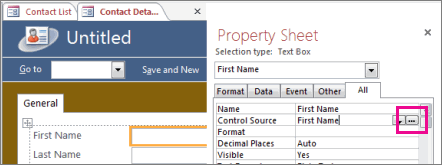
ในแมโคร ให้คลิก
เคล็ดลับ ถ้าคุณเห็น นิพจน์คํา ในเมนู คุณสามารถคลิกที่คํานั้นเพื่อเริ่มตัวสร้างนิพจน์ได้
ดูการถามคําถามในภาคปฏิบัติ
วิดีโอต่อไปนี้แสดงวิธีใช้ตัวสร้างนิพจน์เพื่อสร้างนิพจน์ทั่วไปสําหรับเขตข้อมูลจากการคํานวณ
ใช้กล่องตัวสร้างนิพจน์
กล่องตัวสร้างนิพจน์จะช่วยให้คุณสร้างนิพจน์ได้รวดเร็วและแม่นยํายิ่งขึ้นด้วยเครื่องมืออันชาญฉลาดและข้อมูลตามบริบท ถ้าคุณเห็นตัวสร้างนิพจน์ที่ถูกขยายออก ให้คลิก น้อยลง >> เพื่อแสดงกล่องตัวสร้างนิพจน์
IntelliSense และเคล็ดลับด่วน
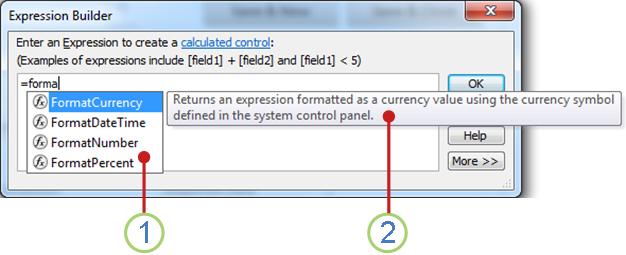
1 IntelliSense จะแสดงฟังก์ชันที่เป็นไปได้และตัวระบุอื่นๆ แบบไดนามิกเมื่อคุณพิมพ์นิพจน์
ทันทีที่คุณเริ่มพิมพ์ตัวระบุหรือชื่อฟังก์ชัน IntelliSense จะแสดงรายการดรอปดาวน์ของค่าที่เป็นไปได้ คุณสามารถพิมพ์ต่อไปได้ หรือคุณสามารถดับเบิลคลิกที่ค่าที่ถูกต้องในรายการเพื่อเพิ่มลงในนิพจน์ หรือ คุณสามารถใช้แป้นลูกศรขึ้นและลงเพื่อเลือกค่าที่คุณต้องการ แล้วกด TAB หรือ ENTER เพื่อเพิ่มลงในนิพจน์ของคุณ ตัวอย่างเช่น ถ้าคุณเริ่มพิมพ์คําว่า "รูปแบบ" รายการ IntelliSense จะแสดงฟังก์ชันทั้งหมดที่ขึ้นต้นด้วย "รูปแบบ"
เคล็ดลับ เมื่อต้องการซ่อนรายการดรอปดาวน์ IntelliSense ให้กด ESC เมื่อต้องการแสดงอีกครั้ง ให้กด CTRL+SPACEBAR
2 เคล็ดลับด่วนจะแสดงคําอธิบายสั้นๆ ของรายการที่เลือก
ขณะที่รายการ IntelliSense แสดงอยู่ คําอธิบายสั้นๆ หรือเคล็ดลับด่วนจะปรากฏขึ้นทางด้านขวาของรายการที่เลือกอยู่ในปัจจุบัน รายการแรกในรายการจะถูกเลือกตามค่าเริ่มต้น แต่คุณสามารถเลือกรายการใดก็ได้ในรายการเพื่อดูเคล็ดลับง่ายๆ เคล็ดลับด่วนสามารถช่วยให้คุณระบุวัตถุประสงค์ของฟังก์ชัน หรือชนิดของตัวควบคุมหรือคุณสมบัติของรายการ
ข้อมูลด่วนและวิธีใช้
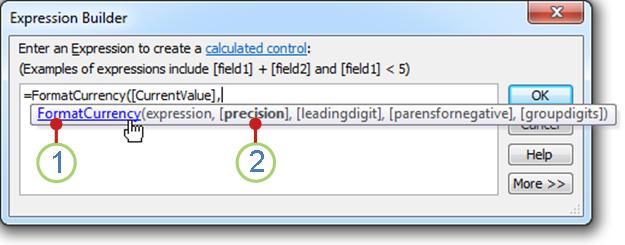
1 ใช้ Quick Info เพื่อแสดงไวยากรณ์ของฟังก์ชัน แล้วคลิกชื่อฟังก์ชันเพื่อเปิดหัวข้อวิธีใช้เกี่ยวกับฟังก์ชัน
ขณะที่คุณกําลังพิมพ์ฟังก์ชันในนิพจน์ ฟีเจอร์ Quick Info จะแสดงไวยากรณ์ของฟังก์ชัน เพื่อให้คุณทราบอย่างชัดเจนว่าอาร์กิวเมนต์ใดที่จําเป็นต้องใช้สําหรับฟังก์ชัน
2 อาร์กิวเมนต์เสริมจะอยู่ในวงเล็บเหลี่ยม ()[] อาร์กิวเมนต์ที่คุณกําลังพิมพ์อยู่ในขณะนี้จะแสดงในรูปแบบข้อความตัวหนา อย่าสับสนระหว่างเครื่องหมายวงเล็บเหลี่ยมที่ระบุอาร์กิวเมนต์ที่เลือกได้กับวงเล็บเหลี่ยมที่ล้อมรอบตัวระบุในนิพจน์จริง
การใช้ตัวสร้างนิพจน์แบบขยาย
ตัวสร้างนิพจน์แบบขยายจะช่วยให้คุณสามารถค้นหาและแทรกฟังก์ชัน ตัวดําเนินการ ค่าคงที่ และตัวระบุ (ตัวอย่างเช่น ชื่อเขตข้อมูล ตาราง แบบฟอร์ม และคิวรี) ซึ่งช่วยประหยัดเวลาและลดข้อผิดพลาดได้ ถ้าคุณเห็นเพียงกล่องตัวสร้างนิพจน์ ให้คลิก เพิ่มเติม >> เพื่อดูตัวสร้างนิพจน์ที่ถูกขยาย
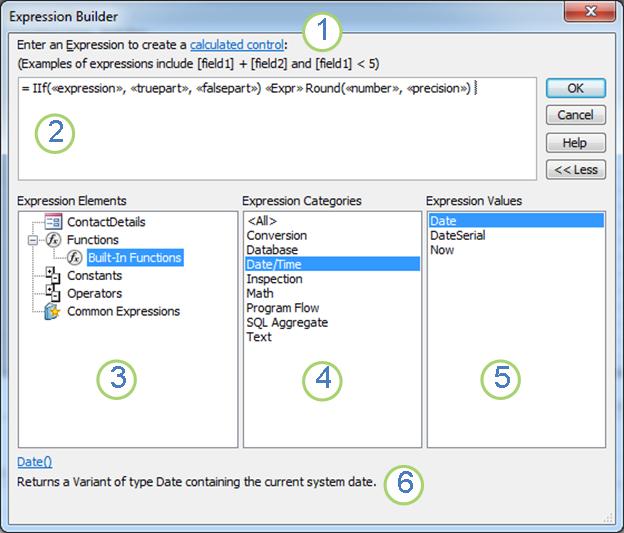
1 ใช้คําแนะนําและลิงก์วิธีใช้เพื่อรับข้อมูลเกี่ยวกับบริบทที่คุณกําลังจะใส่นิพจน์
2 ในกล่องตัวสร้างนิพจน์ ให้พิมพ์นิพจน์ของคุณที่นี่ หรือเพิ่มองค์ประกอบนิพจน์โดยอัตโนมัติโดยการดับเบิลคลิกที่รายการด้านล่าง รายการเหล่านี้จะทํางานร่วมกันเป็นลําดับชั้นเพื่อช่วยให้คุณดูรายละเอียดแนวลึกไปยังคอมโพเนนต์นิพจน์ที่ต้องการ
3 ในรายการองค์ประกอบนิพจน์ ให้คลิกชนิดองค์ประกอบเพื่อดูประเภทขององค์ประกอบในรายการประเภทนิพจน์
รายการ องค์ประกอบนิพจน์ แสดงองค์ประกอบระดับบนสุดที่พร้อมใช้งานสําหรับคุณในการสร้างนิพจน์ เช่น วัตถุฐานข้อมูล ฟังก์ชัน ค่าคงที่ ตัวดําเนินการ และนิพจน์ทั่วไป เนื้อหาของรายการนี้จะแตกต่างกันไปโดยขึ้นอยู่กับบริบทที่คุณอยู่ ตัวอย่างเช่น ถ้าคุณกําลังพิมพ์นิพจน์ในคุณสมบัติแหล่ง ตัวควบคุม ของฟอร์ม รายการจะมีรายการที่แตกต่างจากที่คุณพิมพ์นิพจน์ในคุณสมบัติกฎ การตรวจสอบของ ตาราง
เคล็ดลับ เมื่อต้องการใช้นิพจน์ที่สร้างไว้ล่วงหน้า รวมถึงการแสดงหมายเลขหน้า วันที่ปัจจุบัน และวันที่และเวลาปัจจุบัน ให้เลือกนิพจน์ทั่วไป
4 ในรายการประเภทนิพจน์ ให้คลิกประเภทเพื่อดูค่าในรายการค่านิพจน์ ถ้าไม่มีค่าในรายการ ค่านิพจน์ ให้ดับเบิลคลิกที่รายการประเภทเพื่อเพิ่มลงในกล่องตัวสร้างนิพจน์
รายการประเภทนิพจน์มีองค์ประกอบเฉพาะ หรือประเภทขององค์ประกอบสําหรับการเลือกที่คุณทําในรายการองค์ประกอบนิพจน์ ตัวอย่างเช่น ถ้าคุณคลิก ฟังก์ชันที่มีอยู่แล้วภายใน ในรายการองค์ประกอบ นิพจน์ รายการ ประเภทนิพจน์ จะแสดงประเภทฟังก์ชัน
5 ในรายการ ค่านิพจน์ ให้ดับเบิลคลิกที่ค่าเพื่อเพิ่มลงในกล่องตัวสร้างนิพจน์
รายการ ค่านิพจน์ จะแสดงค่า ถ้ามี สําหรับองค์ประกอบและประเภทที่คุณเลือกไว้ก่อนหน้านี้ ตัวอย่างเช่น ถ้าคุณคลิกฟังก์ชันที่มีอยู่แล้ว ภายใน ในรายการองค์ประกอบ นิพจน์ แล้วคลิกประเภทฟังก์ชันในรายการ ประเภทนิพจน์ รายการ ค่านิพจน์ จะแสดงฟังก์ชันที่มีอยู่แล้วภายในทั้งหมดสําหรับประเภทที่เลือก
6 เมื่อต้องการดูวิธีใช้และข้อมูลเกี่ยวกับค่านิพจน์ที่เลือก ถ้ามี ให้คลิกที่ลิงก์
ตัวอย่างทีละขั้นตอน
ตัวอย่างต่อไปนี้แสดงวิธีใช้องค์ประกอบนิพจน์ ประเภท และค่าในตัวสร้างนิพจน์แบบขยายเพื่อสร้างนิพจน์
คลิกรายการในรายการ องค์ประกอบนิพจน์ เช่น ฟังก์ชัน จากนั้นคลิก ฟังก์ชันที่มีอยู่แล้วภายใน
คลิกที่ประเภทในรายการ ประเภทนิพจน์ เช่น ลําดับโปรแกรม
ดับเบิลคลิกที่รายการค่า นิพจน์ เช่น IIf ที่ถูกเพิ่มลงในกล่องตัวสร้างนิพจน์:
IIf (<<expression>>, <<truepart>>, <<falsepart>>)ตัวแทนข้อความจะระบุด้วยวงเล็บมุม
(<< >>)แทนที่ตัวแทนข้อความใดๆ ด้วยค่าอาร์กิวเมนต์ที่ถูกต้อง คุณสามารถใส่ค่าด้วยตนเองหรือเลือกองค์ประกอบจากทั้งสามรายการต่อไป
เมื่อต้องการดูหัวข้อวิธีใช้ที่มีข้อมูลเพิ่มเติมเกี่ยวกับอาร์กิวเมนต์ที่ถูกต้องของฟังก์ชัน ให้เลือกฟังก์ชันในรายการ ค่านิพจน์ แล้วคลิกลิงก์ที่ด้านล่างของตัวสร้างนิพจน์
ถ้านิพจน์มีองค์ประกอบอื่น องค์ประกอบเหล่านั้นอาจถูกคั่นด้วยพื้นที่ที่สํารองไว้ต่อไปนี้
<<Expr>>แทนที่พื้นที่ที่สํารองไว้นี้เพื่อทําให้นิพจน์โดยรวมถูกต้อง