

เมื่อต้องการสรุปข้อมูลใน Access ให้อ่านและเข้าใจได้ง่ายขึ้น ให้ใช้คิวรีแบบตาราง คิวรีแบบตารางจะคํานวณผลรวม ค่าเฉลี่ย หรือฟังก์ชันการรวมอื่นๆ และจัดกลุ่มผลลัพธ์เป็นชุดค่าสองชุด ได้แก่ ค่าที่อยู่ด้านข้างของแผ่นข้อมูล และอีกค่าที่อยู่ในแถบแนวนอนด้านบน บน Ribbon ให้คลิกสร้าง จากนั้นในกลุ่มคิวรี ให้คลิกตัวช่วยสร้างคิวรี ในกล่องโต้ตอบ คิวรีใหม่ ให้ดับเบิลคลิกที่ ตัวช่วยสร้างคิวรีแบบตาราง
ถ้าชุดข้อมูลหนึ่งชุดของส่วนหัวมีค่าวันที่ ตัวช่วยสร้างจะช่วยจัดกลุ่มระเบียนตามช่วงเวลามาตรฐาน เช่น เดือนหรือไตรมาส
ในบทความนี้
- ภาพรวม
- สร้างคิวรีแบบตารางโดยใช้ตัวช่วยสร้างคิวรีแบบตาราง
- สร้างคิวรีแบบตารางในมุมมอง ออกแบบ
- สร้างคิวรีแบบตารางในมุมมอง SQL
- ใช้ช่วงหรือช่วงเวลาสำหรับส่วนหัว
- พร้อมท์สำหรับพารามิเตอร์เพื่อจำกัดส่วนหัวของแถว
- แทนที่ค่า null ด้วยศูนย์
- เคล็ดลับคิวรีแบบตาราง
หมายเหตุ
คิวรีแบบตารางจะไม่พร้อมใช้งานในแอป Access บนเว็บ และจะได้รับสนับสนุนเพียงบางส่วนในฐานข้อมูลบนเว็บ โดยจะไม่สามารถใช้กับวัตถุบนเว็บได้
ภาพรวม
คิวรีแบบตารางเป็นคิวรีแบบใช้เลือกข้อมูลชนิดหนึ่ง เมื่อคุณเรียกใช้คิวรีแบบตาราง ผลลัพธ์จะแสดงในแผ่นข้อมูลที่มีโครงสร้างแตกต่างจากแผ่นข้อมูลชนิดอื่นๆ
โครงสร้างของคิวรีแบบตารางอาจทำให้การอ่านง่ายขึ้นมากกว่าคิวรีแบบใช้เลือกข้อมูลทั่วไปที่แสดงข้อมูลเดียวกัน ตามที่แสดงในรูปภาพประกอบต่อไปนี้

1. กลุ่มคิวรีแบบใช้เลือกข้อมูลนี้จัดกลุ่มข้อมูลสรุปในแนวตั้งเรียงตามพนักงานและประเภท
2. คิวรีแบบตารางสามารถแสดงข้อมูลเดียวกับ แต่จะจัดกลุ่มข้อมูลเป็นทั้งแนวนอนและแนวตั้ง เพื่อให้แผ่นข้อมูลมีความกระชับและอ่านได้ง่ายขึ้น
เมื่อคุณสร้างคิวรีแบบตาราง ให้คุณระบุเขตข้อมูลที่มีส่วนหัวของแถว เขตข้อมูลที่มีส่วนหัวของคอลัมน์ และเขตข้อมูลที่มีค่าที่จะสรุป คุณสามารถใช้ได้เขตข้อมูลเดียวต่อครั้งเท่านั้นเมื่อคุณระบุส่วนหัวของคอลัมน์และค่าที่จะสรุป คุณสามารถใช้เขตข้อมูลได้สูงสุดสามเขตข้อมูลเมื่อคุณระบุส่วนหัวของแถว
คุณยังสามารถใช้นิพจน์เพื่อสร้างส่วนหัวของแถว ส่วนหัวของคอลัมน์ หรือค่าที่จะสรุปได้อีกด้วย ดูฟังก์ชัน การรวม SQL สําหรับข้อมูลเพิ่มเติม
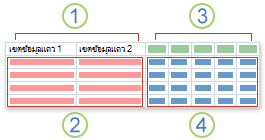
1. คอลัมน์หนึ่ง สอง หรือสามคอลัมน์ในด้านนี้ประกอบด้วยส่วนหัวของแถว ชื่อของเขตข้อมูลที่คุณใช้เป็นส่วนหัวของแถวจะปรากฏในแถวบนสุดของคอลัมน์เหล่านี้
2. ส่วนหัวของแถวจะปรากฏที่นี่ จํานวนแถวในแผ่นข้อมูลแบบตารางสามารถเพิ่มขึ้นได้อย่างรวดเร็วเมื่อคุณใช้เขตข้อมูลส่วนหัวของแถวมากกว่าหนึ่งแถว เนื่องจากการผสมผสานส่วนหัวของแถวแต่ละชุดจะปรากฏขึ้น
3. คอลัมน์ในด้านนี้มีส่วนหัวของคอลัมน์และค่าสรุป โปรดทราบว่าชื่อของเขตข้อมูลส่วนหัวของคอลัมน์จะไม่ปรากฏบนแผ่นข้อมูล
4. ค่าโดยสรุปจะปรากฏที่นี่
วิธีการสร้างคิวรีแบบตารางของคุณ
ใช้ตัวช่วยสร้างคิวรีแบบตาราง ตัวช่วยสร้างคิวรีแบบตารางมักจะเป็นวิธีที่รวดเร็วและง่ายดายที่สุดในการสร้างคิวรีแบบตาราง ซึ่งจะทํางานส่วนใหญ่ให้คุณ แต่มีตัวเลือกบางอย่างที่ตัวช่วยสร้างไม่มี
ตัวช่วยสร้างมีประโยชน์เหล่านี้:
ใช้งานง่าย เมื่อต้องการใช้งาน ให้คุณเริ่มตัวช่วยสร้าง แล้วตอบชุดคําถามที่มีคําแนะนํา
ซึ่งสามารถจัดกลุ่มวันที่เป็นช่วงเวลาโดยอัตโนมัติ ถ้าคุณใช้เขตข้อมูลที่มีข้อมูลวันที่/เวลาสําหรับส่วนหัวของคอลัมน์ ตัวช่วยสร้างจะช่วยคุณจัดกลุ่มวันที่เป็นช่วงเวลา เช่น เดือน หรือไตรมาส
เคล็ดลับ
ถ้าคุณต้องการใช้ค่าจากเขตข้อมูล วันที่/เวลา สําหรับส่วนหัวของคอลัมน์ แต่ต้องการจัดกลุ่มวันที่ให้เป็นช่วงเวลาที่ไม่มีในตัวช่วยสร้าง เช่น ปีบัญชีหรือระยะเวลา 2 ปี อย่าใช้ตัวช่วยสร้างในการสร้างคิวรีของคุณ แทนที่จะทําเช่นนั้น ให้สร้างคิวรีแบบตารางในมุมมองออกแบบ แล้วใช้นิพจน์เพื่อสร้างช่วงเวลา
สามารถใช้เป็นจุดเริ่มต้น คุณสามารถใช้ตัวช่วยสร้างเพื่อสร้างคิวรีแบบตารางพื้นฐานที่คุณต้องการ และปรับดีไซน์คิวรีให้ดีขึ้นโดยใช้มุมมอง ออกแบบ
อย่างไรก็ตาม เมื่อใช้ตัวช่วยสร้าง คุณจะไม่สามารถ:
- ใช้อย่างน้อยหนึ่งตารางหรือคิวรีเป็นแหล่งข้อมูลระเบียน
- ใช้นิพจน์เพื่อสร้างเขตข้อมูล
- เพิ่มพร้อมท์พารามิเตอร์
- ระบุรายการของค่าคงที่ที่ใช้เป็นส่วนหัวของคอลัมน์
ในขั้นตอนสุดท้ายของตัวช่วยสร้าง คุณสามารถเลือกที่จะปรับเปลี่ยนคิวรีในมุมมองออกแบบได้ ซึ่งจะทําให้คุณสามารถเพิ่มองค์ประกอบการออกแบบคิวรีที่ตัวช่วยสร้างไม่สนับสนุน เช่น แหล่งข้อมูลระเบียนเพิ่มเติม
ทํางานในมุมมองออกแบบ มุมมองออกแบบจะช่วยให้คุณสามารถควบคุมการออกแบบคิวรีของคุณได้มากขึ้น สนับสนุนฟีเจอร์ที่ไม่พร้อมใช้งานในตัวช่วยสร้าง
พิจารณาการใช้มุมมองออกแบบเพื่อสร้างคิวรีแบบตาราง ถ้าคุณต้องการ:
- ควบคุมกระบวนการได้มากขึ้น ตัวช่วยสร้างจะตัดสินใจบางอย่างให้คุณ
- ใช้อย่างน้อยหนึ่งตารางหรือคิวรีเป็นแหล่งข้อมูลระเบียน
- เพิ่มพร้อมท์พารามิเตอร์ลงในคิวรีของคุณ
- ใช้นิพจน์เป็นเขตข้อมูลในคิวรีของคุณ
- ระบุรายการของค่าคงที่ที่ใช้เป็นส่วนหัวของคอลัมน์
- ฝึกใช้ตารางออกแบบ
เขียนคิวรีในมุมมอง SQL คุณสามารถเขียนคิวรีแบบตารางในมุมมอง SQL ได้ ถ้าต้องการ อย่างไรก็ตาม คุณไม่สามารถระบุชนิดข้อมูลพารามิเตอร์โดยใช้มุมมอง SQL ถ้าคุณต้องการใช้พารามิเตอร์ในคิวรีแบบตารางของคุณ คุณต้องระบุชนิดข้อมูลพารามิเตอร์โดยการปรับเปลี่ยนคิวรีของคุณในมุมมอง ออกแบบ
เคล็ดลับ
โปรดทราบว่าคุณไม่จําเป็นต้องใช้วิธีการสร้างคิวรีแบบตารางเพียงวิธีเดียว คุณสามารถใช้ตัวช่วยสร้างเพื่อสร้างคิวรี แล้วใช้มุมมองออกแบบเพื่อปรับเปลี่ยนการออกแบบคิวรี
สร้างคิวรีแบบตารางโดยใช้ตัวช่วยสร้างคิวรีแบบตาราง
การใช้ตัวช่วยสร้างคิวรีแบบตารางจําเป็นต้องให้คุณใช้ตารางหรือคิวรีเดียวเป็นแหล่งข้อมูลระเบียนสําหรับคิวรีแบบตารางของคุณ ถ้าตารางเดียวไม่มีข้อมูลทั้งหมดที่คุณต้องการรวมในคิวรีแบบตารางของคุณ ให้เริ่มต้นโดยการสร้างคิวรีแบบใช้เลือกข้อมูลที่ส่งกลับข้อมูลที่คุณต้องการ สําหรับข้อมูลเพิ่มเติมเกี่ยวกับการสร้างคิวรีแบบใช้เลือก ให้ดูส่วน ดูเพิ่มเติม
สําหรับตัวอย่างนี้ เราจะสร้างคิวรีแบบตารางโดยใช้ตาราง ผลิตภัณฑ์ จากฐานข้อมูลตัวอย่างของ Northwind เราต้องการแสดงจํานวนผลิตภัณฑ์ในแต่ละหมวดหมู่จากซัพพลายเออร์ทั้งหมด
บนแท็บ สร้าง ในกลุ่ม คิวรี ให้คลิก ตัวช่วยสร้างคิวรี

ในกล่องโต้ตอบ คิวรีใหม่ ให้คลิก ตัวช่วยสร้างคิวรีแบบตาราง แล้วคลิก ตกลง
ตัวช่วยสร้างคิวรีแบบตารางจะเริ่มขึ้นบนหน้าแรกของตัวช่วยสร้าง ให้เลือกตารางหรือคิวรีที่คุณต้องการใช้ในการสร้างคิวรีแบบตาราง สําหรับตัวอย่างนี้ ให้เลือกตารางผลิตภัณฑ์ แล้วคลิกถัดไป
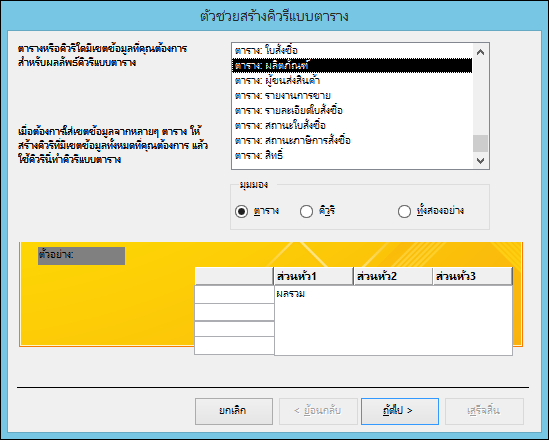
บนหน้าถัดไป ให้เลือกเขตข้อมูลที่มีค่าที่คุณต้องการใช้เป็นส่วนหัวของแถว คุณสามารถเลือกเขตข้อมูลได้สูงสุดสามเขตข้อมูล เพื่อใช้เป็นแหล่งที่มาของส่วนหัวของแถว แต่การใช้ส่วนหัวของแถวยิ่งน้อยเท่าไหร่ ก็ยิ่งง่ายต่อการอ่านแผ่นข้อมูลแบบตารางของคุณ ถ้าคุณเลือกเขตข้อมูลมากกว่าหนึ่งเขตข้อมูลเพื่อใช้กับส่วนหัวของแถว ลำดับที่คุณเลือกเขตข้อมูลนั้นจะกำหนดลำดับเริ่มต้นสำหรับการเรียงลำดับผลลัพธ์ของคุณ
สําหรับตัวอย่างนี้ ให้เลือก Supplier IDs.Value แล้วคลิกปุ่มที่มีสัญลักษณ์> โปรดทราบว่า Access จะแสดงชื่อเขตข้อมูลทางด้านซ้ายของตัวอย่างคิวรีที่อยู่ด้านล่างของกล่องโต้ตอบ เลือก ถัดไป เพื่อดำเนินการต่อ
บนหน้าถัดไป ให้เลือกเขตข้อมูลที่มีค่าที่คุณต้องการใช้เป็นส่วนหัวของคอลัมน์ โดยทั่วไปแล้ว คุณควรเลือกเขตข้อมูลที่มีค่าสองถึงสามค่า เพื่อช่วยให้ผลลัพธ์ของคุณง่ายต่อการอ่าน ตัวอย่างเช่น การใช้เขตข้อมูลที่มีค่าเพียงสองถึงสามค่า (เช่น เพศ) อาจดีกว่าการใช้เขตข้อมูลที่มีได้หลายค่า (เช่น อายุ)
ถ้าเขตข้อมูลที่คุณเลือกใช้สำหรับส่วนหัวของคอลัมน์มีประเภทข้อมูลวันที่/เวลา ตัวช่วยสร้างจะเพิ่มขั้นตอนที่ช่วยให้คุณระบุวิธีจัดกลุ่มวันที่เป็นช่วงเวลา เช่น เดือน หรือไตรมาส
สําหรับตัวอย่างนี้ ให้เลือก ประเภท และโปรดทราบว่า Access จะแสดงชื่อประเภทตัวอย่างทางด้านบนของตัวอย่างคิวรีที่อยู่ด้านล่างของกล่องโต้ตอบ เลือก ถัดไป เพื่อดำเนินการต่อ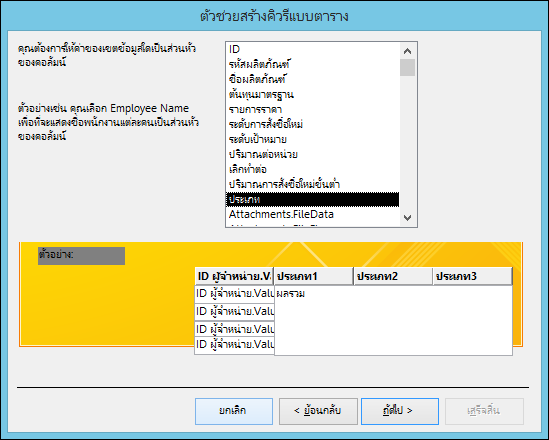
ถ้าคุณเลือกเขตข้อมูล วันที่/เวลา สําหรับส่วนหัวของคอลัมน์ หน้าถัดไปของตัวช่วยสร้างจะขอให้คุณระบุช่วงเวลาที่จะใช้เพื่อจัดกลุ่มวันที่ คุณสามารถระบุปีไตรมาสเดือน วันที่ หรือวันที่/เวลา ถ้าคุณไม่เลือกเขตข้อมูล วันที่/เวลา สําหรับส่วนหัวของคอลัมน์ ตัวช่วยสร้างจะข้ามหน้านี้
บนหน้าถัดไป ให้เลือกเขตข้อมูลและฟังก์ชันที่จะใช้ในการคํานวณค่าสรุป ชนิดข้อมูลของเขตข้อมูลที่คุณเลือกจะกําหนดฟังก์ชันที่สามารถใช้ได้
ในหน้าเดียวกันนั้น เลือกหรือลบเครื่องหมายออกจากกล่องกาเครื่องหมาย ใช่ ใส่ผลรวมแถว เพื่อรวมหรือไม่รวมผลรวมแถว
ถ้าคุณรวมผลรวมแถวไว้ คิวรีแบบตารางจะมีส่วนหัวของแถวเพิ่มเติมซึ่งจะใช้เขตข้อมูลและฟังก์ชันเดียวกันกับค่าของเขตข้อมูล การรวมผลรวมแถวจะแทรกคอลัมน์เพิ่มเติมที่สรุปคอลัมน์ที่เหลือ ตัวอย่างเช่น ถ้าคิวรีแบบตารางของคุณคํานวณอายุเฉลี่ยตามสถานที่และเพศ (โดยมีส่วนหัวของคอลัมน์เป็นเพศ) คอลัมน์ที่เพิ่มมาจะคํานวณอายุเฉลี่ยตามสถานที่สําหรับทุกเพศ
สําหรับตัวอย่างนี้ ให้เลือก ID ในกล่อง เขตข้อมูล และ นับจํานวน ในกล่อง ฟังก์ชัน เพื่อให้ Access นับจํานวนผลิตภัณฑ์ในในแต่ละจุดของผู้จัดจําหน่ายและประเภท เลือกกล่องกาเครื่องหมาย ใช่ ใส่ผลรวมแถวไว้ Access จะสร้างคอลัมน์ที่รวมจํานวนผลิตภัณฑ์จากผู้จัดจําหน่ายแต่ละราย เลือก ถัดไป เพื่อดำเนินการต่อ
ในหน้าสุดท้ายของตัวช่วยสร้าง ให้พิมพ์ชื่อคิวรีของคุณแล้วระบุว่าคุณต้องการดูผลลัพธ์หรือแก้ไขการออกแบบคิวรีหรือไม่
คุณสามารถเปลี่ยนฟังก์ชันที่ใช้สร้างผลรวมแถวได้โดยการแก้ไขคิวรีแบบตารางในมุมมอง ออกแบบถ้าคุณทำตามตัวอย่างนี้โดยใช้ตาราง ผลิตภัณฑ์ จากฐานข้อมูล Northwind คิวรีแบบตารางจะแสดงรายชื่อผู้จัดจำหน่ายเป็นแถว ชื่อประเภทผลิตภัณฑ์เป็นคอลัมน์ และนับจำนวนผลิตภัณฑ์ในแต่ละจุด

สร้างคิวรีแบบตารางในมุมมอง ออกแบบ
เมื่อใช้มุมมองออกแบบเพื่อสร้างคิวรีแบบตารางของคุณ คุณสามารถใช้แหล่งข้อมูลระเบียน (ตารางและคิวรี) ได้มากตามที่คุณต้องการ อย่างไรก็ตาม คุณสามารถออกแบบง่ายๆ โดยการสร้างคิวรีแบบใช้เลือกข้อมูลก่อน แล้วส่งกลับข้อมูลทั้งหมดที่คุณต้องการ แล้วใช้คิวรีนั้นเป็นแหล่งข้อมูลระเบียนสําหรับคิวรีแบบตารางของคุณ สําหรับข้อมูลเพิ่มเติมเกี่ยวกับการสร้างคิวรีแบบใช้เลือก ให้ดูส่วน ดูเพิ่มเติม
เมื่อคุณสร้างคิวรีแบบตารางในมุมมอง ออกแบบ คุณใช้แถว ผลรวม และ แบบตาราง ในตารางออกแบบเพื่อระบุว่าค่าของเขตข้อมูลใดที่จะกลายเป็นส่วนหัวของคอลัมน์ ค่าของเขตข้อมูลใดที่จะกลายเป็นส่วนหัวของแถว และค่าของเขตข้อมูลใดบ้างที่จะรวม หาค่าเฉลี่ย นับจำนวน หรือคำนวณด้านอื่นๆ

1. การตั้งค่าในแถวเหล่านี้กําหนดว่าเขตข้อมูลนั้นเป็นส่วนหัวของแถว ส่วนหัวของคอลัมน์ หรือค่าสรุปหรือไม่
2. การตั้งค่านี้จะแสดงค่าของเขตข้อมูลเป็นส่วนหัวของแถว
3. การตั้งค่านี้จะแสดงค่าของเขตข้อมูลเป็นส่วนหัวของคอลัมน์
4. การตั้งค่าเหล่านี้จะให้ค่าสรุป
สร้างคิวรี
บนแท็บ สร้าง ในกลุ่ม คิวรี ให้คลิก การออกแบบคิวรี
ในกล่องโต้ตอบ แสดงตาราง ให้ดับเบิลคลิกที่แต่ละตารางหรือคิวรีที่คุณต้องการใช้เป็นแหล่งระเบียน
ถ้าคุณใช้แหล่งระเบียนมากกว่าหนึ่งแหล่ง ตรวจสอบให้แน่ใจว่าตารางหรือคิวรีถูกรวมกับเขตข้อมูลที่มีแหล่งระเบียนเหมือนกัน สําหรับข้อมูลเพิ่มเติมเกี่ยวกับการรวมตารางและคิวรี ให้ดูส่วน ดูเพิ่มเติมปิดกล่องโต้ตอบ แสดงตาราง
บนแท็บ ออกแบบ ในกลุ่ม ชนิดของคิวรี ให้คลิก ตาราง
ในหน้าต่างการออกแบบคิวรี ให้ดับเบิลคลิกที่แต่ละเขตข้อมูลที่คุณต้องการใช้เป็นแหล่งสําหรับส่วนหัวของแถว คุณสามารถเลือกเขตข้อมูลสําหรับส่วนหัวของแถวได้สูงสุดสามเขตข้อมูล
ในตารางการออกแบบคิวรี ในแถว แบบตาราง สำหรับเขตข้อมูลส่วนหัวของแถวแต่ละเขตข้อมูล ให้เลือก ส่วนหัวของแถว
คุณสามารถใส่นิพจน์ในแถว เกณฑ์ เพื่อจํากัดผลลัพธ์ของเขตข้อมูลนั้นได้ นอกจากนี้ คุณยังสามารถใช้แถว เรียงลําดับ เพื่อระบุลําดับการจัดเรียงสําหรับเขตข้อมูลได้ในหน้าต่างการออกแบบคิวรี ให้ดับเบิลคลิกที่เขตข้อมูลที่คุณต้องการใช้เป็นแหล่งสําหรับส่วนหัวของคอลัมน์ คุณสามารถเลือกเขตข้อมูลสําหรับส่วนหัวของคอลัมน์ได้เพียงเขตข้อมูลเดียวเท่านั้น
ในตารางการออกแบบคิวรี ในแถว แบบตาราง สำหรับเขตข้อมูลส่วนหัวของคอลัมน์ ให้เลือก ส่วนหัวของคอลัมน์
คุณสามารถใส่นิพจน์ในแถว เกณฑ์ เพื่อจํากัดผลลัพธ์สําหรับเขตข้อมูลส่วนหัวของคอลัมน์ได้ อย่างไรก็ตาม การใช้นิพจน์เกณฑ์กับเขตข้อมูลส่วนหัวของคอลัมน์จะไม่จํากัดจํานวนคอลัมน์ที่คิวรีแบบตารางจะส่งกลับ แต่จะจํากัดคอลัมน์ที่มีข้อมูลอยู่แทน ตัวอย่างเช่น สมมติว่าคุณมีเขตข้อมูลส่วนหัวของคอลัมน์ที่มีค่าที่เป็นไปได้สามค่า ได้แก่ สีแดง สีเขียว และสีน้ําเงิน ถ้าคุณนําเกณฑ์ ='สีน้ําเงิน' ไปใช้กับเขตข้อมูลส่วนหัวของคอลัมน์ คิวรีแบบตารางจะยังคงแสดงคอลัมน์สําหรับสีแดง และคอลัมน์สําหรับสีเขียว แต่จะมีข้อมูลอยู่เฉพาะในคอลัมน์สีน้ําเงินเท่านั้น
ถ้าคุณต้องการจํากัดค่าที่จะแสดงเป็นส่วนหัวของคอลัมน์ คุณสามารถระบุรายการของค่าคงที่ได้โดยใช้คุณสมบัติส่วน หัวของคอลัมน์ ของคิวรี สําหรับข้อมูลเพิ่มเติม ให้ดูส่วนถัดไปในหน้าต่างการออกแบบคิวรี ให้ดับเบิลคลิกที่เขตข้อมูลที่คุณต้องการใช้คํานวณค่าสรุป คุณสามารถเลือกเขตข้อมูลที่จะใช้กับค่าสรุปได้เพียงเขตข้อมูลเดียวเท่านั้น
ในตารางการออกแบบคิวรี ในแถว ผลรวม สำหรับเขตข้อมูลค่าสรุป ให้เลือกฟังก์ชันการรวมเพื่อใช้คำนวณค่า
ในแถว แบบตาราง สำหรับเขตข้อมูลค่าสรุป ให้เลือก ค่า
คุณไม่สามารถระบุเกณฑ์สำหรับหรือเรียงลำดับเขตข้อมูลค่าสรุปบนแท็บ ออกแบบ ในกลุ่ม ผลลัพธ์ ให้คลิก เรียกใช้
ระบุค่าคงที่สำหรับส่วนหัวของคอลัมน์
ถ้าคุณต้องการระบุค่าคงที่เพื่อใช้สำหรับส่วนหัวของคอลัมน์ คุณสามารถตั้งค่าคุณสมบัติ ส่วนหัวของคอลัมน์ ของคิวรีได้
- เปิดคิวรีแบบตารางในมุมมอง ออกแบบ
- ถ้าแผ่นคุณสมบัติไม่สามารถมองเห็นได้ ให้กด F4 เพื่อแสดงแผ่นคุณสมบัติ
- ในแผ่นคุณสมบัติเหนือแท็บ ทั่วไป ตรวจสอบให้แน่ใจว่า ชนิดการเลือกคือ คุณสมบัติคิวรี ถ้าไม่เป็นเช่นนั้น ให้คลิกบริเวณที่ว่างเหนือตารางออกแบบคิวรี
- ในแผ่นคุณสมบัติ ในแท็บ ทั่วไป ในคุณสมบัติ ส่วนหัวของคอลัมน์ ใส่รายการค่าที่คั่นด้วยเครื่องหมายจุลภาคที่คุณต้องการใช้เป็นส่วนหัวของคอลัมน์
อักขระบางตัว (เช่น เครื่องหมายวรรคตอน) จะใช้ในส่วนหัวของคอลัมน์ไม่ได้ ถ้าคุณใช้อักขระเหล่านี้ในรายการค่าของคุณ Access จะใช้เครื่องหมายขีดล่าง (_) แทนที่แต่ละอักขระเหล่านั้น
สร้างคิวรีแบบตารางในมุมมอง SQL
ไวยากรณ์ SQL สำหรับคิวรีแบบตาราง
คิวรีแบบตารางจะแสดงใน SQL เป็นคําสั่ง TRANSFORM คําสั่ง TRANSFORM มีไวยากรณ์ต่อไปนี้:
TRANSFORM aggfunction
selectstatement
PIVOT pivotfield [IN (value1[, value2[, ...]])]
คำสั่ง TRANSFORM มีส่วนต่างๆ ดังนี้:
| ส่วน | คำอธิบาย |
|---|---|
| aggfunction | ฟังก์ชันการรวม SQL ที่ทำงานบนข้อมูลที่เลือก |
| selectstatement | คำสั่ง SELECT |
| pivotfield | เขตข้อมูลหรือนิพจน์ที่คุณต้องการใช้เพื่อสร้างส่วนหัวของคอลัมน์ในชุดผลลัพธ์ของคิวรี |
| value1, value2 | ค่าคงที่ที่ใช้ในการสร้างส่วนหัวของคอลัมน์ |
มุมมอง SQL จะไม่จํากัดจํานวนตารางหรือคิวรีที่คุณใช้เป็นแหล่งข้อมูลระเบียนสําหรับคิวรีแบบตาราง อย่างไรก็ตาม คุณสามารถใช้ออกแบบง่ายๆ โดยการสร้างคิวรีแบบใช้เลือกข้อมูล แล้วส่งกลับข้อมูลทั้งหมดที่คุณต้องการเพื่อใช้ในคิวรีแบบตาราง แล้วใช้คิวรีแบบใช้เลือกข้อมูลนั้นเป็นแหล่งข้อมูลระเบียน สําหรับข้อมูลเพิ่มเติมเกี่ยวกับการสร้างคิวรีแบบใช้เลือก ให้ดูส่วน ดูเพิ่มเติม
บนแท็บ สร้าง ในกลุ่มอื่นๆ ให้คลิก การออกแบบคิวรี
ปิดกล่องโต้ตอบ แสดงตาราง
บนแท็บ ออกแบบ ในกลุ่ม มุมมอง ให้คลิก มุมมอง จากนั้นคลิก มุมมอง SQL
ในแท็บ วัตถุ SQL ให้พิมพ์หรือวาง SQL ต่อไปนี้:
TRANSFORM
SELECT
FROM
GROUP BY
PIVOT
;
บนบรรทัดแรก หลังจาก TRANSFORM ให้พิมพ์นิพจน์ที่จะใช้คำนวณค่าสรุป ตัวอย่างเช่น Sum([Amount])
ถ้าคุณกำลังใช้มากกว่าหนึ่งตารางหรือคิวรีเป็นแหล่งข้อมูลระเบียน ให้ใส่ชื่อตารางหรือคิวรีเป็นส่วนหนึ่งของแต่ละชื่อเขตข้อมูล ตัวอย่างเช่น Sum([ค่าใช้จ่าย].[จำนวน])บนบรรทัดที่สอง หลังจากเลือก แล้ว ให้พิมพ์รายการเขตข้อมูลหรือนิพจน์เขตข้อมูลที่คุณต้องการใช้สําหรับส่วนหัวของแถว แยกรายการโดยใช้เครื่องหมายจุลภาค ตัวอย่างเช่น [งบประมาณ].[ Dept_ID], [ค่าใช้จ่าย] [ชนิด]
บนบรรทัดที่สาม หลังจาก FROM ให้พิมพ์รายการตารางหรือคิวรีที่คุณกำลังใช้เป็นแหล่งข้อมูลระเบียน ตัวอย่างเช่น งบประมาณ, ค่าใช้จ่าย
บนบรรทัดที่สี่ หลังจาก GROUP BY ให้พิมพ์รายการเขตข้อมูลที่คุณใช้ในส่วนคำสั่ง SWLWCT ในขั้นตอนที่ 6
บนบรรทัดที่ห้า หลังจาก PIVOT ให้พิมพ์ชื่อเขตข้อมูลหรือนิพจน์ที่คุณต้องการใช้สําหรับส่วนหัวของคอลัมน์ ตัวอย่างเช่น PIVOT [งบประมาณ].[ ปี]
เพิ่มลำดับการจัดเรียงเขตข้อมูลหัวเรื่องของแถว
เมื่อต้องการเพิ่มลำดับการจัดเรียงให้กับคิวรีแบบตารางในมุมมอง SQL ให้ใช้ส่วนคำสั่ง ORDER BY
- แทรกบรรทัดระว่างส่วนคำสั่ง GROUP BY และส่วนคำสั่ง PIVOT
- บนบรรทัดใหม่ ให้พิมพ์ ORDER BY ตามด้วยช่องว่าง
- พิมพ์ชื่อเขตข้อมูลหรือนิพจน์ที่คุณต้องการจัดเรียง ตัวอย่างเช่น ORDER BY [ค่าใช้จ่าย].[ Expense_Class]
ตามค่าเริ่มต้น ส่วนคําสั่ง ORDER BY จะจัดเรียงตามลําดับน้อยไปหามาก ถ้าคุณต้องการเรียงลําดับจากมากไปหาน้อย ให้พิมพ์ DESC หลังจากชื่อเขตข้อมูลหรือนิพจน์ - ถ้าคุณต้องการจัดเรียงเขตข้อมูลหรือนิพจน์เพิ่มเติม ให้พิมพ์เครื่องหมายจุลภาค แล้วพิมพ์ชื่อเขตข้อมูลหรือนิพจน์เพิ่มเติม การเรียงลําดับจะเกิดขึ้นในลําดับที่เขตข้อมูลหรือนิพจน์ปรากฏในส่วนคําสั่ง ORDER BY
ระบุค่าคงที่ที่ใช้เป็นส่วนหัวของคอลัมน์
- ที่ส่วนท้ายของส่วนคําสั่ง PIVOT ในมุมมอง SQL ของคิวรีแบบตาราง ให้พิมพ์ IN ตามด้วยรายการค่าที่คั่นด้วยเครื่องหมายจุลภาค (อยู่ในวงเล็บ) เพื่อใช้เป็นส่วนหัวของคอลัมน์ ตัวอย่างเช่น IN (2007, 2008, 2009, 2010) สร้างหัวเรื่องของคอลัมน์สี่หัวเรื่อง: 2007, 2008, 2009, 2010
ถ้าคุณระบุค่าคงที่ที่ไม่สอดคล้องกับค่าของเขตข้อมูลจากเขตข้อมูล Pivot ค่าคงที่จะกลายเป็นส่วนหัวของคอลัมน์สำหรับคอลัมน์ว่าง
เพิ่มเกณฑ์คิวรีเพื่อจำกัดหัวเรื่องของแถว
- แทรกบรรทัดใหม่ต่อจากส่วนคำสั่ง FROM ในมุมมอง SQL ของคิวรีแบบตารางของคุณ
- พิมพ์ WHERE ตามด้วยเกณฑ์เขตข้อมูล
ถ้าคุณต้องการใช้เกณฑ์เพิ่มเติม คุณสามารถใช้ตัวดําเนินการ AND และ OR เพื่อขยายส่วนคําสั่ง WHERE ของคุณ คุณยังสามารถใช้วงเล็บเพื่อจัดกลุ่มเกณฑ์ให้เป็นชุดตรรกะ
ใช้ช่วงหรือช่วงเวลาสำหรับส่วนหัว
ในบางครั้ง แทนที่จะใช้ทุกค่าของเขตข้อมูลสําหรับส่วนหัวของแถวหรือคอลัมน์ คุณอาจต้องการจัดกลุ่มค่าของเขตข้อมูลให้เป็นช่วง แล้วใช้ช่วงเหล่านั้นสําหรับส่วนหัวของแถวหรือคอลัมน์ ตัวอย่างเช่น สมมติว่าคุณใช้เขตข้อมูล "อายุ" สําหรับส่วนหัวของคอลัมน์ แทนที่จะใช้คอลัมน์สําหรับแต่ละอายุ คุณอาจต้องการใช้คอลัมน์ที่แสดงช่วงอายุ
คุณสามารถใช้ ฟังก์ชัน IIf ในนิพจน์เพื่อสร้างช่วงที่จะใช้สำหรับส่วนหัวของแถวหรือคอลัมน์
เคล็ดลับ
ถ้าคุณต้องการสร้างช่วงเวลาที่มีเขตข้อมูลวันที่/เวลา ให้พิจารณาใช้ตัวช่วยสร้างคิวรีแบบตาราง ตัวช่วยสร้างช่วยให้คุณจัดกลุ่มวันที่เป็นช่วงเวลาปี ไตรมาสเดือน วันที่ หรือวันที่/เวลา ถ้าไม่มีช่วงเวลาใดที่คุณต้องการ คุณควรสร้างคิวรีแบบตารางในมุมมอง ออกแบบ แล้วใช้เทคนิคที่อธิบายไว้ในส่วนนี้เพื่อสร้างช่วงเวลาที่คุณต้องการ
สร้างช่วงโดยใช้นิพจน์
เปิดคิวรีแบบตารางในมุมมอง ออกแบบ
ในตารางออกแบบคิวรี ในแถว เขตข้อมูล ให้คลิกขวาที่คอลัมน์ว่าง แล้วคลิก ย่อ/ขยาย ที่เมนูทางลัด
ในกล่อง ย่อ/ขยาย ให้พิมพ์ นามแฝงของเขตข้อมูล ตามด้วยเครื่องหมายจุดคู่ (:)
พิมพ์ IIf().
ภายในวงเล็บที่ต่อจาก IIf ให้พิมพ์นิพจน์การเปรียบเทียบซึ่งระบุช่วงแรกของค่าเขตข้อมูล
ตัวอย่างเช่น สมมติว่าคุณกําลังสร้างช่วงสําหรับเขตข้อมูลอายุ และต้องการให้แต่ละช่วงมีค่าเท่ากับยี่สิบปี นิพจน์เปรียบเทียบสําหรับช่วงแรก คือ [Age]<21พิมพ์เครื่องหมายจุลภาคหลังนิพจน์เปรียบเทียบ แล้วพิมพ์ชื่อของช่วงภายในเครื่องหมายอัญประกาศ ชื่อที่คุณระบุคือ ส่วนหัวแบบตารางสําหรับค่าที่อยู่ภายในช่วงดังกล่าว
เช่น หลัง [Age]21< ให้พิมพ์เครื่องหมายจุลภาคตามด้วย "0-20 ปี"พิมพ์เครื่องหมายจุลภาคหลังชื่อช่วง (นอกเครื่องหมายคำพูด) จากนั้นทำตามขั้นตอนใดขั้นตอนหนึ่งดังนี้
ในการสร้างช่วงอื่น ให้พิมพ์ IIf() และทำซ้ำตามขั้นตอนที่ 5, 6 และ 7
สำหรับช่วงสุดท้าย ให้พิมพ์ชื่อสำหรับช่วง
ตัวอย่างเช่น นิพจน์ IIf ที่ซ้อนกันทั้งหมดซึ่งแยกเขตข้อมูลอายุเป็นช่วงยี่สิบปีอาจมีลักษณะดังนี้ (เพิ่มตัวแบ่งบรรทัดเพื่อให้อ่านได้อย่างสะดวก):IIf([Age]<21,"0-20 years", IIf([Age]<41,"21-40 years", IIf([Age]<61,"41-60 years", IIf([Age]<81,"61-80 years", "80+ years"))))หมายเหตุ
เมื่อ Access ประเมินนิพจน์ การประเมินจะถูกหยุดทันทีที่คําสั่ง IIf คําสั่งใดคําสั่งหนึ่งเป็นจริง คุณไม่จําเป็นต้องระบุจุดต่ําสุดของแต่ละช่วง เนื่องจากค่าใดๆ ก็ตามที่อยู่ภายใต้จุดต่ําสุดของช่วงที่ระบุจะถูกประเมินว่าเป็นจริง
ในตารางออกแบบคิวรี ในแถว ผลรวม ให้เลือก จัดกลุ่มตาม
ในแถว แบบตาราง ให้ระบุว่าจะใช้ช่วงเป็นส่วนหัวของแถวหรือส่วนหัวของคอลัมน์ โปรดจําไว้ว่าคุณสามารถระบุส่วนหัวของแถวได้หนึ่งถึงสามค่า และระบุส่วนหัวของคอลัมน์ได้ค่าเดียว
พร้อมท์สำหรับพารามิเตอร์เพื่อจำกัดส่วนหัวของแถว
คุณอาจต้องการให้คิวรีแบบตารางของคุณพร้อมท์ให้ป้อนข้อมูลเมื่อมีการเรียกใช้ ตัวอย่างเช่น สมมติว่าคุณกําลังใช้ส่วนหัวของแถวหลายส่วน โดยที่หนึ่งในนั้นคือ ประเทศ/ภูมิภาค แทนที่จะให้แสดงข้อมูลของแต่ละประเทศหรือแต่ละภูมิภาคทุกครั้ง คุณอาจต้องการให้คิวรีของคุณพร้อมท์สําหรับใส่ชื่อ แล้วจึงแสดงข้อมูลตามค่าที่ผู้ใช้ใส่
คุณสามารถเพิ่มพร้อมท์พารามิเตอร์ให้กับเขตข้อมูลส่วนหัวของแถวใดก็ได้
หมายเหตุ
คุณยังสามารถเพิ่มพร้อมท์พารามิเตอร์ลงในเขตข้อมูลส่วนหัวของคอลัมน์ แต่จะไม่จำกัดคอลัมน์ที่ปรากฎขึ้น
เปิดคิวรีแบบตารางในมุมมอง ออกแบบ
ในแถว เกณฑ์ สําหรับเขตข้อมูลส่วนหัวของแถวที่คุณต้องการพร้อมท์ให้ผู้ใช้ใส่ข้อมูล ให้พิมพ์ข้อความคําถามภายในวงเล็บเหลี่ยม ข้อความคําถามจะปรากฏเป็นพร้อมท์เมื่อมีการเรียกใช้คิวรี
เช่น ถ้าคุณพิมพ์ [Which country or region?] ในแถว เกณฑ์ เมื่อเรียกใช้คิวรี กล่องโต้ตอบจะปรากฏคำถาม "Which country or region?" พร้อมช่องให้ใส่ค่า และปุ่ม ตกลงเคล็ดลับ
ถ้าคุณต้องการให้พารามิเตอร์ของคุณมีความยืดหยุ่น ให้เชื่อมโยงนิพจน์ของคุณด้วยอักขระตัวแทน โดยใช้ตัวดําเนินการ Like ตัวอย่างเช่น แทนที่จะใช้ [ประเทศหรือภูมิภาคใด] เป็นเกณฑ์ของคุณ คุณสามารถใช้ Like [ประเทศหรือภูมิภาคใด]&"*" เพื่อทําให้พารามิเตอร์ตรงกับช่วงของอินพุตมากขึ้น การใช้ Like จะไม่ เปลี่ยนแปลงลักษณะที่ปรากฏของพร้อมท์พารามิเตอร์
ที่แท็บ ออกแบบ ในกลุ่ม แสดง/ซ่อน คลิกที่ พารามิเตอร์
ในกล่องโต้ตอบพารามิเตอร์ของคิวรี ในคอลัมน์พารามิเตอร์ ให้ใส่พร้อมท์พารามิเตอร์เดียวกันกับที่คุณใช้ในแถวเกณฑ์ ใส่วงเล็บเหลี่ยม แต่อย่าใช้อักขระตัวแทนหรือตัวดําเนินการ Like ที่เชื่อมโยงกัน
ในคอลัมน์ ชนิดข้อมูล ให้เลือกชนิดข้อมูลสําหรับพารามิเตอร์ ชนิดข้อมูลดังกล่าวควรตรงกับชนิดข้อมูลของเขตข้อมูลส่วนหัวของแถว
แทนที่ค่า null ด้วยศูนย์
ถ้าเขตข้อมูลที่คุณใช้คํานวณค่าสรุปในคิวรีแบบตารางของคุณมีค่า Null ฟังก์ชันการรวมที่คุณใช้จะละเว้นค่าเหล่านั้น สําหรับฟังก์ชันการรวมบางฟังก์ชัน ผลลัพธ์ของคุณอาจได้รับผลกระทบ ตัวอย่างเช่น เมื่อต้องการคํานวณค่าเฉลี่ย ให้คุณบวกค่าทั้งหมดแล้วหารผลลัพธ์ที่ได้ด้วยจํานวนของค่า แต่ถ้าเขตข้อมูลมีค่า Null ค่า Null เหล่านั้นจะไม่ถูกนับรวมเป็นส่วนหนึ่งของจํานวนค่า
ในบางกรณี คุณอาจต้องการแทนที่ค่า Null ด้วยศูนย์ เพื่อว่าค่าดังกล่าวจะถูกนับรวมด้วยในระหว่างการคํานวณการรวม คุณสามารถใช้ฟังก์ชัน Nz เพื่อแทนที่ค่า Null ด้วยศูนย์ได้
ไวยากรณ์ Nz
Nz(variant* [, valueifnull ] )
ไวยากรณ์ของฟังก์ชัน Nz มีอาร์กิวเมนต์ดังนี้
| อาร์กิวเมนต์ | คำอธิบาย |
|---|---|
| variant | จำเป็น ตัวแปรของชนิดข้อมูล Variant |
| valueifnull | จะมีหรือไม่มีก็ได้ (ยกเว้นถ้าใช้ในคิวรี) ตัวแปรที่ให้ค่าที่จะถูกส่งกลับถ้าอาร์กิวเมนต์ variant เป็น Null อาร์กิวเมนต์นี้จะทําให้คุณสามารถส่งกลับค่าอื่นนอกเหนือจากศูนย์ หรือสตริงที่มีความยาวเป็นศูนย์ได้ หมายเหตุ: ถ้าคุณใช้ฟังก์ชัน Nz ในนิพจน์ในคิวรีโดยไม่ใช้อาร์กิวเมนต์ valueifnull ผลลัพธ์จะเป็นสตริงที่มีความยาวเป็นศูนย์ในเขตข้อมูลที่มีค่า null |
- เมื่อเปิดคิวรีไว้ในมุมมอง ออกแบบ ในตารางการออกแบบคิวรี คลิกขวาที่เขตข้อมูล ค่า
- ในเมนูทางลัด คลิก ย่อ/ขยาย
- ในช่อง ย่อ/ขยาย ให้ใส่วงเล็บคร่อมชื่อเขตข้อมูลหรือนิพจน์ และพิมพ์ Nz ไว้หน้าวงเล็บ
- พิมพ์ , 0 ภายในวงเล็บขวาเท่านั้น
ตัวอย่างเช่น ถ้าคุณใช้ Nz กับเขตข้อมูลที่ชื่อ "Hours Lost" เพื่อเปลี่ยนค่า Null เป็นศูนย์ นิพจน์ที่เสร็จสมบูรณ์แล้วของคุณจะมีลักษณะดังนี้
Nz([Hours Lost], 0)
เคล็ดลับคิวรีแบบตาราง
- ทําให้เรียบง่าย คิวรีแบบตารางอาจอ่านได้ยากเมื่อมีแถวต่างๆ เพิ่มมากขึ้น อย่าใช้ส่วนหัวของแถวเกินกว่าที่คุณต้องการ
- พิจารณาสร้างตารางของคุณตามขั้นตอน อย่าจํากัดอยู่ที่การใช้ตารางเพียงอย่างเดียว คุณสามารถเริ่มต้นด้วยการสร้างคิวรีแบบใช้หาผลรวม จากนั้นจึงใช้คิวรีดังกล่าวเป็นแหล่งข้อมูลระเบียนสําหรับคิวรีแบบตาราง
- เลือกเขตข้อมูลส่วนหัวของคอลัมน์ของคุณอย่างรอบคอบ แผ่นข้อมูลตารางมีแนวโน้มที่จะอ่านง่ายขึ้นเมื่อจํานวนส่วนหัวของคอลัมน์ยังคงมีจํานวนไม่มากนัก เมื่อคุณระบุเขตข้อมูลที่คุณต้องการใช้เป็นหัวข้อแล้ว ให้พิจารณาใช้เขตข้อมูลที่มีค่าที่แตกต่างกันน้อยที่สุดเพื่อสร้างส่วนหัวของคอลัมน์ ตัวอย่างเช่น ถ้าคิวรีของคุณคํานวณค่าตามอายุและเพศ ให้พิจารณาใช้เพศสําหรับส่วนหัวของคอลัมน์แทนอายุ เนื่องจากโดยทั่วไปแล้ว เพศจะมีจํานวนค่าที่เป็นไปได้น้อยกว่าอายุ
- ใช้คิวรีย่อยในส่วนคำสั่ง WHERE คุณสามารถใช้คิวรีย่อยเป็นส่วนหนึ่งของส่วนคำสั่ง WHERE ในคิวรีแบบตาราง