

เมื่อคุณต้องการเลือกข้อมูลเฉพาะจากหนึ่งแหล่งข้อมูลขึ้นไป คุณสามารถใช้คิวรีแบบใช้เลือกข้อมูลได้ แบบสอบถามแบบใช้เลือกข้อมูลจะช่วยคุณเรียกใช้เฉพาะข้อมูลที่คุณต้องการเท่านั้น และยังช่วยให้คุณรวมข้อมูลจากหลายแหล่งข้อมูลได้ คุณสามารถใช้ตารางและคิวรีแบบใช้เลือกข้อมูลอื่นๆ เป็นแหล่งข้อมูลสําหรับคิวรีแบบใช้เลือกข้อมูล หัวข้อนี้ให้ภาพรวมของคิวรีแบบใช้เลือกข้อมูล และให้ขั้นตอนในการสร้างคิวรีแบบใช้เลือกข้อมูล โดยใช้ตัวช่วยสร้างคิวรีหรือในมุมมองออกแบบ
ถ้าคุณต้องการใช้ฐานข้อมูลตัวอย่างของ Northwind เพื่อเรียนรู้เพิ่มเติมว่าคิวรีทํางานอย่างไร ให้ดู บทนําสู่คิวรี
ในบทความนี้
ภาพรวม
เมื่อคุณต้องการใช้ข้อมูล คุณแทบจะไม่ต้องการใช้ข้อมูลทั้งหมดจากตารางเดียว ตัวอย่างเช่น เมื่อคุณต้องการใช้ข้อมูลจากตารางรายชื่อผู้ติดต่อ คุณมักจะต้องการดูที่ระเบียนเฉพาะหนึ่งระเบียน หรืออาจจะแค่หมายเลขโทรศัพท์ บางครั้ง คุณต้องการรวมข้อมูลจากมากกว่าหนึ่งตาราง เช่น การรวมข้อมูลลูกค้ากับข้อมูลคําสั่งซื้อ เมื่อต้องการเลือกข้อมูลที่คุณต้องการใช้ ให้คุณใช้คิวรีแบบใช้เลือกข้อมูล
คิวรีแบบใช้เลือกข้อมูลคือวัตถุฐานข้อมูลที่แสดงข้อมูลในมุมมองแผ่นข้อมูล คิวรีไม่ได้จัดเก็บข้อมูล แต่แสดงข้อมูลที่จัดเก็บในตาราง คิวรีสามารถแสดงข้อมูลจากอย่างน้อยหนึ่งตาราง จากคิวรีอื่น หรือจากทั้งสองอย่างรวมกัน
ประโยชน์ของการใช้คิวรี
คิวรีจะช่วยให้คุณ:
ดูข้อมูลจากเขจข้อมูลที่คุณสนใจดูเท่านั้น เมื่อคุณเปิดตาราง คุณจะเห็นเขตข้อมูลทั้งหมด คิวรีเป็นวิธีที่สะดวกในการบันทึกรายการเขตข้อมูล
หมายเหตุ
คิวรีจะชี้ไปที่ข้อมูลเท่านั้น ไม่ได้จัดเก็บข้อมูล เมื่อคุณบันทึกคิวรี คุณไม่ได้กําลังบันทึกสําเนาของข้อมูล
รวมข้อมูลจากหลายแหล่งข้อมูล ตารางจะแสดงเฉพาะข้อมูลที่จัดเก็บเท่านั้น คิวรีจะช่วยให้คุณหยิบและเลือกเขตข้อมูลจากแหล่งข้อมูลต่างๆ และระบุว่าควรรวมข้อมูลอย่างไร
ใช้นิพจน์เป็นเขตข้อมูล ตัวอย่างเช่น คุณสามารถใช้ฟังก์ชันวันที่เป็นเขตข้อมูล หรือคุณสามารถใช้ฟังก์ชันรูปแบบกับเขตข้อมูลเพื่อควบคุมวิธีที่ข้อมูลจากเขตข้อมูลจะถูกจัดรูปแบบในคิวรีแบบใช้เลือกข้อมูล
ดูระเบียนที่ตรงกับเกณฑ์ที่คุณระบุ เมื่อคุณเปิดตาราง คุณจะเห็นระเบียนทั้งหมด คิวรีเป็นวิธีที่สะดวกในการบันทึกรายการระเบียน
ขั้นตอนพื้นฐานในการสร้างคิวรีแบบใช้เลือกข้อมูล
คุณสามารถสร้างคิวรีแบบใช้เลือกข้อมูลโดยใช้ตัวช่วยสร้างคิวรี หรือโดยทํางานในมุมมองออกแบบ องค์ประกอบการออกแบบบางอย่างไม่พร้อมใช้งานเมื่อคุณใช้ตัวช่วยสร้าง แต่คุณสามารถเพิ่มองค์ประกอบดังกล่าวในภายหลังได้โดยใช้มุมมองออกแบบ แม้ว่าทั้งสองวิธีจะแตกต่างกันในบางส่วน แต่ขั้นตอนพื้นฐานเหมือนกันโดยพื้นฐาน:
- เลือกตารางหรือคิวรีที่คุณต้องการใช้เป็นแหล่งข้อมูล
- ระบุเขต้ขอมูลที่คุณต้องการรวมจากแหล่งข้อมูล
- หรือระบุเกณฑ์เพื่อจำกัดระเบียนที่คิวรีส่งกลับ
หลังจากที่คุณสร้างคิวรีแบบใช้เลือกข้อมูลแล้ว ให้เรียกใช้เพื่อดูผลลัพธ์ เมื่อต้องการเรียกใช้คิวรีแบบใช้เลือกข้อมูล ให้เปิดในมุมมองแผ่นข้อมูล ถ้าคุณบันทึกคิวรี คุณสามารถนํามาใช้ซ้ําได้เมื่อใดก็ตามที่คุณต้องการ ตัวอย่างเช่น เป็นแหล่งข้อมูลสําหรับแบบฟอร์ม รายงาน หรือคิวรีอื่น
ใช้ตัวช่วยสร้างคิวรีเพื่อสร้างคิวรีแบบใช้เลือกข้อมูล
คุณสามารถใช้ตัวช่วยสร้างคิวรีเพื่อสร้างคิวรีแบบใช้เลือกข้อมูลโดยอัตโนมัติ เมื่อคุณใช้ตัวช่วยสร้าง คุณจะควบคุมรายละเอียดของการออกแบบคิวรีได้น้อยลง แต่คิวรีจะสร้างได้เร็วขึ้นกว่าถ้าคุณไม่ใช้ตัวช่วยสร้าง ยิ่งไปกว่านั้น วิซาร์ดสามารถตรวจจับข้อผิดพลาดในการออกแบบง่ายๆ และพร้อมท์ให้คุณดําเนินการอื่น
ก่อนที่คุณจะเริ่มต้น
ถ้าคุณใช้เขตข้อมูลจากแหล่งข้อมูลที่ไม่เกี่ยวข้องกัน ตัวช่วยสร้างคิวรีจะถามคุณว่าคุณต้องการสร้างความสัมพันธ์หรือไม่ ตัวช่วยสร้างจะเปิด หน้าต่าง ความสัมพันธ์ ให้คุณ แต่คุณต้องรีสตาร์ตตัวช่วยสร้างถ้าคุณแก้ไขความสัมพันธ์ใดๆ ดังนั้น ก่อนคุณเรียกใช้ตัวช่วยสร้าง ให้พิจารณาการสร้างความสัมพันธ์ใดๆ ที่คิวของคุณต้องการ
สําหรับข้อมูลเพิ่มเติมเกี่ยวกับการสร้างความสัมพันธ์ของตาราง ให้ดูคําแนะนําเกี่ยวกับความสัมพันธ์ของตาราง
ใช้ตัวช่วยสร้างคิวรี
บนแท็บ สร้าง ในกลุ่ม คิวรี ให้เลือก ตัวช่วยสร้างคิวรี

ในกล่องโต้ตอบคิวรีใหม่ ให้เลือกตัวช่วยสร้างคิวรีอย่างง่าย แล้วเลือกตกลง
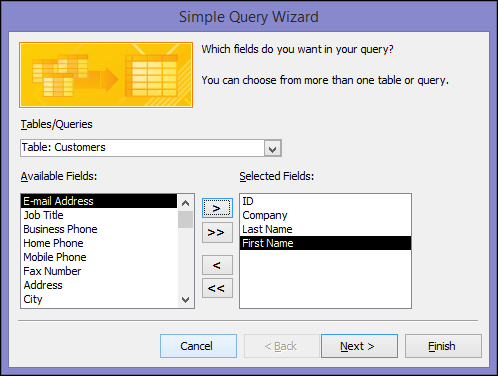
ถัดไป ให้เพิ่มเขตข้อมูล คุณสามารถเพิ่มเขตข้อมูลได้ถึง 255 เขตข้อมูลจากตารางหรือคิวรีได้มากถึง 32 ตาราง
สำหรับแต่ละเขตข้อมูล ให้ดำเนินการสองขั้นตอนต่อไปนี้:ภายใต้ ตาราง/คิวรี ให้เลือกตารางหรือคิวรีที่มีเขตข้อมูล
ภายใต้ เขตข้อมูลที่พร้อมใช้งาน ให้ดับเบิลคลิกที่เขตข้อมูลเพื่อเพิ่มลงในรายการ เขตข้อมูลที่เลือก ถ้าคุณต้องการเพิ่มเขตข้อมูลทั้งหมดไปยังคิวรีของคุณ ให้เลือกปุ่มที่มีลูกศรขวาคู่ ()>>
เมื่อคุณได้เพิ่มเขตข้อมูลทั้งหมดที่คุณต้องการแล้ว ให้เลือกถัดไป
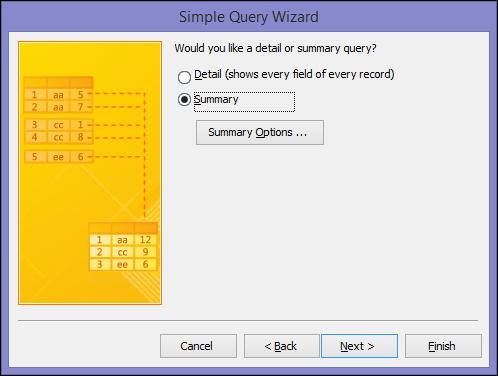
ถ้าคุณไม่ได้เพิ่มเขตข้อมูลตัวเลขใด (เขตข้อมูลที่มีข้อมูลเป็นตัวเลข) ให้ข้ามไปยังขั้นตอนที่ 9 ถ้าคุณเพิ่มเขตข้อมูลตัวเลข ตัวช่วยสร้างจะถามว่าคุณต้องการคิวรี หรือส่งคืนรายละเอียดหรือข้อมูลสรุป
เลือกทำอย่างใดอย่างหนึ่งต่อไปนี้ถ้าคุณต้องการดูระเบียนแต่ละระเบียน ให้เลือกรายละเอียด จากนั้นเลือก ถัดไป ข้ามไปยังขั้นตอนที่ 9
ถ้าคุณต้องการดูข้อมูลตัวเลขแบบสรุป เช่น ค่าเฉลี่ย ให้เลือกสรุป จากนั้นเลือกตัวเลือกสรุป
ในกล่องโต้ตอบ ตัวเลือกสรุป ให้ระบุว่าเขตข้อมูลใดที่คุณต้องการสรุป และวิธีที่คุณต้องการสรุปข้อมูล แสดงเฉพาะเขตข้อมูลตัวเลขเท่านั้น
สำหรับแต่ละเขตข้อมูลตัวเลข ให้เลือกฟังก์ชันต่อไปนี้หนึ่งข้อ:- ผลรวม คิวรีส่งคืนผลรวมของค่าทั้งหมดในเขตข้อมูล
- ค่าเฉลี่ย คิวรีส่งคืนค่าเฉลี่ยของค่าในเขตข้อมูล
- ค่าต่ำสุด คิวรีส่งคืนค่าที่เล็กที่สุดในเขตข้อมูล
- ค่าสูงสุด คิวรีส่งคืนค่าที่ใหญ่ที่สุดในเขตข้อมูล
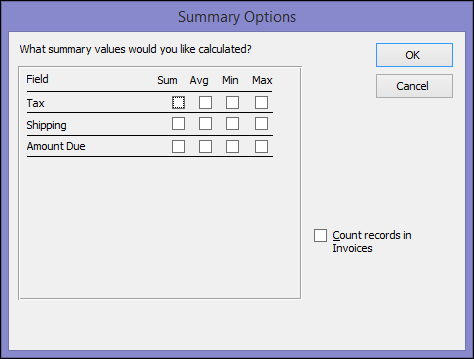
ถ้าคุณต้องการผลลัพธ์คิวรีเพื่อรวมจำนวนระเบียนไว้ในแหล่งข้อมูล ให้เลือกกล่องกาเครื่องหมาย นับระเบียนในชื่อแหล่งข้อมูล ที่เหมาะสม
เลือก ตกลง เพื่อปิดกล่องโต้ตอบ ตัวเลือกสรุป
ถ้าคุณไม่ได้เพิ่มเขตข้อมูล วันที่/เวลา ลงในคิวรี ให้ข้ามไปยังขั้นตอนที่ 9 ถ้าคุณเพิ่มเขตข้อมูลวันที่-เวลาลงในคิวรี ตัวช่วยสร้างคิวรีจะถามคุณว่าคุณต้องการจัดกลุ่มค่าวันที่อย่างไร ตัวอย่างเช่น สมมติว่าคุณได้เพิ่มเขตข้อมูลตัวเลข ("ราคา") และเขตข้อมูลวันที่/เวลา ("Transaction_Time") ลงในคิวรีของคุณ แล้วระบุในกล่องโต้ตอบ ตัวเลือกสรุป ว่าคุณต้องการเห็นค่าเฉลี่ยของเขตข้อมูลตัวเลข "ราคา" เนื่องจากคุณได้ใส่เขตข้อมูล วันที่/เวลา คุณสามารถคํานวณค่าสรุปสําหรับค่าวันที่/เวลาที่ไม่ซ้ํากันแต่ละค่า สําหรับแต่ละวัน สําหรับแต่ละเดือน สําหรับแต่ละไตรมาส หรือสําหรับแต่ละปี
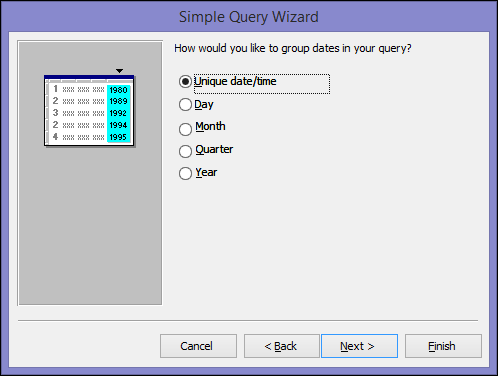
เลือกช่วงเวลาที่คุณต้องการใช้เพื่อจัดกลุ่มค่าวันที่/เวลา แล้วเลือก ถัดไป
หมายเหตุ
ในมุมมองออกแบบ คุณสามารถใช้นิพจน์เพื่อจัดกลุ่มตามทุกช่วงเวลาที่คุณต้องการ
ในหน้าสุดท้ายของตัวช่วยสร้างคิวรี ให้ใส่ชื่อเรื่องคิวรี ระบุว่าคุณต้องการเปิดหรือปรับเปลี่ยนคิวรี แล้วเลือกเสร็จสิ้น
ถ้าคุณเลือกเปิดคิวรี คิวรีจะแสดงข้อมูลที่เลือกในมุมมองแผ่นข้อมูล ถ้าคุณเลือกปรับเปลี่ยนคิวรี คิวรีจะเปิดขึ้นในมุมมองออกแบบ
สร้างคิวรีโดยทำงานในมุมมองออกแบบ
คุณสามารถใช้มุมมองออกแบบเพื่อสร้างคิวรีแบบใช้เลือกข้อมูลได้ด้วยตนเอง เมื่อคุณใช้มุมมองออกแบบ คุณจะควบคุมรายละเอียดของการออกแบบคิวรีได้มากขึ้น แต่จะเกิดข้อผิดพลาดด้านการออกแบบได้ง่ายขึ้นและใช้เวลานานกว่าใช้ตัวช่วยสร้างคิวรี
สร้างคิวรี
- ขั้นตอนที่ 1: เพิ่มแหล่งข้อมูล
- ขั้นตอนที่ 2: รวมแหล่งข้อมูลที่เกี่ยวข้อง
- ขั้นตอนที่ 3: เพิ่มเขตข้อมูลผลลัพธ์
- ขั้นตอนที่ 4: ระบุเกณฑ์
- ขั้นตอนที่ 5: สรุปข้อมูล
- ขั้นตอนที่ 6: ดูผลลัพธ์
ขั้นตอนที่ 1: เพิ่มแหล่งข้อมูล
เมื่อคุณใช้มุมมองออกแบบ เมื่อต้องการเพิ่มแหล่งข้อมูล ให้คุณเพิ่มแหล่งข้อมูลและเขตข้อมูลในขั้นตอนอื่น อย่างไรก็ตาม คุณสามารถเพิ่มแหล่งข้อมูลเพิ่มเติมในภายหลังได้เสมอถ้าคุณต้องการ
บนแท็บ สร้าง ในกลุ่ม คิวรี ให้เลือก ออกแบบคิวรี
ดับเบิลคลิกที่แหล่งข้อมูลแต่ละรายการที่คุณต้องการใช้ หรือเลือกแต่ละแหล่งข้อมูล แล้วเลือก เพิ่ม
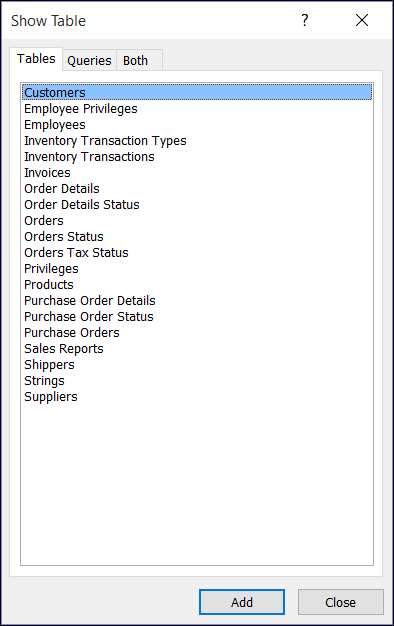
การรวมโดยอัตโนมัติ
เม่อคุณเพิ่มแหล่งข้อมูล ถ้าแหล่งข้อมูลนั้นมีความสัมพันธ์ที่กําหนดระหว่างแหล่งข้อมูลอยู่แล้ว ความสัมพันธ์ดังกล่าวจะถูกเพิ่มไปยังคิวรีโดยอัตโนมัติในฐานะการวม การรวมจะระบุว่าควรรวมข้อมูลจากแหล่งข้อมูลที่เกี่ยวข้องอย่างไร นอกจากนี้ Access ยังสร้างการรวมระหว่างสองตารางโดยอัตโนมัติถ้าตารางมีเขตข้อมูลที่มีชนิดข้อมูลที่เข้ากันได้และหนึ่งเขตข้อมูลเป็นคีย์หลัก
คุณอาจต้องการปรับเปลี่ยนการรวมที่ Access สร้างขึ้น Access กําหนดว่าจะสร้างการรวมชนิดใดโดยยึดตามความสัมพันธ์ที่การรวมนําเสนอ ถ้า Access สร้างการรวมแต่ไม่มีความสัมพันธ์ที่กําหนด Access จะสร้างการรวมภายใน
ถ้า Access สร้างการรวมที่ถูกต้องโดยอัตโนมัติเมื่อคุณเพิ่มแหล่งข้อมูล คุณสามารถข้ามไปยัง ขั้นตอนที่ 3: เพิ่มเขตข้อมูลผลลัพธ์
ใช้แหล่งข้อมูลเดียวกันหลายครั้ง
ในบางกรณี คุณต้เองการรวมตารางหรือคิวรีเดียวกันที่มีสองสําเนา ที่เรียกว่าการรวมด้วยตนเอง ที่รวมระเบียนจากตารางเดียวเมื่อมีการจับคูาค่าในเขตข้อมูลที่รวม ตัวอย่างเช่น เมื่อคุณมีตารางพนักงานที่เขตข้อมูลรายงานไปยังสําหรับแต่ละระเบียนของพนักงานแสดง ID ของผู้จัดการแทนชื่อ คุณสามารถใช้การรวมด้วยตนเองเพื่อแสดงชื่อของผู้จัดการในระเบียนของพนักงานแต่ละคนแทน
เมื่อคุณเพิ่มแหล่งข้อมูลเป็นครั้งที่สอง Access จะผนวก _1 ให้ชื่ออินสแตนซ์ที่สอง ตัวอย่างเช่น ถ้าคุณเพิ่มตารางพนักงานสองครั้ง อินสแตนซ์ที่สองจะมีชื่อว่า Employees_1
ขั้นตอนที่ 2: รวมแหล่งข้อมูลที่เกี่ยวข้อง
ถ้าแหล่งข้อมูลที่คุณเพิ่มไปยังคิวรีมีความัสมพันธ์อยู่แล้ว Access จะสร้างการรวมภายในสําหรับแต่ละความสัมพันธ์โดยอัตโนมัติ ถ้ามีการบังคับใช้ Referential Integrity Access ยังแสดง "1" เหนือบรรทัดการรวมเพื่อแสดงว่าตารางใดอยู่ฝั่ง "หนึ่ง" ของความสัมพันธ์แบบหนึ่งต่อกลุ่ม และสัญลักษณ์อนันต์ (∞) เพื่อแสดงว่าตารางใดอยู่ฝั่ง "กลุ่ม"
ถ้าคุณเพิ่มคิวรีไปยังคิวรีของคุณ และไม่ได้สร้างความสัมพันธ์ระหว่างคิวรีนั้น Access จะไม่สร้างการรวมระหว่างคิวรีนั้น หรือระหว่างคิวรีและตารางที่ไม่เกี่ยวข้องโดยอัตโนมัติ ถ้า Access ไม่ได้สร้างการรวมเมื่อคุณเพิ่มแหล่งข้อมูล โดยปกติแล้วคุณควรเพิ่มด้วยตัวคุณเอง แหล่งข้อมูลที่ไม่ได้รวมกับแหล่งข้อมูลอื่นอาจก่อให้เกิดปัญหากับผลลัพธ์คิวรีได้
คุณอาจยังต้องการเปลี่ยนชนิดการรวมจากการรวมภายในเป็นการรวมภายนอก เพื่อให้คิวรีของคุณมีระเบียนมากขึ้น
เพิ่มการรวม
เมื่อต้องการเพิ่มการรวม ให้ลากเขตข้อมูลจากแหล่งข้อมูลหนึ่งไปยังเขตข้อมูลที่สอดคล้องกันบนแหล่งข้อมูลอื่น
Access จะแสดงบรรทัดระหว่างสองเขตข้อมูลเพื่อแสดงว่าได้สร้างการรวมแล้ว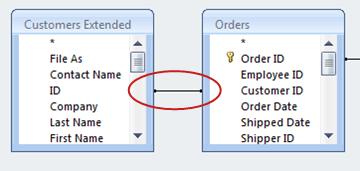
เปลี่ยนการรวม
ดับเบิลคลิกที่การรวมที่คุณต้องการเปลี่ยนแปลง
กล่องโต้ตอบ คุณสมบัติการรวม จะปรากฏขึ้น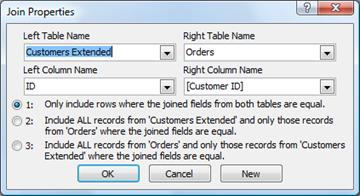
ในกล่องโต้ตอบ คุณสมบัติการรวม ให้ตรวจทานตัวเลือกสามข้อ
คลิกตัวเลือกที่คุณต้องการใช้ จากนั้น คลิก ตกลง
หลังจากการรวมพร้อมแล้ว ให้คุณเพิ่มเขตข้อมูลผลลัพธ์ — เขตข้อมูลที่มีข้อมูลที่คุณต้องการในผลลัพธ์คิวรี
ขั้นตอนที่ 3: เพิ่มเขตข้อมูลผลลัพธ์
คุณสามารถเพิ่มเขตข้อมูลจากแหล่งข้อมูลใดก็ได้ที่คุณได้เพิ่มในขั้นตอนที่ 1 ได้อย่างง่ายๆ
เมื่อต้องการเพิ่มเขต้ขอมูล ให้ลากเขตข้อมูลจากแหล่งข้อมูลในบานหน้าต่างด้านบนของหน้าต่างการออกแบบคิวรีลงมาที่แถว เขตข้อมูล ของเส้นตารางการออกแบบ ในบานหน้าต่างด้านล่างของหน้าต่างการออกแบบคิวรี
เมื่อคุณเพิ่มเขตข้อมูลด้วยวิธีนี้ Access จะเติมแถว ตาราง ของเส้นตารางการออกแบบโดยอัตโนมัติเพื่อแสดงแหล่งข้อมูลของเขตข้อมูลนั้นเคล็ดลับ
ถ้าคุณต้องการเพิ่มเขตข้อมูลทั้งหมดลงในแถวเขตข้อมูลของเส้นตารางการออกแบบคิวรีอย่างรวดเร็ว ให้ดับเบิลคลิกชื่อตารางหรือคิวรีจากบานหน้าต่างด้านบนเพื่อไฮไลต์เขตข้อมูลทั้งหมดในแหล่งข้อมูลนั้น จากนั้น ลากทั้งลงในเส้นตารางการออกแบบในคราวเดียว
ใช้นิพจน์เป็นเขตข้อมูลผลลัพธ์
ถ้าคุณต้องการคํานวณหรือใช้ฟังก์ชันเพื่อผลลัพธ์คิวรี คุณสามารถใช้นิพจน์เป็นเขตข้อมูลผลลัพธ์ นิพจน์สามารถใช้ข้อมูลจากแหล่งข้อมูลคิวรีใดก็ได้ รวมถึงฟังก์ชัน เช่น รูปแบบหรือ InStr และยังสามารถมีค่าคงที่และตัวดําเนินการทางคณิตศาสตร์
ในคอลัมน์เปล่าของเส้นตารางการออกแบบคิวรี ให้คลิกขวาที่แถว เขตข้อมูล จากนั้น คลิก ย่อ/ขยาย บนเมนูทางลัด
ในกล่อง ย่อ/ขยาย ให้พิมพ์หรือวางนิพจน์ของคุณ นําหน้านิพจน์ของคุณด้วยชื่อที่คุณต้องการใช้สําหรับผลลัพธ์นิพจน์ ตามด้วยเครื่องหมายจุดคู่ ตัวอย่างเช่น ถ้าคุณต้องการให้นิพจน์มีป้ายชื่อ "อัปเดตล่าสุด" คุณจะเริ่มนิพจน์ของคุณด้วย อัปเดตล่าสุด:
หมายเหตุ
คุณสามารถสิ่งต่างๆ ได้มากมายโดยใช้นิพจน์ คําอธิบายโดยละเอียดของนิพจน์อยู่นอกเหนือขอบเขตของบทความนี้ สําหรับข้อมูลเพิ่มเติมเกี่ยวกับการสร้างนิพจน์ โปรดดูบทความ สร้างนิพจน์
ขั้นตอนที่ 4: ระบุเกณฑ์
ขั้นตอนนี้จะทำหรือไม่ก็ได้
คุณใช้เกณฑ์เพื่อจำกัดระเบียนที่คิวรีของคุณส่งคืน โดยยึดตามว่าค่าของเขตข้อมูลตรงกับเกณฑ์ที่คุณระบุหรือไม่
ระบุเกณฑ์สำหรับเขตข้อมูลผลลัพธ์
- ในตารางการออกแบบคิวรี ในแถว เกณฑ์ ของเขตข้อมูลที่มีค่าที่คุณต้องการจํากัด ให้พิมพ์นิพจน์ที่ค่าของเขตข้อมูลต้องเป็นไปตามเพื่อรวมอยู่ในผลลัพธ์ของคุณ ตัวอย่างเช่น ถ้าคุณต้องการจํากัดคิวรีเพื่อให้เฉพาะระเบียนเท่านั้นที่มีค่าของเขตข้อมูลเมืองเป็น Las Vegas ให้พิมพ์ Las Vegas ในแถว เกณฑ์ ที่อยู่ด้านล่างเขตข้อมูลนั้น
สำหรับตัวอย่างของเกณฑ์คิวรีของชนิดข้อมูลต่างๆ อีกหลายตัวอย่าง ให้ดูบทความ ตัวอย่างของเกณฑ์คิวรี - ระบุเกณฑ์อื่นใดในแถว หรือ ที่อยู่ด้านล่างแถว เกณฑ์
ถ้าคุณระบุเกณฑ์อื่น เขตข้อมูลอาจตรงกับเกณฑ์ใดก็ตามที่มีในรายการและรวมไว้ในผลลัพธ์คิวรี
เกณฑ์แบบหลายเขตข้อมูล
คุณสามารถใช้เกณฑ์ที่มีหลายเขตข้อมูล เมื่อคุณทําเช่นนั้น เกณฑ์ทั้งหมดใน แถวเกณฑ์ หรือ หรือที่กําหนด ต้องเป็นจริงเพื่อให้ระเบียนถูกรวมไว้ด้วย
ระบุเกณฑ์โดยใช้เขตข้อมูลที่คุณไม่ต้องการผลลัพธ์
คุณสามารถเพิ่มเขตข้อมูลไปยังการออกแบบคิวรีของคุณ และไม่รวมข้อมูลของเขตข้อมูลในผลลัพธ์คิวรี ให้คุณทําเช่นนี้ถ้าคุณต้องการใช้ค่าของเขตข้อมูลเพื่อจํากัดผลลัพธ์คิวรี แต่ไม่ต้องการเห็นค่าของเขตข้อมูล
- เพิ่มเขตข้อมูลไปยังเส้นตารางการออกแบบ
- ล้างกล่องกาเครื่องหมายในแถว แสดง สำหรับเขตข้อมูลนั้น
- ระบุเกณฑ์ตามที่คุณต้องการให้กับเขตข้อมูลผลลัพธ์
ขั้นตอนที่ 5: สรุปข้อมูล
ขั้นตอนนี้จะทำหรือไม่ก็ได้
คุณอาจต้องการสรุปข้อมูล โดยเฉพาะถ้าข้อมูลของคุณเป็นตัวเลข ตัวอย่างเช่น คุณอาจต้องการเห็นราคาโดยเฉลี่ย หรือยอดขายรวม
เมื่อต้องการสรุปข้อมูลในคิวรี ให้คุณใช้แถวผลรวม ตามค่าเริ่มต้น แถว ผลรวม จะไม่แสดงในมุมมองออกแบบ
- เมื่อคิวรีเปิดขึ้นในมุมมอง ออกแบบ บนแท็บ ออกแบบคิวรี ในกลุ่ม แสดง/ซ่อน ให้คลิก ผลรวม
Access จะแสดงแถว ผลรวม ในเส้นตารางการออกแบบคิวรี - สําหรับแต่ละเขตข้อมูลที่คุณต้องการสรุป ให้เลือกฟังก์ชันเพื่อใช้จากรายการในแถวผลรวม ฟังก์ชันที่มีให้ใช้งานขึ้นอยู่กับชนิดข้อมูลของเขตข้อมูล
เมื่อต้องการเรียนรู้เพิ่มเติมเกี่ยวกับฟังก์ชันการใช้งานแถวผลรวมในคิวรี ให้ดูบทความที่ชื่อว่า แสดงผลรวมคอลัมน์ในแผ่นข้อมูลโดยใช้แถวผลรวม
ขั้นตอนที่ 6: ดูผลลัพธ์
เมื่อต้องการดูผลลัพธ์คิวรี บนแท็บ ออกแบบคิวรี ให้คลิก เรียกใช้ Access จะแสดงผลลัพธ์คิวรีของคุณในมุมมองแผ่นข้อมูล
เมื่อต้องการทําการเปลี่ยนแปลงในอนาคตต่อคิวรีนั้น ให้คลิกมุมมองออกแบบของมุมมอง>บ้าน>เพื่อสลับกลับเป็นมุมมองออกแบบ
เปลี่ยนเขตข้อมูล นิพจน์ หรือเกณฑ์ของคุณ แล้วเรียกใช้คิวรีซ้ำจนกระทั่งส่งคืนข้อมูลที่คุณต้องการ