ลองกันเลย!
ความสัมพันธ์แบบกลุ่มต่อกลุ่มคืออะไร
ความสัมพันธ์แบบกลุ่ม-ต่อ-กลุ่ม คือความสัมพันธ์ของตารางที่ใช้บ่อยที่สุด โดยให้ข้อมูลที่สําคัญ เช่น พนักงานขายของคุณติดต่อลูกค้ารายใดและสินค้าใดที่อยู่ในคําสั่งซื้อของลูกค้า
ความสัมพันธ์แบบกลุ่ม-ต่อ-กลุ่มมีอยู่เมื่อรายการอย่างน้อยหนึ่งรายการในตารางหนึ่งสามารถมีความสัมพันธ์กับรายการอย่างน้อยหนึ่งรายการในตารางอื่นได้ ตัวอย่างเช่น
- ตารางคําสั่งซื้อของคุณมีการสั่งซื้อโดยลูกค้าหลายราย (ซึ่งมีรายชื่ออยู่ในตารางลูกค้า) และลูกค้าอาจสั่งซื้อมากกว่าหนึ่งรายการ
- ตารางผลิตภัณฑ์ของคุณมีผลิตภัณฑ์แต่ละรายการที่คุณขาย ซึ่งเป็นส่วนหนึ่งของคําสั่งซื้อจํานวนมากในตารางคําสั่งซื้อ
- ใบสั่งหนึ่งรายการอาจประกอบด้วยหนึ่งอินสแตนซ์ (หรือมากกว่าหนึ่งอินสแตนซ์) ของผลิตภัณฑ์หนึ่งรายการ และ/หรือหนึ่งอินสแตนซ์ (หรือมากกว่าหนึ่งอินสแตนซ์) ของผลิตภัณฑ์หลายรายการ
ตัวอย่างเช่น ใบสั่งซื้อของลูกค้า Elizabeth Andersen หมายเลข 1012 อาจมีผลิตภัณฑ์ 12 และ 15 อย่างละหนึ่งรายการ และผลิตภัณฑ์ 30 ห้ารายการ
สร้างความสัมพันธ์แบบกลุ่มต่อกลุ่ม
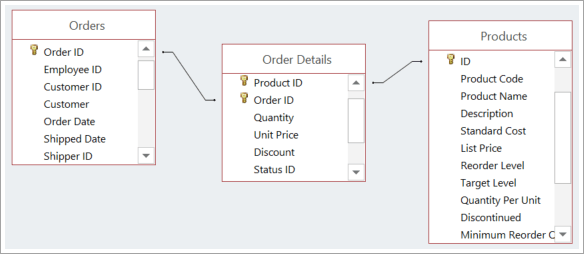
คุณสร้างความสัมพันธ์แบบกลุ่ม-ต่อ-กลุ่มในแบบที่ต่างจากแบบหนึ่ง-ต่อ-หนึ่งหรือแบบหนึ่ง-ต่อ-กลุ่ม สําหรับความสัมพันธ์เหล่านั้น คุณเพียงแค่เชื่อมต่อเขตข้อมูลที่เหมาะสมด้วยเส้น เมื่อต้องการสร้างความสัมพันธ์แบบกลุ่ม-ต่อ-กลุ่ม คุณจําเป็นต้องสร้างตารางใหม่เพื่อเชื่อมต่ออีกสองความสัมพันธ์ที่เหลือ ตารางใหม่นี้เรียกว่า ตารางกลาง (หรือบางครั้งเรียกว่าตารางลิงก์หรือตารางเชื่อมต่อ)
ในสถานการณ์สมมติที่อธิบายไว้ก่อนหน้านี้ คุณสร้างตารางรายละเอียดใบสั่งซื้อด้วยระเบียนที่มี ID จากตารางใบสั่งซื้อและ ID จากตารางผลิตภัณฑ์สําหรับสินค้าแต่ละรายการในใบสั่งซื้อที่ระบุใดๆ คุณสร้างคีย์หลักสําหรับตารางนั้นโดยใช้คีย์ผสมจากสองตาราง
ในสถานการณ์ของเรา คําสั่งซื้อ 1012 ของ Elizabeth Andersen ประกอบด้วยผลิตภัณฑ์ 12, 15 และ 30 ซึ่งหมายความว่ารายการรายละเอียดการสั่งซื้อมีลักษณะดังนี้:
| รหัสคำสั่งซื้อ | ID ผลิตภัณฑ์ |
|---|---|
| 1012 | 1.2 |
| 1012 | 15 |
| 1012 | 30 |
เอลิซาเบธสั่งซื้อผลิตภัณฑ์ 12 และ 15 อย่างละหนึ่งรายการ และผลิตภัณฑ์ 30 ห้ารายการ เราไม่สามารถเพิ่มแถวที่มี 1012 และ 30 ได้อีกเนื่องจาก ID ใบสั่งซื้อและหมายเลขผลิตภัณฑ์รวมกันจะเป็นคีย์หลักของเรา และคีย์หลัก ต้อง ไม่ซ้ํากัน แต่เราจะเพิ่มเขตข้อมูลจํานวนลงในตารางรายละเอียดการสั่งซื้อแทน
| รหัสคำสั่งซื้อ | ID ผลิตภัณฑ์ | ปริมาณ |
|---|---|---|
| 1012 | 1.2 | 1 |
| 1012 | 15 | 1 |
| 1012 | 30 | 5 |
สร้างตารางระดับกลาง
- เลือก สร้าง>ตาราง
- เลือก บันทึก

- สําหรับ ชื่อตาราง ให้ใส่ชื่อเรื่องที่มีความหมาย เมื่อต้องการระบุวัตถุประสงค์ คุณอาจต้องรวม junction หรือ intermediate ไว้ในชื่อตาราง
สร้างเขตข้อมูลในตารางระดับกลาง
เมื่อเป็นคอลัมน์ตารางแรก Access จะเพิ่มเขตข้อมูล ID โดยอัตโนมัติ เปลี่ยนเขตข้อมูลนั้นให้ตรงกับ ID ของตารางแรกในความสัมพันธ์แบบกลุ่ม-ต่อ-กลุ่มของคุณ ตัวอย่างเช่น ถ้าตารางแรกเป็นตารางใบสั่งซื้อที่เรียกว่า ID ใบสั่งซื้อ และคีย์หลักของตารางคือตัวเลข ให้เปลี่ยนชื่อของเขตข้อมูล ID ในตารางใหม่เป็น ID ใบสั่งซื้อ และสําหรับชนิดข้อมูล ให้ใช้ตัวเลข
- ใน มุมมองแผ่นข้อมูล ให้เลือกส่วนหัวของคอลัมน์ ID แล้วพิมพ์ชื่อใหม่สําหรับเขตข้อมูล
- เลือกเขตข้อมูลที่คุณเพิ่งเปลี่ยนชื่อ
- บนแท็บเขตข้อมูลตาราง ภายใต้ชนิดข้อมูล ให้เลือกชนิดข้อมูลที่ต้องการจับคู่เขตข้อมูลในตารางต้นฉบับ เช่น ตัวเลขหรือข้อความสั้น
- เลือก คลิกเพื่อเพิ่ม แล้วเลือกชนิดข้อมูลที่ตรงกับคีย์หลักในตารางที่สอง ในส่วนหัวของคอลัมน์ ซึ่งมีการเลือกไว้แล้ว ให้พิมพ์ชื่อของเขตข้อมูลคีย์หลักจากตารางที่ 2 เช่น ID ผลิตภัณฑ์
- ถ้าคุณต้องการติดตามข้อมูลอื่นๆ เกี่ยวกับระเบียนเหล่านี้ เช่น ปริมาณสินค้า ให้สร้างเขตข้อมูลเพิ่มเติม
รวมเขตข้อมูล ID หลัก
เมื่อคุณมีเขตข้อมูลที่มี ID จากตารางสองตารางที่คุณต้องการเชื่อมต่อ ให้สร้างคีย์หลักโดยยึดตาม ID เหล่านั้นในตารางระดับกลาง
- ใน มุมมองออกแบบ ให้เปิดตารางระดับกลาง
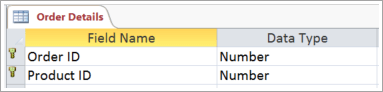
- เลือกทั้งสองแถวที่มี ID (ถ้าคุณทําตามขั้นตอนก่อนหน้านี้ นี่คือสองแถวแรก)
- เลือกคีย์หลักออกแบบตาราง>
ไอคอนรูปกุญแจจะปรากฏถัดจากเขตข้อมูล ID ทั้งสอง
เชื่อมต่อตารางทั้งสามตารางเพื่อสร้างความสัมพันธ์แบบกลุ่ม-ต่อ-กลุ่ม
ในการสร้างความสัมพันธ์แบบกลุ่ม-ต่อ-กลุ่มให้เสร็จสมบูรณ์ ให้สร้างความสัมพันธ์แบบหนึ่ง-ต่อ-กลุ่มระหว่างเขตข้อมูลคีย์หลักในแต่ละตารางและเขตข้อมูลที่ตรงกันในตารางกึ่งกลาง สําหรับรายละเอียดเกี่ยวกับวิธีการทําสิ่งนี้ ให้ดู การเริ่มต้นใช้งานความสัมพันธ์ของตาราง
เมื่อคุณเสร็จสิ้น ความสัมพันธ์ควรมีลักษณะดังนี้: