
ลองกันเลย!
พลังของฐานข้อมูลเชิงสัมพันธ์อยู่ที่การรวมข้อมูลข้ามตาราง เมื่อต้องการทําเช่นนั้น ก่อนอื่นคุณต้องสร้างความสัมพันธ์ระหว่างตารางของคุณ จากนั้นให้ Access ทํางานเพื่อรวมข้อมูลในคิวรี ฟอร์ม และรายงาน
เมื่อต้องการดูความสัมพันธ์ที่มีอยู่ทั้งหมดที่กําหนดไว้สําหรับฐานข้อมูล ให้เปิดเทมเพลต Access ไปที่แท็บเครื่องมือฐานข้อมูล แล้วเลือกความสัมพันธ์
หมายเหตุ
ถ้าคุณเปิดฐานข้อมูลเปล่า หรือยังไม่ได้กําหนดความสัมพันธ์ของตารางใดๆ Access จะพร้อมท์ให้คุณเพิ่มตารางหรือคิวรี ก่อนที่คุณจะสามารถเพิ่มความสัมพันธ์ได้ คุณจะต้องมีตารางอย่างน้อยสองตาราง ตามหลักการแล้ว คุณควรสร้างตารางทั้งหมดของคุณก่อน เมื่อต้องการเรียนรู้เพิ่มเติม ให้ดู สร้างความสัมพันธ์ด้วยตัวช่วยสร้างการค้นหา และสร้างความสัมพันธ์ด้วยบานหน้าต่างความสัมพันธ์
ทําความเข้าใจกับมุมมองความสัมพันธ์
เส้นต่างๆ ในมุมมอง ความสัมพันธ์ ระบุการเชื่อมต่อระหว่างตาราง ในรูปต่อไปนี้ ตารางทางด้านซ้ายคือตารางแม่ ตารางด้านขวาคือตารางลูก เส้นระหว่างจะเชื่อมต่อเขตข้อมูล (ในกรณีนี้คือ ID คําสั่งซื้อและหมายเลขผลิตภัณฑ์) ที่ใช้ในการจับคู่ข้อมูล
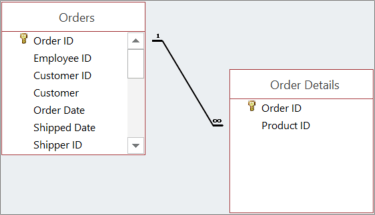 เส้นและสัญลักษณ์จะแสดงให้คุณเห็นว่าตารางของคุณเกี่ยวข้องกันอย่างไร ดังนี้
- เส้นเชื่อมต่อหนาหมายความว่า คุณกําลังบังคับใช้ความสมบูรณ์ของข้อมูลอ้างอิง ดีนะ ช่วยให้ข้อมูลของคุณซิงค์อยู่เสมอ
- ในภาพประกอบของเรา ตัวเลข 1 ระบุว่าสามารถมีระเบียนที่ตรงกันได้เพียงระเบียนเดียวในตารางนั้น ในตารางใบสั่งซื้อที่แสดงที่นี่ มีเพียงระเบียนเดียวที่ตรงกับแต่ละใบสั่งซื้อ
- สัญลักษณ์∞จะระบุว่าหลายระเบียนสามารถมี ID เดียวกันได้ ในตารางรายละเอียดคําสั่งซื้อที่แสดงที่นี่ คําสั่งซื้อ (ระบุโดย ID คําสั่งซื้อ) อาจปรากฏขึ้นมากกว่าหนึ่งครั้ง เนื่องจากคําสั่งซื้อเดียวกันอาจมีผลิตภัณฑ์หลายรายการ
ชนิดของความสัมพันธ์ระหว่างตารางต่างๆ
ความสัมพันธ์ระหว่างตารางมีอยู่สามชนิด ดังนี้
- แบบตัวต่อตัว เมื่อแต่ละรายการในแต่ละตารางปรากฏเพียงครั้งเดียว ตัวอย่างเช่น พนักงานแต่ละคนสามารถใช้ได้รถยนต์ของบริษัทเพียงคันเดียว สําหรับข้อมูลเพิ่มเติม ให้ดูที่ สร้างความสัมพันธ์แบบหนึ่ง-ต่อ-หนึ่ง
- แบบหนึ่ง-ต่อ-กลุ่ม เมื่อรายการหนึ่งในตารางหนึ่งสามารถมีความสัมพันธ์กับรายการหลายรายการในอีกตารางหนึ่งได้ ตัวอย่างเช่น ใบสั่งซื้อแต่ละใบอาจมีผลิตภัณฑ์ได้หลายรายการ
- กลุ่ม-ต่อ-กลุ่ม เมื่อรายการอย่างน้อยหนึ่งรายการในตารางหนึ่งสามารถมีความสัมพันธ์กับรายการอย่างน้อยหนึ่งรายการในตารางอื่นได้ ตัวอย่างเช่น คําสั่งซื้อแต่ละรายการสามารถมีผลิตภัณฑ์ได้หลายรายการ และผลิตภัณฑ์แต่ละรายการสามารถปรากฏในคําสั่งซื้อได้หลายใบ เมื่อต้องการค้นหาข้อมูลเพิ่มเติม ให้ดูที่ สร้างความสัมพันธ์แบบกลุ่ม-ต่อ-กลุ่ม
ความสัมพันธ์แบบหนึ่ง-ต่อ-กลุ่ม
หนึ่งในความสัมพันธ์ที่พบบ่อยที่สุดระหว่างตารางในฐานข้อมูลที่ออกแบบมาอย่างดีคือความสัมพันธ์แบบหนึ่ง-ต่อ-กลุ่ม
โดยปกติแล้ว ความสัมพันธ์ระหว่างตารางจะขึ้นอยู่กับคีย์หลักในตารางใดตารางหนึ่ง โปรดจําไว้ว่าคีย์หลักคือตัวระบุที่ไม่ซ้ํากัน (มักจะเป็นตัวเลข) สําหรับแต่ละระเบียน เมื่อต้องการแสดงให้เห็นว่าข้อมูลในตารางสองตารางเกี่ยวข้องกัน คุณมักจะสร้างความสัมพันธ์โดยใช้คีย์หลักจากตารางหนึ่ง
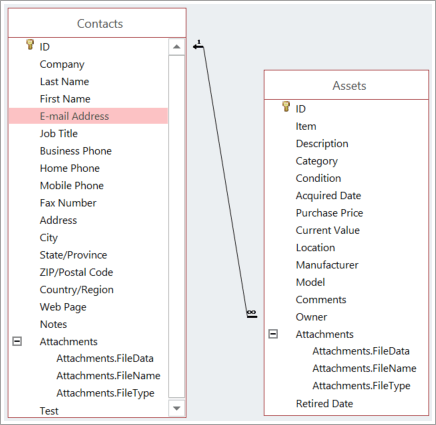
ตัวอย่างเช่น ในความสัมพันธ์ที่แสดงที่นี่ บุคคลแต่ละคนในตารางที่ติดต่อมี ID ซึ่งเป็นคีย์หลัก (ระบุโดยสัญลักษณ์คีย์ที่อยู่ข้างๆ) ID นั้นจะปรากฏในเขตข้อมูล เจ้าของ ในตาราง ทรัพย์สิน ด้วย เมื่อต้องการส่งอีเมลถึงบุคคลที่เกี่ยวข้องกับสินทรัพย์ ให้รับค่าจากเขตข้อมูลที่อยู่อีเมล เมื่อต้องการทําเช่นนั้น ให้ค้นหาค่าในเขตข้อมูล เจ้าของ ของตาราง สินทรัพย์ แล้วค้นหา ID นั้นในตาราง ที่ติดต่อ ตัวเลข 1 ที่ปลายด้านหนึ่งของสายเชื่อมต่อและสัญลักษณ์∞ที่อีกด้านหนึ่งระบุว่าความสัมพันธ์นี้เป็นความสัมพันธ์แบบหนึ่ง-ต่อ-กลุ่ม ดังนั้นที่ติดต่อหนึ่งอาจเชื่อมโยงกับสินทรัพย์หลายรายการ
การแก้ไขความสัมพันธ์
ถ้าคุณกําลังปรับเปลี่ยนฐานข้อมูลที่มีอยู่ หรือถ้าคุณสร้างฐานข้อมูลของคุณจากเทมเพลต คุณสามารถแก้ไขความสัมพันธ์ที่มีอยู่แล้วให้ตรงตามความต้องการของคุณได้
หมายเหตุ
ถ้าตารางที่คุณต้องการทํางานด้วยกําลังใช้งานอยู่ คุณต้องปิดตารางเหล่านั้นก่อน พร้อมกับวัตถุใดๆ ที่เปิดอยู่ที่ใช้ตารางเหล่านั้น
เลือกความสัมพันธ์ของเครื่องมือ>ฐานข้อมูล
เลือกเส้นที่เชื่อมต่อสองตารางที่เกี่ยวข้องกัน
เคล็ดลับ
ถ้าคุณไม่เห็นความสัมพันธ์ที่คุณต้องการ บนแท็บ ออกแบบ ในกลุ่ม ความสัมพันธ์ ให้เลือก ความสัมพันธ์ทั้งหมด
บนแท็บ ออกแบบ ให้เลือก แก้ไขความสัมพันธ์
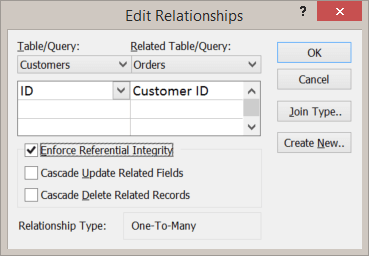
ตาราง/คิวรี คือตารางแม่ทางด้านซ้าย (ในตัวอย่างนี้คือ Customers)
ตาราง/คิวรีที่เกี่ยวข้อง คือตารางลูก (ในตัวอย่างนี้คือ คําสั่งซื้อ)
แม้ว่าตารางจะไม่ปรากฏตามลําดับนี้ในมุมมองความสัมพันธ์ แต่ตําแหน่งของตารางในกล่องโต้ตอบจะแสดงทิศทางของเส้นที่เชื่อมต่อตารางเหล่านั้นกับความสัมพันธ์ ซึ่งมีความสําคัญ ตัวอย่างเช่น ถ้าเป็นความสัมพันธ์แบบหนึ่ง-ต่อ-กลุ่ม เนื่องจากเป็นการระบุว่าตารางทางด้านซ้ายเป็นตารางหนึ่ง (ตารางแม่) และตารางทางด้านขวาเป็นกลุ่ม (ตารางลูก)เมื่อต้องการเปลี่ยนเขตข้อมูลที่เชื่อมต่อตาราง ให้เลือกเขตข้อมูลอื่นด้านล่างของตารางที่แสดง ในตัวอย่างนี้ เขตข้อมูล ID ในตารางลูกค้าจะเชื่อมต่อกับเขตข้อมูล ID ลูกค้าในตารางใบสั่งซื้อ
เปลี่ยนวิธีที่ Access ซิงโครไนซ์ข้อมูลของคุณระหว่างตาราง
การบังคับให้มี Referential Integrity เมื่อต้องการป้องกันข้อมูลที่ไม่ถูกต้อง และเพื่อซิงค์การอ้างอิงข้ามความสัมพันธ์ของตาราง ให้เลือกสิ่งนี้
ตัวอย่างเช่น สมมติว่าคุณมีความสัมพันธ์แบบหนึ่ง-ต่อ-หนึ่งระหว่างตารางพนักงานและสวัสดิการพนักงาน ถ้าพนักงานลาออกจากบริษัทและคุณเอาพนักงานออกจากตารางพนักงาน ระเบียนพนักงานที่เกี่ยวข้องในตารางสิทธิประโยชน์ของพนักงานจะถูกเอาออกด้วย
บางครั้งการบังคับใช้ Referential Integrity ก็ไม่สมเหตุสมผล ตัวอย่างเช่น สมมติว่าคุณมีความสัมพันธ์แบบหนึ่ง-ต่อ-กลุ่มระหว่างผู้จัดส่งและใบสั่งซื้อ คุณลบผู้จัดส่ง และผู้จัดส่งนั้นแมปกับคําสั่งซื้อในตารางคําสั่งซื้อ คําสั่งซื้อเหล่านั้นกลายเป็นคําสั่งที่ไม่มีการเชื่อมโยง หมายความว่าคําสั่งซื้อเหล่านั้นยังคงมีรหัสผู้จัดส่งอยู่ แต่รหัสจะไม่สามารถใช้งานได้อีกต่อไปเนื่องจากไม่มีระเบียนที่อ้างอิงอีกต่อไปอัปเดตเขตข้อมูลที่เกี่ยวข้องทั้งหมด เมื่อต้องการตรวจสอบให้แน่ใจว่าข้อมูลในเขตข้อมูลที่เกี่ยวข้องได้รับการอัปเดตในตารางที่เกี่ยวข้องทั้งหมด ให้เลือกสิ่งนี้
ตัวอย่างเช่น สมมติว่าคุณต้องการเปลี่ยน ID ของผู้จัดส่ง การตั้งค่าตัวเลือกนี้ช่วยให้มั่นใจได้ว่า ID ผู้จัดส่งได้รับการอัปเดต ไม่ใช่แค่ในตารางผู้จัดส่งเท่านั้น แต่ในตารางอื่นๆ ที่เชื่อมต่อกับตารางที่มี ID ผู้จัดส่งนั้นด้วย เช่น ตารางใบสั่งซื้อลบระเบียนที่เกี่ยวข้องทั้งหมด การตัดสินใจว่าจะเลือกตัวเลือกนี้ขึ้นอยู่กับว่า คุณต้องการเก็บระเบียนในบางตารางไว้หรือไม่ แม้ว่าอาจจะถูกลบออกจากตารางอื่นๆ
ตัวอย่างเช่น สมมติว่าคุณลบผู้จัดส่ง ถ้ามีการเลือกตัวเลือกนี้ Access จะลบระเบียนทั้งหมดในตารางทั้งหมดที่อ้างอิงถึงรหัสผู้จัดส่งนั้น รวมทั้งคําสั่งซื้อทั้งหมด (ในตารางใบสั่งซื้อ) ที่จัดส่งโดยผู้จัดส่งรายนั้น คุณเลือกตัวเลือกนี้เฉพาะเมื่อคุณแน่ใจว่าต้องการลบประวัติการสั่งซื้อของคุณเท่านั้นเมื่อต้องการเปลี่ยนความสัมพันธ์ระหว่างตารางจากการรวมภายในเป็นการรวมภายนอก ให้เลือกปุ่ม ชนิดการรวม สําหรับข้อมูลเพิ่มเติม ให้ดูที่ สร้างคิวรีที่มีการรวมภายนอก
การลบความสัมพันธ์ของตาราง
หมายเหตุ
ถ้าตารางที่คุณต้องการทํางานด้วยกําลังใช้งานอยู่ คุณต้องปิดตารางเหล่านั้นก่อน พร้อมกับวัตถุใดๆ ที่เปิดอยู่ที่ใช้ตารางเหล่านั้น
เมื่อต้องการลบความสัมพันธ์ของตาราง ให้ทําดังนี้
เลือกความสัมพันธ์ของเครื่องมือ>ฐานข้อมูล
เลือกเส้นที่เชื่อมต่อสองตารางที่เกี่ยวข้อง
เคล็ดลับ
ถ้าคุณไม่เห็นความสัมพันธ์ที่คุณต้องการ บนแท็บ ออกแบบ ในกลุ่ม ความสัมพันธ์ ให้เลือก ความสัมพันธ์ทั้งหมด
เลือกแป้น Delete ถ้าคุณได้รับพร้อมท์ให้ตรวจสอบว่าคุณต้องการลบความสัมพันธ์ดังกล่าว ให้เลือก ใช่
หมายเหตุ
เมื่อคุณลบความสัมพันธ์ คุณจะลบการสนับสนุน Referential Integrity สําหรับความสัมพันธ์นั้นออก ถ้ามี ด้วย ด้วยเหตุนี้ Access จะไม่สามารถป้องกันการเปลี่ยนแปลงที่ส่งผลให้เกิดระเบียนที่ไม่มีการเชื่อมโยงบนหลายด้านของความสัมพันธ์แบบหนึ่ง-ต่อ-กลุ่มอีกต่อไป