
ลองกันเลย!
บางครั้งในคิวรีของคุณ คุณต้องการดูระเบียนทั้งหมดจากตารางหนึ่ง พร้อมกับระเบียนที่ตรงกันจากตารางอื่น เมื่อต้องการทําเช่นนี้ ให้สร้างการรวมภายนอก
การรวมภายในจะแสดง ข้อมูลเมื่อมี ID ที่ตรงกันในแหล่งข้อมูลทั้งสองแห่งที่เชื่อมต่อเท่านั้น ตัวอย่างเช่น ถ้าคุณต้องการแสดงผลิตภัณฑ์และปริมาณที่ขายได้ คุณสามารถสร้างการรวมภายในระหว่างตารางผลิตภัณฑ์และตารางรายละเอียดคําสั่งซื้อ เมื่อคุณเรียกใช้คิวรี จะมีเพียงผลิตภัณฑ์ที่เกิดขึ้นในใบสั่งซื้อ และปรากฏขึ้นในทั้งสองตารางเท่านั้นที่จะถูกส่งกลับ
ในทางกลับกัน การรวมภายนอก จะส่งกลับข้อมูล ทั้งหมด จากแหล่งข้อมูลหนึ่งและข้อมูล บางส่วน จากตารางหรือแหล่งข้อมูลอื่น
ตัวอย่างเช่น ถ้าคุณต้องการดูว่าผลิตภัณฑ์ใดบ้างที่ยังไม่ได้ขาย คุณสามารถสร้างคิวรีที่แสดง ID ผลิตภัณฑ์จากตาราง ผลิตภัณฑ์ และ ID คําสั่งซื้อที่ตรงกันจากตาราง รายละเอียดคําสั่งซื้อ ผลิตภัณฑ์ที่ไม่มีระเบียนที่ตรงกันในตารางรายละเอียดการสั่งซื้อ จะส่งกลับชื่อผลิตภัณฑ์ที่ไม่มีค่าสําหรับเขตข้อมูล ID คําสั่งซื้อ
การรวมภายนอกด้านซ้าย และการรวมภายนอกด้านขวา
ในการรวมภายนอก ตารางที่แสดงระเบียนทั้งหมดจะเรียกว่าตารางพื้นฐาน ตารางที่แสดงเฉพาะบางระเบียน (ที่ตรงกัน) จะเรียกว่าตารางรอง
กล่องโต้ตอบ คุณสมบัติการรวมจะ อธิบายสิ่งที่คุณเห็นเกี่ยวกับการรวมชนิดต่างๆ ดังนี้
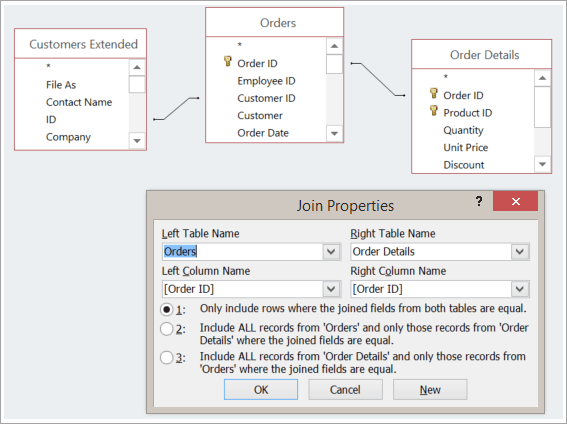
สมมติว่าคุณได้สร้างคิวรีเพื่อแสดงว่าลูกค้าของคุณซื้อผลิตภัณฑ์ใดบ้าง เขตข้อมูลผลลัพธ์ของคุณคือ ชื่อผลิตภัณฑ์ ID ใบสั่งซื้อ และปริมาณ
- การรวมภายใน รวมเฉพาะแถว (ระเบียน) ที่เขตข้อมูลที่นํามาใช้ในการรวมจากทั้งสองตารางต้องมีค่าเท่ากันเท่านั้น เช่น เฉพาะผลิตภัณฑ์ที่มีการสั่งซื้อที่เชื่อมโยงกับเท่านั้น
- การรวมภายนอกด้านซ้าย รวมระเบียน ทั้งหมด จากตารางภายใต้ ชื่อตาราง ด้านซ้าย และเฉพาะระเบียนจากตารางภายใต้ ชื่อตารางด้านขวา ซึ่งมีเขตข้อมูลที่ใช้ในการรวมเท่ากัน ตัวอย่างเช่น ใบสั่งซื้อทั้งหมด แต่เฉพาะปริมาณและ ID ผลิตภัณฑ์สําหรับใบสั่งซื้อเหล่านั้นที่มีผลิตภัณฑ์ที่สัมพันธ์กัน
- การรวมภายนอกด้านขวา รวมระเบียน ทั้งหมด จากตารางภายใต้ ชื่อตารางด้านขวา และเฉพาะระเบียนจากตารางภายใต้ ชื่อตารางด้านซ้าย ซึ่งมีเขตข้อมูลที่ใช้ในการรวมเท่ากัน ตัวอย่างเช่น ผลิตภัณฑ์ทั้งหมด แม้ว่าจะไม่มีคําสั่งซื้อสําหรับผลิตภัณฑ์เหล่านั้น ซึ่งในกรณีนี้ ค่าว่างเปล่าจะปรากฏในเขตข้อมูล ID คําสั่งซื้อและจํานวน
ดังที่คุณเห็นจากตัวอย่างเหล่านี้ คุณจําเป็นต้องทราบว่าตารางใดอยู่ทางซ้ายและตารางใดอยู่ทางขวา ซึ่งอาจแตกต่างไปจากวิธีการจัดเรียงตารางในหน้าต่างคิวรี เมื่อต้องการทําความเข้าใจว่าคุณจะได้รับข้อมูลใดจากคิวรีของคุณ ให้อ่านข้อความโดยละเอียดในกล่องโต้ตอบคุณสมบัติการรวม
1. เพิ่มแหล่งข้อมูล
- เลือก "สร้าง>การออกแบบคิวรี"
เพิ่มตารางและคิวรีทั้งหมดที่คุณต้องการเป็นแหล่งข้อมูล (ไม่ต้องกังวล ถ้าคุณลืมไปแล้ว คุณยังคงมีโอกาสที่จะเพิ่มแหล่งข้อมูลเพิ่มเติมในภายหลัง)
ถ้าตรวจพบหรืออนุมานได้ Access อาจแสดงความสัมพันธ์สําหรับแหล่งข้อมูล
2. เพิ่มการรวม
- ถ้าคุณไม่เห็นความสัมพันธ์ระหว่างแหล่งข้อมูล ให้เพิ่มการรวม ลากจากเขตข้อมูลที่คุณต้องการในแหล่งข้อมูลหนึ่งไปยังเขตข้อมูลที่สอดคล้องกันในแหล่งข้อมูลอื่น ตารางที่คุณลากจากคือตารางที่จะปรากฏทางด้านซ้ายในกล่องโต้ตอบคุณสมบัติการรวม ตามค่าเริ่มต้น Access จะสร้างการรวมภายใน ถ้าคุณต้องการการรวมภายนอก ให้เปลี่ยนชนิด

3. เปลี่ยนการรวม
- ดับเบิลคลิกที่เส้นที่แสดงการรวมที่คุณต้องการเปลี่ยนแปลง
- ในกล่องโต้ตอบ คุณสมบัติการรวม เมื่อต้องการสร้างการรวมภายนอก ให้เลือกตัวเลือกที่สองหรือสาม จากนั้นเลือก ตกลง
โปรดจําไว้ว่าต้องดูว่าตารางใดเป็นตารางพื้นฐาน ตารางที่ระเบียนทั้งหมดถูกแสดง
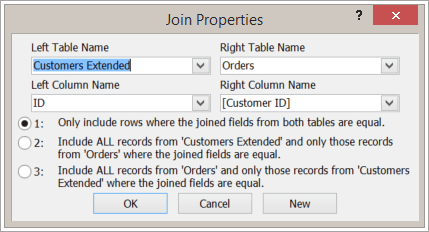
4. ดําเนินการคิวรีให้เสร็จสมบูรณ์
ทําตามขั้นตอนปกติสําหรับการสร้างคิวรี ได้แก่ เพิ่มเขตข้อมูลผลลัพธ์ เพิ่มเกณฑ์ใดๆ และเรียกใช้หรือบันทึกคิวรีของคุณ เมื่อต้องการเรียนรู้วิธีการ ให้ดู สร้างคิวรีพื้นฐาน