

เมื่อต้องการสร้างแบบสอบถามในฐานข้อมูล Access เขอค่าเกณฑ์ทุกครั้งที่คุณเรียกใช้ ให้สร้างแบบสอบถามพารามิเตอร์ ซึ่งจะทําให้คุณสามารถใช้คิวรีเดิมซ้ําแล้วซ้ําอีกได้โดยไม่ต้องเปิดอยู่ตลอดเวลาในมุมมองออกแบบเพื่อแก้ไขเกณฑ์
ทำความเข้าใจศัพท์เฉพาะ
ก่อนเริ่มกระบวนการแบบทีละขั้นตอนด้านล่าง คุณควรทําความเข้าใจเกี่ยวกับคําเหล่านี้:
พารามิเตอร์ พารามิเตอร์คือส่วนหนึ่งของข้อมูลที่คุณส่งไปยังคิวรีทันทีที่คุณเรียกใช้ สามารถใช้พารามิเตอร์ได้เองหรือใช้เป็นส่วนหนึ่งของนิพจน์ที่ใหญ่ขึ้นเพื่อสร้างเกณฑ์ในคิวรี คุณสามารถเพิ่มพารามิเตอร์ลงในแบบสอบถามชนิดใดก็ได้ต่อไปนี้
- เลือก
- แบบตาราง
- ผนวก
- แบบใช้สร้างตาราง
- อัปเดต
เกณฑ์ เกณฑ์คือ "ตัวกรอง" ที่คุณเพิ่มลงในคิวรีเพื่อระบุว่ารายการใดจะถูกส่งกลับเมื่อคุณเรียกใช้คิวรี
สำหรับข้อมูลเพิ่มเติมเกี่ยวกับแบบสอบถามชนิดต่างๆ ที่กล่าวถึงที่ด้านบน ให้ดูที่ บทนำสู่แบบสอบถาม
สร้างพารามิเตอร์แบบสอบถาม
การสร้างพารามิเตอร์จะคล้ายกับการเพิ่มเกณฑ์ปกติลงในคิวรี ดังนี้
- สร้างแบบสอบถามแบบใช้เลือกข้อมูล แล้วเปิดแบบสอบถามในมุมมอง ออกแบบ
- ในแถว เกณฑ์ ของเขตข้อมูลที่คุณต้องการนําพารามิเตอร์ไปใช้ ให้ใส่ข้อความที่คุณต้องการให้แสดงในกล่องพารามิเตอร์ซึ่งจะอยู่ในวงเล็บเหลี่ยม ตัวอย่างเช่น [ใส่วันที่เริ่ม:]

- ทำขั้นตอนที่ 2 ซ้ำในแต่ละเขตข้อมูลที่คุณต้องการเพิ่มพารามิเตอร์
เมื่อคุณเรียกใช้แบบสอบถาม พร้อมท์จะปรากฏโดยไม่มีเครื่องหมายวงเล็บเหลี่ยม

กรอกค่าที่คุณกําลังค้นหา แล้วคลิก ตกลง
คุณสามารถใช้พารามิเตอร์ได้หลายรายการในเกณฑ์ ตัวอย่างเช่น Between [Enter the start date:] And [Enter the end date:] จะสร้างพร้อมท์สองพร้อมท์ขึ้นมาเมื่อคุณเรียกใช้แบบสอบถาม

สําหรับตัวอย่างเพิ่มเติมของเกณฑ์คิวรี ให้ดูตัวอย่างของเกณฑ์คิวรี
ระบุชนิดข้อมูลของพารามิเตอร์
คุณสามารถตั้งค่าให้พารามิเตอร์ยอมรับเฉพาะข้อมูลบางชนิดได้ การระบุชนิดข้อมูลสําหรับข้อมูลตัวเลข สกุลเงิน หรือวันที่และเวลาเป็นสิ่งสําคัญอย่างยิ่ง เนื่องจากบุคคลอื่นจะเห็นข้อความแสดงข้อผิดพลาดที่มีประโยชน์มากยิ่งขึ้นถ้าใส่ข้อมูลผิดชนิด เช่น การใส่ข้อความลงในค่าของสกุลเงิน
หมายเหตุ
ถ้ากำหนดค่าพารามิเตอร์ให้ยอมรับข้อมูลที่เป็นข้อความ การใส่ข้อมูลใดๆ จะถูกตีความเป็นข้อความ และจะไม่มีข้อความแสดงข้อผิดพลาดปรากฏขึ้น
เมื่อต้องการระบุชนิดข้อมูลสำหรับพารามิเตอร์ในแบบสอบถาม ให้ทำดังนี้
- เมื่อเปิดแบบสอบถามในมุมมอง ออกแบบ บนแท็บ ออกแบบคิวรี ในกลุ่ม แสดง/ซ่อน ให้คลิก พารามิเตอร์
- ในกล่อง พารามิเตอร์แบบสอบถาม ในคอลัมน์ พารามิเตอร์ ให้ใส่พร้อมท์สําหรับแต่ละพารามิเตอร์ที่คุณต้องการระบุชนิดข้อมูล ตรวจสอบให้แน่ใจว่าแต่ละพารามิเตอร์ตรงกับพร้อมท์ที่คุณใช้ในแถว เกณฑ์ ของตารางออกแบบคิวรี
- ในคอลัมน์ ชนิดข้อมูล ให้เลือกชนิดข้อมูลสำหรับแต่ละพารามิเตอร์
เพิ่มพารามิเตอร์ลงในแบบสอบถามแบบร่วม
เนื่องจากคุณไม่สามารถดูคิวรีแบบร่วมในตารางออกแบบคิวรีได้ คุณจําเป็นต้องทําบางอย่างที่ต่างออกไปเล็กน้อย ดังนี้
- เปิดแบบสอบถามแบบร่วมในมุมมอง SQL
- เพิ่มส่วนคำสั่ง WHERE ที่มีเขตข้อมูลที่คุณต้องการเพิ่มพารามิเตอร์
ถ้ามีส่วนคําสั่ง WHERE อยู่แล้ว ให้ตรวจสอบว่ามีเขตข้อมูลที่คุณต้องการเพิ่มพารามิเตอร์อยู่ในส่วนคําสั่งแล้ว ถ้ายังไม่มีอยู่ ให้เพิ่มเข้าไป - พิมพ์พร้อมท์พารามิเตอร์ของคุณลงในส่วนคำสั่ง WHERE ตัวอย่างเช่น WHERE [StartDate] = [Enter the start date:]
![คิวรีแบบร่วมสองส่วนมีส่วนคำสั่งในทั้งสองส่วนดังต่อไปนี้ WHERE StartDate = [ใส่วันที่เริ่ม:]](media/o15-ac-unionparameterquery.jpg)
Note that you need to add the same filter to each section of the query. ในรูปภาพด้านบน คิวรีมีสองส่วน (ถูกคั่นด้วยคําสําคัญ UNION) ดังนั้นพารามิเตอร์จําเป็นต้องถูกเพิ่มสองครั้ง เมื่อคุณเรียกใช้คิวรี พร้อมท์จะปรากฏแค่หนึ่งครั้ง (สมมติว่าคุณเรียกใช้พร้อมท์เดียวกันในแต่ละส่วน)
สําหรับข้อมูลเพิ่มเติมเกี่ยวกับแบบสอบถามแบบร่วม ให้ดูที่ การใช้แบบสอบถามแบบร่วมเพื่อรวมหลายแบบสอบถามเป็นผลลัพธ์เดียว
การรวมพารามิเตอร์กับอักขระตัวแทนเพื่อเพิ่มความยืดหยุ่น
เช่นเดียวกับเกณฑ์ปกติ คุณสามารถรวมพารามิเตอร์กับคําสําคัญ Like และอักขระตัวแทนเพื่อค้นหารายการที่ตรงกันจํานวนมากได้ ตัวอย่างเช่น คุณอาจต้องการให้แบบสอบถามของคุณพร้อมท์ถามประเทศ/ภูมิภาคต้นกําเนิด แต่จะจับคู่ค่าใดๆ ที่มีสตริงพารามิเตอร์ เมื่อต้องการทำเช่นนี้:
สร้างแบบสอบถามแบบใช้เลือกข้อมูล แล้วเปิดแบบสอบถามในมุมมอง ออกแบบ
ในแถว เกณฑ์ ของเขตข้อมูลที่คุณต้องการเพิ่มพารามิเตอร์ ให้พิมพ์ Like "*"&[ ข้อความที่คุณต้องการใช้เป็นพร้อมท์ แล้วพิมพ์ ]&"*"
![เส้นตารางออกแบบคิวรีที่มีเกณฑ์ต่อไปนี้ในคอลัมน์ CountryRegion Like * & [ใส่ประเทศ/ภูมิภาค:] & *](media/o15-ac-wildcardparameterquery.jpg)
เมื่อคุณเรียกใช้แบบสอบถามพารามิเตอร์ พร้อมท์จะปรากฏในกล่องโต้ตอบโดยไม่มีเครื่องหมายวงเล็บเหลี่ยม และไม่มีคำสำคัญ ชอบ หรืออักขระตัวแทน
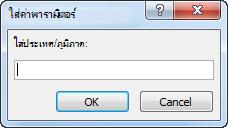
หลังจากที่คุณใส่พารามิเตอร์แล้ว แบบสอบถามจะส่งค่าที่มีสตริงพารามิเตอร์กลับมา ตัวอย่างเช่น สตริงพารามิเตอร์ us จะส่งกลับรายการที่เขตข้อมูลพารามิเตอร์มีค่า Australia และรายการที่มีค่า USA
สําหรับข้อมูลเพิ่มเติมเกี่ยวกับอักขระตัวแทน ให้ดูที่ ตัวอย่างของอักขระตัวแทน
ส่งกลับรายการที่ไม่ตรงกับพารามิเตอร์
แทนที่จะให้แบบสอบถามส่งกลับรายการที่ตรงกับพารามิเตอร์ของคุณ คุณอาจต้องการให้แบบสอบถามส่งกลับรายการที่ไม่ตรงกับพารามิเตอร์ของคุณ ตัวอย่างเช่น คุณอาจต้องการพร้อมท์สําหรับปี แล้วส่งกลับรายการที่ปีนั้นมากกว่าปีที่คุณใส่ เมื่อต้องการทําเช่นนี้ ให้พิมพ์ตัวดําเนินการเปรียบเทียบทางด้านซ้ายของวงเล็บเหลี่ยมแรกที่ล้อมรอบพร้อมท์พารามิเตอร์ ตัวอย่างเช่น >[ใส่ปี:]
วิดีโอ: ใช้พารามิเตอร์ในแบบสอบถาม
การใช้พารามิเตอร์ในคิวรีนั้นง่ายเหมือนกับการสร้างคิวรีที่ใช้เกณฑ์ คุณสามารถออกแบบคิวรีให้พร้อมท์คุณสําหรับข้อมูลหนึ่งข้อมูล เช่นหมายเลขส่วน หรือมากกว่าหนึ่งข้อมูล เช่นวันที่สองวัน สําหรับแต่ละพารามิเตอร์ แบบสอบถามพารามิเตอร์จะแสดงหน้าต่างโต้ตอบแยกที่พร้อมท์คุณสําหรับค่าของพารามิเตอร์นั้น
ดูวิดีโอนี้เพื่อเรียนรู้เพิ่มเติมเกี่ยวกับการสร้างพารามิเตอร์ในแบบสอบถาม