
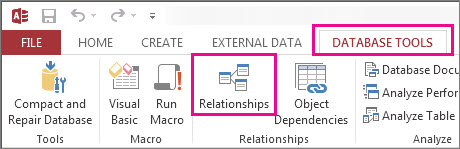
หน้าต่างความสัมพันธ์จะช่วยให้คุณกําหนดความสัมพันธ์ระหว่างรายการที่เก็บไว้ในตาราง Access หลายตาราง ซึ่งพร้อมใช้งานโดยการคลิกความสัมพันธ์ของเครื่องมือ>ฐานข้อมูล
ความสัมพันธ์จะเหมือนกับกฎที่ควบคุมวิธีการเชื่อมต่อข้อมูลในฐานข้อมูลของคุณ ตัวอย่างเช่น ในฐานข้อมูลการประมวลผลคําสั่งซื้อที่ถูกปรับให้เป็นมาตรฐานอย่างดี ส่วนใหญ่แล้วคุณจะมีข้อมูลลูกค้าในตารางหนึ่งและข้อมูลใบสั่งซื้อในอีกตารางหนึ่ง คุณต้องแน่ใจว่าลูกค้าจะไม่ถูกแยกจากคําสั่งซื้อใช่ไหม และคุณไม่ต้องการให้สร้างใบสั่งที่ไม่มีลูกค้าที่ถูกต้องเชื่อมต่ออยู่ หน้าต่างความสัมพันธ์คือที่ที่คุณสามารถตั้งค่ากฎเหล่านี้ เพื่อนํากฎไปใช้กับทั้งฐานข้อมูลของคุณ
ถ้าคุณเคย สร้างคิวรี Access มาก่อน คุณจะสังเกตเห็นว่าหน้าต่างความสัมพันธ์จะมีลักษณะคล้ายกับส่วนบนสุดของตัวสร้างคิวรีมาก:
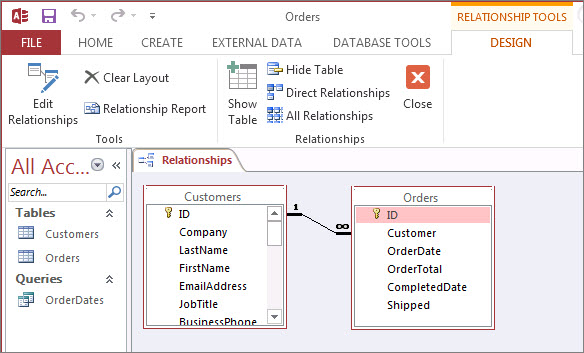
ในหน้าต่างความสัมพันธ์ คุณสามารถใช้คําสั่งบนแท็บ ออกแบบ เพื่อเพิ่มตารางลงในมุมมอง จากนั้นลากเขตข้อมูลระหว่างตารางเพื่อตั้งค่าความสัมพันธ์ ในตัวอย่างนี้ ความสัมพันธ์อนุญาตให้มีการเชื่อมต่อคําสั่งซื้อหลายใบกับลูกค้าแต่ละราย แต่จะป้องกันไม่ให้คุณสร้างคําสั่งซื้อสําหรับลูกค้าที่ไม่มีอยู่จริง เมื่อคุณตั้งค่ากฎเหล่านี้ในหน้าต่างความสัมพันธ์ กฎเหล่านั้นจะถูกนําไปใช้กับทั้งฐานข้อมูล (ตัวอย่างเช่น ถ้าคุณสร้างคิวรีใหม่ การรวมจะถูกตั้งค่าโดยอัตโนมัติตามกฎความสัมพันธ์ของคุณ)
หมายเหตุ
การลบตารางจากหน้าต่างความสัมพันธ์จะไม่ลบตารางออกจากฐานข้อมูลของคุณ และจะไม่ลบความสัมพันธ์ที่คุณสร้างขึ้นแล้วด้วย
สิ่งที่คุณสามารถทําได้
| งาน | วิธีการ |
|---|---|
| เพิ่มตารางหรือคิวรีลงในหน้าต่าง | คลิก ออกแบบ>เพิ่มตาราง (แสดงตารางใน Access) เลือกตารางหรือคิวรีที่คุณต้องการ แล้วคลิก เพิ่ม |
| ลบตารางหรือคิวรีออกจากหน้าต่าง | เลือกตารางหรือคิวรี แล้วกด DELETE |
| ซ่อนตารางหรือคิวรี | คลิกขวาที่ตารางหรือคิวรี แล้วคลิกซ่อนตาราง |
| สร้างความสัมพันธ์ | ลากเขตข้อมูลจากตารางหรือคิวรีหนึ่งไปยังเขตข้อมูลที่สอดคล้องกันในอีกตารางหรือคิวรีหนึ่ง |
| ตั้งค่าคุณสมบัติสําหรับความสัมพันธ์ | คลิกขวาที่เส้นความสัมพันธ์ระหว่างตารางสองตาราง (ซึ่งอาจต้องใช้เวลาสองสามครั้งจึงจะกดเส้นให้ถูกต้อง) แล้วคลิก แก้ไขความสัมพันธ์ |
| ลบความสัมพันธ์ | คลิกขวาที่เส้นความสัมพันธ์ระหว่างสองตาราง (ซึ่งอาจต้องใช้เวลาสองสามครั้งจึงจะกดได้อย่างถูกต้อง) แล้วคลิก ลบ |
| แสดงความสัมพันธ์ทั้งหมด | คลิก ออกแบบความสัมพันธ์>ทั้งหมด |
| ดูความสัมพันธ์สําหรับตารางที่ระบุ | เลือกตาราง จากนั้นคลิก ออกแบบ>ความสัมพันธ์โดยตรง |
| ดูความสัมพันธ์ของตารางหนึ่งโดยไม่ดูความสัมพันธ์ของตารางอื่น | คลิกเครื่องมือ>ออกแบบ>ล้างเค้าโครง เพิ่มตารางที่คุณต้องการดูความสัมพันธ์ (ออกแบบ>ความสัมพันธ์,>เพิ่มตาราง (แสดงตารางใน Access) จากนั้นคลิก ออกแบบ>ความสัมพันธ์,>ความสัมพันธ์โดยตรง |
| ปรับขนาดตารางเพื่อแสดงเขตข้อมูลและความสัมพันธ์เพิ่มเติม หมายเหตุ จําเป็นต้องมี Access for Microsoft 365 |
เมื่อต้องการปรับขนาดตารางโดยอัตโนมัติ ให้คลิกขวาที่ตารางแล้วเลือก ปรับขนาดให้พอดี หรือ ดับเบิลคลิกที่ขอบตารางบน:
|
| เลือกชุดย่อยของตาราง หมายเหตุ จําเป็นต้องมี Access for Microsoft 365 |
เพื่อช่วยให้คุณโฟกัสไปที่บางตารางและความสัมพันธ์ของตารางเหล่านั้น ให้ทําดังนี้
|
| ใช้ล้อเลื่อนของเมาส์ หมายเหตุ จําเป็นต้องมี Access for Microsoft 365 |
เลื่อนในแนวตั้งโดยการเลื่อนล้อเมาส์ขึ้นหรือลง เลื่อนในแนวนอนโดยการกด Shift แล้วเลื่อนล้อของเมาส์ขึ้นหรือลง |
ตอนนี้คุณได้เรียนรู้ความเร็วบนหน้าต่างความสัมพันธ์แล้ว ให้เรียนรู้วิธีการสร้าง แก้ไข หรือลบความสัมพันธ์