
Microsoft Teams ช่วยให้คุณสามารถกําหนดแป้นพิมพ์ลัดของคุณเองเพื่อให้ตรงกับเค้าโครงจากแอปพลิเคชันยอดนิยมอื่นๆ เช่น Slack หรือ Zoom ซึ่งจะช่วยเพิ่มประสิทธิภาพให้กับเวิร์กโฟลว์ของคุณหากคุณสลับไปมาระหว่างแอปต่างๆ บ่อยๆ
เปลี่ยนเค้าโครงคีย์ลัดของคุณ
ในแถบชื่อเรื่องของ Teams ให้เลือกการตั้งค่าและ
 >เพิ่มเติมแป้นพิมพ์ลัดหรือใช้แป้นพิมพ์ลัด Ctrl+(สําหรับ Windows) หรือ Cmd+. (สําหรับ Mac)
ในดรอปดาวน์ ใช้ทางลัดจากแอปอื่นๆ ที่ด้านบน ให้เลือกเค้าโครงที่คุณต้องการ: Teams, Slack, Zoom หรือรวม

ตรวจทานการเปลี่ยนแปลงที่เน้นเพื่อดูว่าทางลัดใดจะอัปเดต
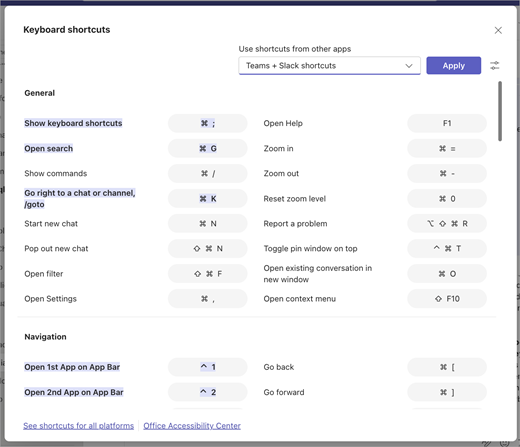
เลือก นําไปใช้ เพื่อสลับไปยังเค้าโครงใหม่
หมายเหตุ
คุณยังสามารถเปลี่ยนเค้าโครงของคุณใน การตั้งค่าได้ แต่กล่องโต้ตอบแป้นพิมพ์ ลัด จะแสดงตัวบ่งชี้แบบเป็นภาพที่แสดงว่าทางลัดใดที่กําลังได้รับการอัปเดต