

Windows มีหลายวิธีในการลดสิ่งรบกวนเพื่อให้ง่ายต่อการโฟกัสที่งาน คุณสามารถจัดระเบียบแถบงานและลดความซับซ้อนของเมนูเริ่มต้น ใช้โฟกัสเพื่อจัดการการแจ้งเตือนของคุณ และใช้โปรแกรมช่วยอ่านเพื่อลดการมองเห็นที่รบกวนขณะอ่านเว็บเพจใน Microsoft Edge
ไม่ให้มีการเคลื่อนไหวมากเกินไป
คุณสามารถลดภาพที่รบกวนโดยการปิดภาพเคลื่อนไหว ภาพพื้นหลัง และอื่นๆ ทําตามขั้นตอนด้านล่างเพื่อลดการรบกวนทางสายตา:
เลือกการตั้งค่าการ
 >ช่วย
>ช่วย >สําหรับการเข้าถึง ลักษณะ
 >การแสดงผลแบบภาพ
เมื่อต้องการลดสิ่งรบกวน ให้ปรับการตั้งค่าต่อไปนี้อย่างน้อยหนึ่งอย่าง
- เมื่อต้องการซ่อนแถบเลื่อนใน Windows โดยอัตโนมัติ ให้ปิดการสลับแสดงแถบเลื่อนเสมอ
- เมื่อต้องการทําให้พื้นหลังของหน้าต่างทึบมากขึ้น ให้ปิดเอฟเฟ็กต์ความโปร่งใส
- ถ้าคุณไม่ต้องการให้ Windows แสดงภาพเคลื่อนไหว ให้ปิดเอฟเฟ็กต์ภาพเคลื่อนไหว
- เมื่อต้องการกําหนดระยะเวลาที่การแจ้งเตือนจะแสดง ให้ขยายเมนูดรอปดาวน์ ปิดการแจ้งเตือนหลังจากระยะเวลานี้ และเลือกตัวเลือกที่คุณต้องการ
ล้างแถบงานที่ไม่เป็นระเบียบ
คุณสามารถควบคุมไอคอนที่จะปรากฏบนแถบงาน และลดจํานวนรายการในมุมมองได้ ทำตามขั้นตอนต่อไปนี้:
ไปที่เมนูเริ่มต้น
>การตั้งค่า>ส่วนบุคคล> แถบงานใช้ตัวเลือกต่อไปนี้เพื่อจัดการรายการแถบงานของคุณ:
รายการแถบงาน: ขยายส่วนนี้เพื่อควบคุมไอคอนที่จะปรากฏบนแถบงานของคุณ
- หากต้องการเลือกว่าจะซ่อนหรือปรับวิธีการปรากฏของรายการค้นหา ให้ใช้ เมนูแบบห ล่นลงค้นหา
- เมื่อต้องการแสดงหรือซ่อน มุมมองงาน ให้เปิดหรือปิดตัวสลับ
- เมื่อต้องการแสดงหรือซ่อน วิดเจ็ต ให้เปิดหรือปิดตัวสลับ
ไอคอนถาดระบบ: ขยายส่วนนี้เพื่อจัดการไอคอนที่ปรากฏบนถาดระบบ
- เมื่อต้องการแสดงหรือซ่อนไอคอน เมนูปากกา ขณะใช้งานปากกา ให้สลับเปิดหรือปิด
- ใช้เมนูดรอปดาวน์แป้นพิมพ์ สัมผัส เพื่อเลือกว่าจะซ่อนหรือแสดงไอคอนแป้นพิมพ์สัมผัส
- เมื่อต้องการแสดงหรือซ่อนแผง สัมผัสเสมือน ให้เปิดหรือปิดแป้นสลับ
ไอคอนถาดระบบอื่นๆ : ขยายส่วนนี้เพื่อจัดการไอคอนถาดระบบเพิ่มเติม
- สลับการสลับเป็นเปิดหรือปิดสําหรับไอคอนที่ซ่อนอยู่ เช่น Microsoft Teams, Microsoft Outlook และ Windows Explorer
ลักษณะการทํางานของแถบงาน: ขยายส่วนนี้เพื่อจัดการการจัดแนวแถบงาน การกําหนดป้าย การซ่อนอัตโนมัติ และจอแสดงผลหลายจอ
- ใช้เมนูดรอปดาวน์เพื่อจัดการ การจัดแนวแถบงาน ที่กึ่งกลางหรือด้านซ้าย
- เลือกหรือยกเลิกการเลือกกล่องกาเครื่องหมายเพื่อ ซ่อนแถบงานโดยอัตโนมัติแสดงป้ายบนแถบงาน และ แสดงการกะพริบบนแอปแถบงาน ตามความต้องการของคุณ
ความช่วยเหลือเกี่ยวกับแถบงาน: ขยายส่วนนี้และเลือกลิงก์การเปลี่ยน สีแถบงาน เพื่อปรับสีแถบงาน
ทำให้เมนูเริ่มต้นเรียบง่าย
คุณสามารถเลือกสิ่งที่จะแสดงในเมนูเริ่มต้น โดยลดสิ่งรบกวนให้น้อยที่สุดและค้นหาสิ่งที่คุณต้องการได้อย่างรวดเร็ว
เลือก เริ่มต้น การตั้งค่า
>> การตั้งค่าส่วนบุคคล>เริ่มต้นเมื่อต้องการลดความซับซ้อนของเมนู เริ่มต้น ให้เลือกทําอย่างน้อยหนึ่งอย่างต่อไปนี้:
- เมื่อต้องการแสดงหรือซ่อนแอปที่เพิ่มล่าสุด ให้สลับเปิดหรือปิดการแสดงแอปที่เพิ่มล่าสุด
- เมื่อต้องการแสดงหรือซ่อนแอปที่คุณใช้บ่อยที่สุด ให้สลับปุ่มเปิดหรือปิดการแสดงแอปที่ใช้บ่อยที่สุด
- เมื่อต้องการแสดงหรือซ่อนรายการที่เปิดล่าสุดของคุณ ให้สลับเปิดหรือปิด แสดงรายการที่เปิดล่าสุดในเมนูเริ่มต้น รายการทางลัด และ File Explorer
- เมื่อต้องการเลือกโฟลเดอร์ที่จะแสดงหรือซ่อนในเมนูเริ่มต้นถัดจากปุ่ม เปิด/ปิดเครื่อง ให้เลือก โฟลเดอร์ และเปิดแป้นสลับสําหรับโฟลเดอร์ที่คุณต้องการดู ปิดการสลับสําหรับโฟลเดอร์ที่คุณต้องการซ่อน
ลดระดับเสียงการแจ้งเตือนเหล่านั้น
การตั้งค่า ห้ามรบกวน ช่วยให้คุณสามารถกําหนดได้ว่าคุณจะเห็นและได้ยินการแจ้งเตือนใด รวมถึงจะรับการแจ้งเตือนเหล่านั้นเมื่อใด การแจ้งเตือนที่ถูกปิดเสียงจะยังคงไปที่ศูนย์การแจ้งเตือน ซึ่งคุณสามารถดูได้ตลอดเวลา
คุณยังสามารถกําหนดการตั้งค่าการแจ้งเตือนเองเพื่อเลือกว่าแอปใดสามารถแสดงการแจ้งเตือนได้
เลือกการแจ้งเตือนที่คุณต้องการดูและได้ยิน
เลือก เริ่มต้น
>การตั้งค่า>การแจ้งเตือนของระบบ > แล้วปรับการตั้งค่า
 หากต้องการดูและได้ยินการแจ้งเตือนให้น้อยลง ให้เปิดห้ามรบกวน
หากคุณต้องการอนุญาตการแจ้งเตือนจากบางแอปแม้ว่าห้ามรบกวนจะเปิดอยู่ก็ตาม ให้เลือกตั้งค่าการแจ้งเตือนลําดับความสําคัญ ปรับเปลี่ยนตัวเลือกเหล่านี้เพื่อรับการแจ้งเตือนที่คุณต้องการดูระหว่างห้ามรบกวน
เคล็ดลับ
เมื่อต้องการเปิดหรือปิดห้าม รบกวน อย่างรวดเร็ว ให้ไปที่แถบงานและเลือกไอคอนแบตเตอรี่ เครือข่าย หรือระดับเสียงเพื่อเปิดศูนย์การแจ้งเตือน จากนั้นเปิดหรือปิด
จํากัดการแจ้งเตือนในเวลากลางคืน
- เลือก เริ่มต้น>การตั้งค่า>การแจ้งเตือนของระบบ>
- ในการ เปิดห้ามรบกวนอัตโนมัติ ให้เลือก ช่วงเวลาเหล่านี้ เพื่อเปิดใช้งาน
- ตั้งค่าเวลาว่าห้าม รบกวน ควรเปิดและปิดโดยอัตโนมัติเมื่อใด รวมถึงความถี่ที่ควรเปิดซ้ํา
- คุณยังสามารถเลือกชนิดของงานที่จะเปิดใช้งาน ห้ามรบกวน โดยอัตโนมัติได้อีกด้วย
เลือกแอปที่แสดงการแจ้งเตือน
หากการแจ้งเตือนรบกวนตอนปรากฏบนหน้าจอ ให้ปรับแอปที่แสดงการแจ้งเตือนและปรับแต่งลักษณะที่ปรากฏ
- เลือก เริ่มต้น>การตั้งค่า>การแจ้งเตือนของระบบ>
- ภายใต้ การแจ้งเตือนจากแอปและผู้ส่งอื่นๆ ให้ปิดแอปที่คุณไม่ต้องการรับการแจ้งเตือนจากแอปและเปิดแอปที่คุณต้องการรับการแจ้งเตือน
- ในการกําหนดตําแหน่งที่การแจ้งเตือนจะปรากฏขึ้นสําหรับแต่ละแอป ให้เลือกแอปที่เฉพาะเจาะจง แล้วเปลี่ยนตัวเลือกตามต้องการ
ใช้โฟกัสเพื่อจัดการการแจ้งเตือน
โฟกัสจะจัดการการแจ้งเตือนเพื่อลดสิ่งรบกวน คุณสามารถเปิดเพื่อหยุดชั่วคราวหรือปิดเสียงของการแจ้งเตือนระหว่างการประชุม การเล่นเกม หรือช่วงเวลาที่ระบุได้
- เลือกโฟกัสของระบบการตั้งค่าเริ่มต้น>>>
- เมื่อต้องการเริ่มโหมดโฟกัส ให้เลือกเริ่มช่วงเวลาโฟกัส
- ภายใต้โฟกัส ให้ปรับระยะเวลาเซสชันโดยใช้ปุ่ม + หรือ -
- คุณสามารถเลือกหรือยกเลิกการเลือกกล่องกาเครื่องหมายเพื่อแสดงตัวจับเวลาในแอปนาฬิกาซ่อนป้ายบนแอปแถบงานซ่อนการกะพริบบนแอปแถบงาน และเปิดห้ามรบกวน
- เมื่อต้องการเรียนรู้เพิ่มเติมเกี่ยวกับโฟกัส ให้ไปที่ วิธีใช้โฟกัสใน Windows 11
ตั้งค่าการทํางานหลายงานพร้อมกัน
การทํางานหลายงานพร้อมกันช่วยให้คุณเรียกใช้แอปและงานต่างๆ พร้อมกันได้ ฟีเจอร์ต่างๆ เช่น เค้าโครงสแนป มุมมองงาน เดสก์ท็อปเสมือน และแท็บAlt+ ช่วยให้คุณจัดการและสลับไปมาระหว่างหน้าต่างได้อย่างง่ายดาย
เลือก เริ่มต้น
>การตั้งค่า>ระบบ>การทํางานหลายงานพร้อมกันสลับสวิตช์เปิดหน้าต่างส แนป เพื่อสแนปหน้าต่างโดยอัตโนมัติสําหรับการปรับขนาดและจัดเรียงเป็นเค้าโครง จากนั้นขยายเมนูดรอปดาวน์หน้าต่าง สแนป และเลือกตัวเลือกที่คุณต้องการ
เมื่อต้องการแสดงแท็บจากแอปต่างๆ เมื่อสแนปหรือกด Alt+Tab ให้เลือกตัวเลือกจากเมนูดรอปดาวน์: แท็บล่าสุด 20 แท็บ, แท็บล่าสุด 5 แท็บ, แท็บล่าสุด 3 แท็บ หรือ ไม่แสดงแท็บ
ขยายกลุ่ม เดสก์ท็อป เพื่อกําหนดหน้าต่างเอง
- เมื่อต้องการแสดงหน้าต่างที่เปิดอยู่ทั้งหมดบนแถบงาน ให้เลือก เฉพาะบนเดสก์ท็อปที่ฉันกําลังใช้ หรือ บนเดสก์ท็อปทั้งหมด จากเมนูดรอปดาวน์
- เมื่อต้องการแสดงหน้าต่างที่เปิดอยู่ทั้งหมดเมื่อกด Alt+Tab ให้เลือก เฉพาะบนเดสก์ท็อปที่ฉันกําลังใช้ หรือ บนเดสก์ท็อปทั้งหมด จากเมนูดรอปดาวน์
เมื่อต้องการย่อหน้าต่างที่เปิดอยู่ทั้งหมดอย่างรวดเร็ว ยกเว้นหน้าต่างที่คุณกําลังทํางานอยู่ ให้เปิดแป้นสลับการสั่นหน้าต่างแถบชื่อเรื่อง
ขยาย วิธีใช้เกี่ยวกับการทํางานหลายอย่างพร้อมกัน เพื่อเข้าถึงลิงก์ต่อไปนี้
- เมื่อต้องการเรียนรู้เพิ่มเติมเกี่ยวกับการแยกหน้าจอ ให้ไปที่ สแนปหน้าต่างของคุณ
- เมื่อต้องการเรียนรู้เพิ่มเติมเกี่ยวกับมุมมองงาน ให้ไปที่ Windows 11 Multitasking Mastery
การสแนปหน้าต่าง
ตัวช่วยสแนปช่วยให้คุณจัดระเบียบและจัดแนวหน้าต่างที่เปิดอยู่บนหน้าจอของคุณได้อย่างรวดเร็วเพื่อการทํางานหลายงานพร้อมกันอย่างมีประสิทธิภาพ ซึ่งช่วยให้คุณสามารถสแนปหน้าต่างให้อยู่ในเค้าโครงที่กําหนดไว้ล่วงหน้า ทําให้ง่ายต่อการทํางานกับหลายแอปพร้อมกัน
- โฮเวอร์เหนือปุ่มขยายใหญ่สุดหรือกดแป้น
+โลโก้ WindowsZ เพื่อดูตัวเลือกเค้าโครงเส้นตารางที่พร้อมใช้งาน และเลือกเค้าโครงสําหรับหน้าต่างของคุณเพื่อสแนป
- หลังจากจัดชิดหน้าต่างกับเค้าโครงที่ระบุ ตัวช่วยสแนปจะให้คําแนะนําสําหรับหน้าต่างอื่นๆ ที่เปิดอยู่เพื่อเติมพื้นที่ที่เหลือ เลือกคําแนะนําเพื่อจัดชิดเข้าที่
อีกวิธีหนึ่งคือ
- กดแป้น
+โลโก้ Windows ลูกศรซ้ายหรือขวาเพื่อสแนปหน้าต่างไปยังครึ่งทางซ้ายหรือขวาของหน้าจอ
- กดแป้น
+โลโก้ Windowsลูกศรขึ้นหรือลงเพื่อสแนปหน้าต่างไปยังด้านบนหรือด้านล่างของหน้าจอ
สลับระหว่างแอป งาน และเดสก์ท็อปเสมือน
Windows ช่วยให้คุณสามารถสลับระหว่างแอป งาน หรือเดสก์ท็อปเสมือนที่เปิดอยู่ มีประสิทธิภาพสําหรับการทํางานหลายอย่างพร้อมกันและปรับปรุงเวิร์กโฟลว์
สลับไปมาระหว่างงาน
เมื่อต้องการสลับไปมาระหว่างแอปพลิเคชันหรืองานที่กําลังทํางานอยู่ ให้ทําตามขั้นตอนเหล่านี้:
- กดแป้น Alt ค้างไว้ แล้วกดแป้น Tab เพื่อแสดงหน้าต่างที่เปิดอยู่ทั้งหมด
- กดแป้น Tab ต่อไป (ในขณะที่กด Alt ค้างไว้) เพื่อวนรอบแอปพลิเคชันที่พร้อมใช้งาน และปล่อยแป้น Alt เพื่อสลับไปยังหน้าต่างที่เลือก
สลับระหว่างหน้าต่าง
เมื่อต้องการสลับไปมาระหว่างหน้าต่างแต่ละหน้าต่างของแอปพลิเคชันเดียวกันหรือที่แตกต่างกัน ให้ทําตามขั้นตอนเหล่านี้:
กดแป้น
+โลโก้ Windowsกด Tab เพื่อดูหน้าต่างที่เปิดอยู่ทั้งหมด แล้วเลือกตัวเลือกที่ต้องการโดยใช้เมาส์หรือแป้นลูกศร
สลับระหว่างเดสก์ท็อปเสมือนต่างๆ
เมื่อต้องการสลับไปมาระหว่างเดสก์ท็อปเสมือนหลายเครื่อง ให้ทําตามขั้นตอนเหล่านี้:
- กดแป้นโลโก้
+Windowsกด Tab เพื่อดูเดสก์ท็อปเสมือนที่เปิดอยู่ทั้งหมด จากนั้นเลือกเดสก์ท็อปที่ต้องการ
- เมื่อต้องการสร้างเดสก์ท็อปเสมือนใหม่ ให้เลือก "เดสก์ท็อปใหม่"
อีกวิธีหนึ่งคือ
- กดแป้น
+โลโก้ Ctrl+Windows แป้นลูกศรขวาหรือซ้ายเพื่อนําทางระหว่างเดสก์ท็อปเสมือนที่มีอยู่หรือสร้างเดสก์ท็อปใหม่
การอ่านพร้อมสิ่งรบกวนที่น้อยลง
เมื่อต้องการอ่านเว็บเพจในเค้าโครงที่เรียบง่ายและชัดเจนขึ้น ให้ใช้โปรแกรมช่วยอ่านใน Microsoft Edge สําหรับข้อมูลเพิ่มเติมเกี่ยวกับโปรแกรมช่วยอ่าน ให้ไปที่ ใช้โปรแกรมช่วยอ่านใน Microsoft Edge เมื่อต้องการเริ่มใช้โปรแกรมช่วยอ่าน ให้ทําตามขั้นตอนเหล่านี้:
เปิดเว็บเพจที่คุณต้องการอ่านใน Microsoft Edge แล้วกดแป้นฟังก์ชัน + F9
หรือเลือกการดําเนินการเพิ่มเติม จุด
 ไอคอนโปรแกรมช่วยอ่านบน
 แถบที่อยู่
เคล็ดลับ
ถ้าคุณไม่เห็นไอคอน เข้าสู่โปรแกรมช่วยอ่าน
ให้เลือกข้อความที่คุณต้องการอ่าน คลิกขวา และเลือก เปิดส่วนที่เลือกในโปรแกรมช่วยอ่าน
หน้าจะเปิดขึ้นในเค้าโครงที่เรียบง่าย เมื่อต้องการกําหนดการแสดงหน้าเอง ให้ใช้ตัวเลือกบนแถบเครื่องมือที่ด้านบนของหน้า ตัวอย่างเช่น ภายใต้ การกําหนดลักษณะข้อความ คุณสามารถปรับเปลี่ยนสีพื้นหลังโดยใช้ธีมหรือเปลี่ยนแบบอักษร
เมื่อต้องการออกจากโปรแกรมช่วยอ่าน ให้เลือกไอคอน ออกจากโปรแกรมช่วยอ่าน
บนแถบที่อยู่ หรือกดแป้นฟังก์ชัน + F9
ให้เว็บอ่านออกเสียงให้คุณ
คุณลักษณะการอ่านออกเสียงใน Microsoft Edge ช่วยให้คุณสามารถฟังเว็บเพจเป็นเสียง เปลี่ยนเบราว์เซอร์ของคุณให้กลายเป็นหนังสือเสียงส่วนบุคคล เมื่อต้องการใช้การอ่านออกเสียง ให้ทําตามขั้นตอนด้านล่าง:
เปิดเว็บเพจใน Microsoft Edge และเลือกไอคอน การอ่านออกเสียง
ในแถบเครื่องมือ หรือคลิกขวาและเลือก การอ่านออกเสียง จากเมนูบริบท- คุณยังสามารถใช้ Command+Shift+U เพื่อเริ่มต้นหรือหยุดการอ่านออกเสียง
แถบเครื่องมือจะปรากฏที่ด้านบนของหน้าต่างเบราว์เซอร์ คุณสามารถหยุดชั่วคราว ข้าม ปรับความเร็ว หรือเปลี่ยนเสียงผ่านปุ่มตัวเลือกเสียง เลือกจากเสียงที่หลากหลายที่มีสําเนียงและน้ําเสียงแตกต่างกัน
ขณะที่อ่านข้อความ คําจะถูกเน้นบนหน้า ทําให้ง่ายต่อการติดตามถ้าคุณเลือก คุณสามารถสลับระหว่างแท็บหรือแอปพลิเคชันขณะที่การอ่านออกเสียงยังบรรยายอยู่ต่อ
 >จอแสดงผลความ
 ง่ายในการเข้าถึง
 >แถบงาน
 ปฏิบัติการ บนแถบงาน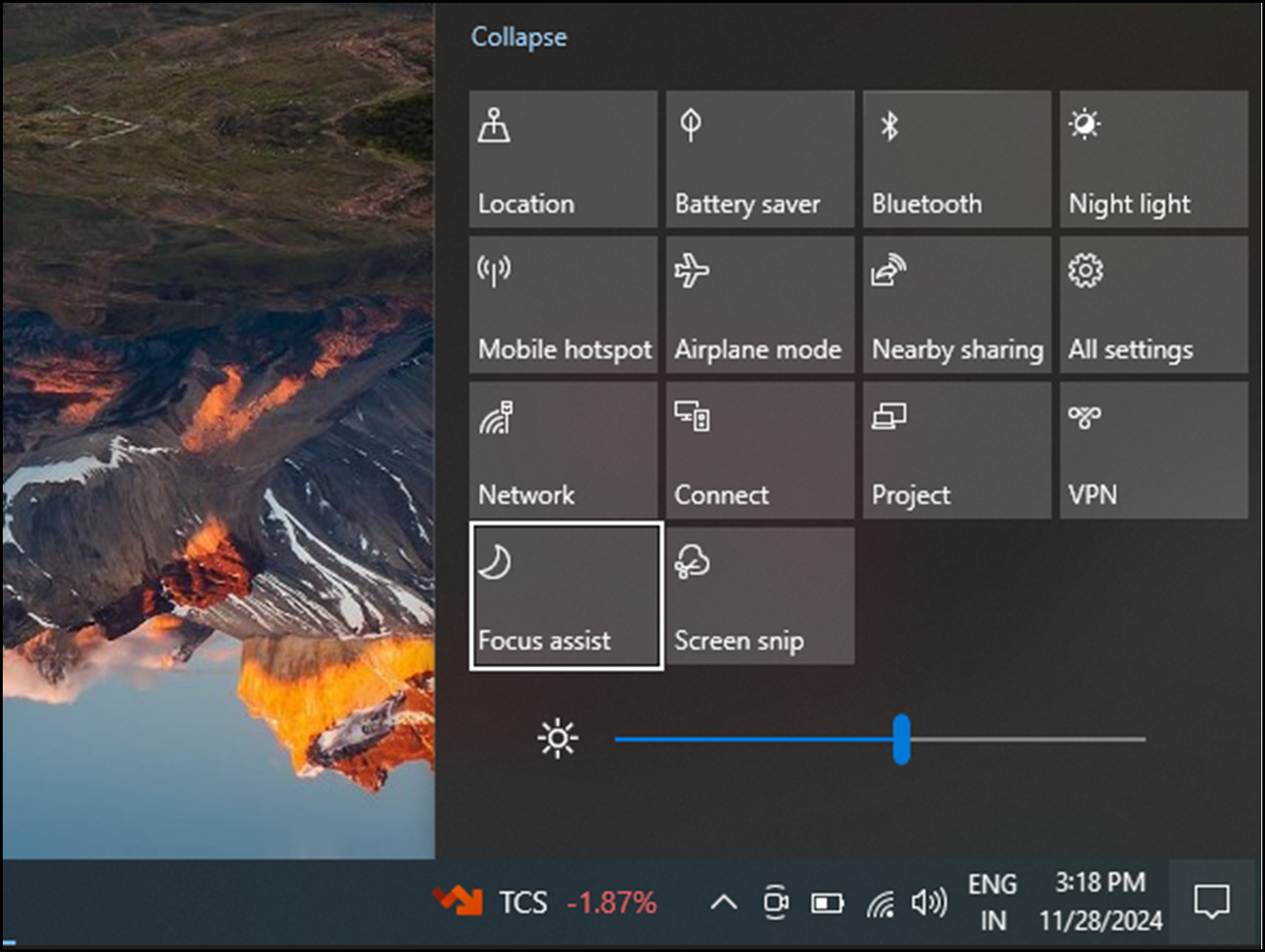
 ค้นหาบนแถบงาน จากนั้นเลือก การตั้งค่าตัวช่วยการโฟกัส จากรายการผลลัพธ์
 เพื่อบันทึกการเปลี่ยนแปลงของคุณ นอกจากนี้ คุณสามารถเลือกวันที่คุณต้องการใช้กฎ และประเภทของการแจ้งเตือนที่คุณยังคงต้องการได้รับในช่วงเวลาที่คุณตั้งค่า
 > & การดําเนินการ
 การอ่านในแถบที่อยู่บนเบราว์เซอร์ Microsoft Edge เพื่อแสดงเนื้อหาที่กําลังอ่านที่ส่วนหน้าและที่จุดศูนย์กลาง หลังจากที่คุณเปิดบทความ คุณจะเห็นไอคอน