หากคุณต้องการทําให้หน้าจอของคุณมองเห็นง่ายขึ้น Windows มีคุณลักษณะและตัวเลือกมากมายที่สามารถช่วยคุณได้ คำแนะนำบางส่วนมีดังนี้
ปรับขนาดและสี
เมื่อต้องการปรับขนาดข้อความ แอป และรายการอื่นๆ ให้เลือกปุ่ม เริ่มต้น จากนั้นเลือก การตั้งค่า>ขนาดข้อความการช่วยสําหรับการเข้าถึง> ใช้แถบเลื่อนที่อยู่ถัดจาก ขนาดข้อความ เพื่อทําให้เฉพาะข้อความบนหน้าจอมีขนาดใหญ่ขึ้น
เมื่อต้องการปรับมาตราส่วนทุกอย่างบนหน้าจอของคุณ ให้เลือกปุ่ม เริ่มต้น จากนั้นเลือก การตั้งค่า>จอแสดงผลของระบบ> และเปลี่ยนเมนูดรอปดาวน์ มาตราส่วน เลือกค่าเป็นเปอร์เซ็นต์ที่ใหญ่ขึ้น
หมายเหตุ
คุณสามารถสร้างมาตราส่วนแบบกําหนดเองได้ในการตั้งค่า แต่เราไม่แนะนําให้ทําเช่นนั้น เมื่อต้องการกําหนดมาตราส่วนเอง ให้ขยายการตั้งค่า มาตราส่วน และใส่ขนาดมาตราส่วนแบบกําหนดเองระหว่าง 100% ถึง 500%
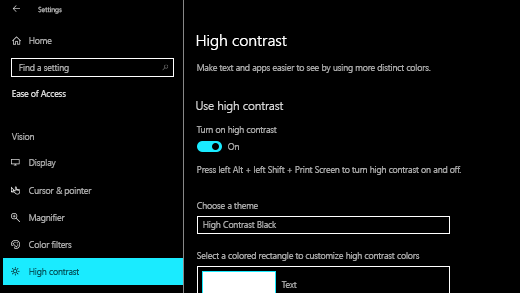
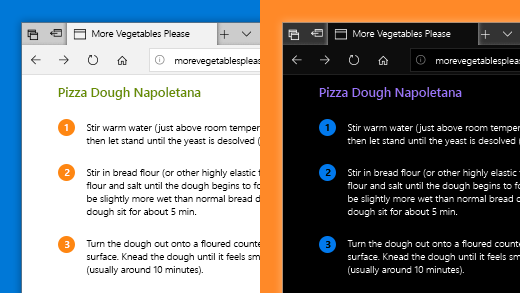
หากมีความคมชัดระหว่างองค์ประกอบต่างๆ บนหน้าจอไม่เพียงพอ ลองใช้ชุดรูปแบบความคมชัดสูง เลือกปุ่ม เริ่มต้น จากนั้นเลือก การตั้งค่า>ธีมความคมชัดของการช่วยสําหรับการเข้าถึง> เลือกหนึ่งในตัวเลือกในเมนูดรอปดาวน์ที่อยู่ถัดจาก ธีมความคมชัด แล้วเลือก นําไปใช้ คุณสามารถเลือกได้ระหว่างผืนน้ําทะเลทรายรุ่งอรุณ และท้องฟ้ายามค่ําคืน

ทราบตำแหน่งที่คุณชี้
ทำให้เมาส์ของคุณมองเห็นได้มากขึ้นโดยเปลี่ยนสีและขนาดของตัวชี้เมาส์ เลือกปุ่ม เริ่มต้น จากนั้นเลือก การตั้งค่า>ตัวชี้เมาส์การช่วยสําหรับการเข้าถึง>& การสัมผัส และเลือกตัวเลือกที่เหมาะสมที่สุดสําหรับคุณ
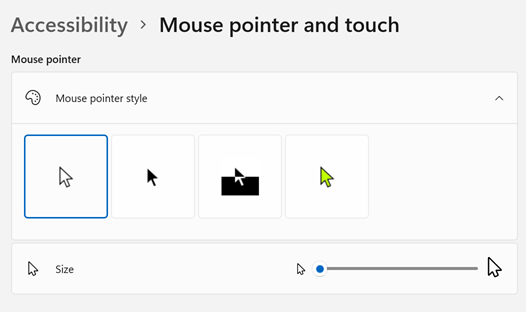
คุณสามารถเห็นตำแหน่งที่เมาส์เคลื่อนที่บนหน้าจอได้โดยการเพิ่มบันทึกตัวชี้ เลือกปุ่ม เริ่มต้น จากนั้นเลือก การตั้งค่า>ตัวชี้เมาส์การช่วยสําหรับการเข้าถึง>& การสัมผัส และเปิด เส้นทางตัวชี้เมาส์
Windows ยังสามารถแสดงคำติชมด้วยภาพเมื่อคุณแตะหน้าจอได้ด้วย เลือกปุ่ม เริ่มต้น จากนั้นเลือก การตั้งค่า>ตัวชี้เมาส์การช่วยสําหรับการเข้าถึง>& ระบบสัมผัส และเปิด ตัวบ่งชี้การสัมผัส
เมื่อต้องการดูวงกลมตัวบ่งชี้การสัมผัสอย่างเห็นได้ชัด ให้ขยายการตั้งค่าตัวบ่งชี้การสัมผัส จากนั้นเลือกกล่องกาเครื่องหมาย ทําให้วงกลมมืดขึ้นและใหญ่ขึ้น
ขยายหน้าจอ
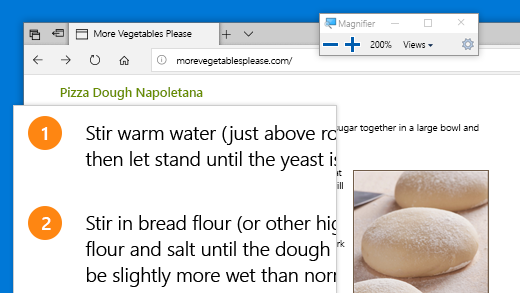
แว่นขยายจะขยายหน้าจอบางส่วนหรือทั้งหมดเพื่อให้คุณเห็นคำและภาพได้ดีขึ้น เมื่อต้องการเปิดแว่นขยายอย่างรวดเร็ว ให้กด แป้นโลโก้  Windows+เครื่องหมายบวก (+) เมื่อแว่นขยายเปิดอยู่ ให้ใช้ แป้นโลโก้ Windows+เครื่องหมายบวก (+) หรือ แป้นโลโก้ Windows+เครื่องหมายลบ (-) เพื่อย่อหรือขยาย เมื่อต้องการสลับระหว่างระดับการขยายที่กําหนดไว้และอัตราส่วน 1 เท่า ให้ใช้ Ctrl+Alt+เครื่องหมายลบ (-) เมื่อต้องการปิดแว่นขยาย ให้กดแป้นโลโก้ Windows+Esc
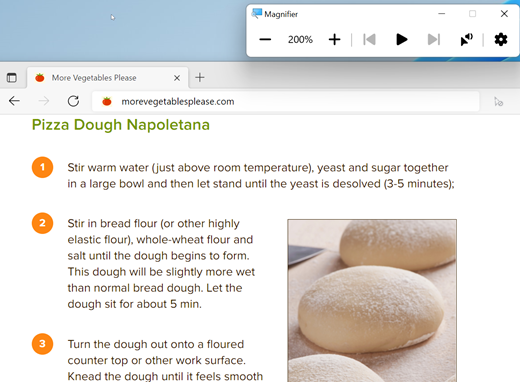
เมื่อต้องการเรียนรู้เพิ่มเติมเกี่ยวกับแว่นขยาย ให้ดู ใช้แว่นขยายเพื่อดูรายการบนหน้าจอ
ใช้ตัวกรองสี
ทําให้รูปถ่าย ข้อความ และสีมองเห็นง่ายขึ้นโดยใช้ตัวกรองสีกับหน้าจอของคุณ ตัวกรองสีจะเปลี่ยนสีบนหน้าจอ ซึ่งช่วยให้คุณแยกแยะสิ่งที่มีสีต่างกันเพียงเท่านั้น
เมื่อต้องการใช้ตัวกรองสี ให้เลือกปุ่ม เริ่มต้น จากนั้นเลือก การตั้งค่า>ตัวกรองสีการช่วยสําหรับการเข้าถึง> ตั้งค่าตัวกรองสี เป็น เปิด และเลือกตัวเลือกที่เหมาะสมกับคุณที่สุด
- เมื่อต้องการเปิดและปิดตัวกรองสีของคุณอย่างรวดเร็ว ให้เลือกปุ่ม เริ่มต้น จากนั้นเลือก การตั้งค่า>ตัวกรองสีการช่วยสําหรับการเข้าถึง> และตั้งค่า แป้นพิมพ์ลัดสําหรับตัวกรองสี เป็น เปิด จากนั้นกดแป้นโลโก้ Windows+Ctrl+C เพื่อเปิดและปิด
เมื่อต้องการเรียนรู้เพิ่มเติมเกี่ยวกับตัวกรองสี ให้อ่าน ใช้ตัวกรองสีใน Windows
ใช้โปรแกรมผู้บรรยายเพื่อนำทางพีซีของคุณ
ผู้บรรยายคือโปรแกรมอ่านหน้าจอในตัวใน Windows ที่อ่านออกเสียงสิ่งที่อยู่บนหน้าจอให้คุณฟัง เพื่อให้คุณสามารถใช้ข้อมูลนั้นในการนำทางในพีซีของคุณได้ เมื่อต้องการเริ่มหรือหยุดโปรแกรมผู้บรรยาย ให้กดแป้นโลโก้ Windows+Ctrl+Enter
สำหรับข้อมูลเพิ่มเติมเกี่ยวกับวิธีใช้โปรแกรมผู้บรรยาย ลองดูที่ คู่มือผู้บรรยายฉบับสมบูรณ์