
โปรแกรมผู้บรรยายเป็นแอปพลิเคชันการอ่านหน้าจอที่อยู่ใน Windows 11 คุณจึงไม่จําเป็นต้องดาวน์โหลดหรือติดตั้งสิ่งใด คําแนะนํานี้อธิบายวิธีใช้โปรแกรมผู้บรรยายกับ Windows เพื่อให้คุณสามารถเริ่มต้นใช้งานแอป เรียกดูเว็บ และอื่นๆ อีกมากมาย
ด้านล่างของสารบัญ มีส่วนเกี่ยวกับมีอะไรใหม่ในโปรแกรมผู้บรรยาย
หมายเหตุ
คู่มือนี้มีให้ใช้งานเป็นเอกสาร Word และ PDF (ภาษาอังกฤษเท่านั้น) เมื่อต้องการดาวน์โหลดเอกสาร ให้ไปที่ Windows 11 คู่มือผู้บรรยายฉบับสมบูรณ์ เมื่อต้องการรับภาษาหรือรูปแบบเพิ่มเติม โปรดติดต่อ Disability Answer Desk
คุณต้องการเรียนรู้วิธีใช้โปรแกรมผู้บรรยายเพื่อทําสิ่งต่างๆ ในแอป Office เช่น Outlook และ Word ใช่ไหม ดูบทความบนหน้านี้: ใช้โปรแกรมอ่านหน้าจอกับแอป Office
ติดตามลิงก์เหล่านี้เพื่อเรียนรู้วิธีใช้โปรแกรมอ่านหน้าจอเพื่อทําสิ่งต่างๆ ใน Windows 11:
- ใช้โปรแกรมอ่านหน้าจอเพื่อสํารวจและนําทางเมนูเริ่มต้นใน Windows
- ใช้โปรแกรมอ่านหน้าจอเพื่อสํารวจและนําทางการตั้งค่าใน Windows
- ใช้โปรแกรมอ่านหน้าจอเพื่อสํารวจและนําทาง File Explorer ใน Windows
- แป้นพิมพ์ใน Microsoft Teams 2.0 สําหรับ Windows 11
- ใช้โปรแกรมอ่านหน้าจอเพื่อตั้งค่า Teams สําหรับการใช้งานส่วนบุคคลและธุรกิจขนาดเล็ก
สารบัญ
| บท | มีอะไรอยู่ข้างใน |
|---|---|
| บทที่ 1: การแนะนำผู้บรรยาย | ภาพรวมของผู้บรรยายรวมถึงวิธีการเริ่มต้นใช้งานและวิธีหยุดโปรแกรม |
| บทที่ 2: ข้อมูลพื้นฐานของผู้บรรยาย | วิธีการเลื่อนไปรอบๆ หน้าจอ ค้นหาและเปิดแอป เปลี่ยนสิ่งที่ผู้บรรยายอ่าน และปรับความเร็วเสียงและระดับเสียง |
| บทที่ 3: การใช้โหมดการสแกน | วิธีใช้โหมดสแกนเพื่อนำทางแอป อีเมล และเว็บ |
| บทที่ 4: การอ่านข้อความ | วิธีการอ่านและรับข้อมูลเกี่ยวกับข้อความ เช่น แบบอักษร สีข้อความ และเครื่องหมายวรรคตอน |
| บทที่ 5: การนำทาง | วิธีการรับข้อมูลเพิ่มเติมเกี่ยวกับแอปหรือหน้าเว็บที่คุณกำลังสำรวจโดยใช้มุมมองผู้บรรยาย |
| บทที่ 6: การใช้โปรแกรมผู้บรรยายด้วยการสัมผัส | วิธีใช้ผู้บรรยายด้วยการสัมผัส รวมถึงรูปแบบการสัมผัสพื้นฐาน |
| บทที่ 7: การปรับแต่งผู้บรรยาย | วิธีเปลี่ยนวิธีการเริ่มต้นโปรแกรมผู้บรรยาย กําหนดจํานวนคําติชมที่คุณได้ยินเมื่อพิมพ์ เปลี่ยนคําสั่งของโปรแกรมผู้บรรยาย และใช้ซอฟต์แวร์แปลงข้อความเป็นคําพูด (TTS) ของบริษัทอื่น |
| บทที่ 8: การใช้ผู้บรรยายด้วยอักษรเบรลล์ | วิธีใช้ผู้บรรยายกับจอแสดงผลอักษรเบรลล์ที่สามารถรีเฟรชได้ |
| ภาคผนวก A: ภาษาและเสียงที่รองรับ | รายการภาษาที่รองรับสําหรับเสียงดั้งเดิมและเสียงที่เป็นธรรมชาติในโปรแกรมผู้บรรยาย |
| ภาคผนวก B: คำสั่งแป้นพิมพ์และรูปแบบการสัมผัสของผู้บรรยาย | รายการของคำสั่งแป้นพิมพ์และรูปแบบการสัมผัสของผู้บรรยาย |
| ภาคผนวก C: จอแสดงผลอักษรเบรลล์ที่รองรับ | รายชื่อจอแสดงผลอักษรเบรลล์ที่โปรแกรมผู้บรรยายรองรับ |
| ภาคผนวก D: เสียงของผู้บรรยาย | รายการของเสียงที่โปรแกรมผู้บรรยายใช้และความหมายของเสียงเหล่านั้น |
| ภาคผนวก E: ผู้บรรยายกับ Outlook | วิธีใช้โปรแกรมผู้บรรยายด้วยส่วนขยายของ Outlook |
| ภาคผนวก F: ผู้บรรยายกับ Excel | วิธีใช้โปรแกรมผู้บรรยายด้วยส่วนขยายของ Excel |
| ภาคผนวก G: การแก้ไขปัญหาการตั้งค่าเสียงธรรมชาติของผู้บรรยาย | วิธีแก้ไขปัญหาการตั้งค่าเสียงธรรมชาติของผู้บรรยาย |
| ภาคผนวก H: รายการปัญหาและบักที่ได้รับการแก้ไข | รายการของปัญหาและบักที่แก้ไขแล้วในรุ่นนี้ |
| ภาคผนวก I: คำสั่งรูปแบบแป้นพิมพ์ดั้งเดิม | รายการของคําสั่งรูปแบบคีย์บอร์ดดั้งเดิม |
| ภาคผนวก J: ประวัติการอัปเดตผู้บรรยาย | รายการของประวัติการอัปเดตผู้บรรยาย |
มีอะไรใหม่ในโปรแกรมผู้บรรยาย
เวอร์ชันที่เผยแพร่ในเดือนเมษายน 2026
ปิดการสั่งงานด้วยเสียงในโปรแกรมผู้บรรยาย
ขณะนี้โปรแกรมผู้บรรยายช่วยให้คุณสามารถปิดเสียงพูดทั้งหมดได้ชั่วคราวในขณะที่ทําให้โปรแกรมผู้บรรยายทํางานอย่างเต็มรูปแบบ ซึ่งจะเป็นประโยชน์ในกรณีที่การสั่งงานด้วยเสียงของผู้บรรยายอาจทับซ้อนกับสิ่งที่คุณกําลังฟัง เช่น ระหว่างการประชุม ในขณะที่ฟังเสียงหรือวิดีโอ หรือเมื่อใช้แอปที่ออกเสียงด้วยตัวเอง หากคุณต้องการอ่านด้วยอักษรเบรลล์เพียงอย่างเดียว คุณสามารถปิดการสั่งงานด้วยเสียงและใช้ทั้งหมดบนจอแสดงผลของคุณได้
กดแป้นผู้บรรยาย + Shift + S เพื่อปิดการสั่งงานด้วยเสียง ไม่แสดงผลลัพธ์เสียงพูดทั้งหมดจากโปรแกรมผู้บรรยาย กดทางลัดเดิมอีกครั้งเพื่อเปิดการสั่งงานด้วยเสียงอีกครั้ง
การแสดงผลอักษรเบรลล์ยังคงทํางานได้ตามปกติในขณะที่การสั่งงานด้วยเสียงปิดอยู่ จอแสดงผลอักษรเบรลล์ที่สามารถรีเฟรชได้จะอัปเดตเมื่อคุณนําทาง เพื่อให้คุณสามารถอ่านและโต้ตอบได้อย่างต่อเนื่องโดยไม่หยุดชะงัก
เวอร์ชันที่เผยแพร่ในเดือนมีนาคม 2026
แถบสถานะการอ่าน
ขณะนี้ผู้ใช้โปรแกรมผู้บรรยายสามารถใช้แป้นผู้บรรยายคําสั่งใหม่+\ เพื่ออ่านเนื้อหาของแถบสถานะในแอปต่างๆ เช่น Microsoft Word, Excel, PowerPoint เป็นต้น ตัวอย่างเช่น ใน Microsoft Word ผู้ใช้สามารถใช้เพื่ออ่านจํานวนหน้าหรือคําในเอกสาร ใน Microsoft Excel ผู้ใช้สามารถเลือกเซลล์ข้อมูลสองสามเซลล์ และฟังผลรวมหรือค่าเฉลี่ยของข้อมูลในเซลล์ที่เลือกโดยไม่ต้องเปลี่ยนโฟกัสของคุณ
การนําคําอธิบายภาพที่ขับเคลื่อนด้วย Copilot มาไว้ในผู้บรรยาย
เมื่อปีที่แล้ว เราได้แนะนําคําอธิบายภาพที่สมบูรณ์ในโปรแกรมผู้บรรยายบนพีซี Copilot+ ทําให้ผู้ใช้ที่มีความพิการทางสายตาและสายตาเลือนรางสามารถฟังคําอธิบายภาพ แผนภูมิ และกราฟที่สร้างโดย AI โดยละเอียดได้
ขณะนี้ผู้บรรยายสามารถทํางานกับ Copilot บนอุปกรณ์ Windows 11 ทั้งหมดเพื่อทําความเข้าใจเพิ่มเติมเกี่ยวกับรูปภาพและองค์ประกอบภาพบนหน้าจอของคุณ
คุณสามารถกดแป้น ผู้บรรยาย +Ctrl+D เพื่ออธิบายรูปภาพที่โฟกัสหรือกดแป้น ผู้บรรยาย +Ctrl+S เพื่ออธิบายแบบเต็มหน้าจอ Copilot จะเปิดขึ้นพร้อมกับรูปภาพที่พร้อมให้คุณป้อนพร้อมท์ของคุณเองและสร้างคําอธิบายที่ปรับให้เหมาะกับสิ่งที่คุณต้องการทราบ สิ่งสําคัญคือ รูปภาพจะถูกแชร์หลังจากที่คุณเลือกอธิบายเท่านั้น คุณยังคงควบคุมได้ในทุกขั้นตอน
เวอร์ชันที่เผยแพร่ในเดือนมกราคม 2026
ปรับแต่งสิ่งที่โปรแกรมผู้บรรยายประกาศ
ตอนนี้โปรแกรมผู้บรรยายช่วยให้คุณสามารถควบคุมวิธีการพูดของข้อมูลเมื่อคุณนําทางองค์ประกอบ UI ในแอป ทุกแอปประกอบด้วยชนิดการควบคุมต่างๆ เช่น ปุ่ม กล่องกาเครื่องหมาย ลิงก์ แถบเลื่อน และเขตข้อมูลข้อความ ตัวควบคุมแต่ละตัวมีคุณสมบัติ (เช่น ชื่อ บทบาท หรือรัฐ) และค่า (ตัวอย่างเช่น แถบเลื่อนที่ตั้งค่าเป็น "75%") โดยปกติแล้ว โปรแกรมผู้บรรยายจะประกาศสิ่งเหล่านี้ตามลําดับคงที่ แต่ตอนนี้คุณสามารถเลือกคุณสมบัติที่จะพูดและจัดเรียงใหม่เพื่อให้ตรงกับการกําหนดลักษณะของคุณ
ตัวอย่างเช่น เมื่อคุณอยู่บนปุ่ม ส่ง โปรแกรมผู้บรรยายอาจประกาศ "ปุ่มส่ง" ด้วยการตั้งค่าส่วนบุคคล คุณสามารถเลือกที่จะได้ยินป้ายชื่อก่อน บทบาทก่อน หรือละเว้นสิ่งที่คุณไม่ต้องการได้ บนกล่องกาเครื่องหมาย คุณอาจตัดสินใจว่าสถานะ ("เลือกแล้ว" หรือ "ไม่ได้เลือก") ควรมาก่อนหรือหลังป้ายผนึก หรือคุณไม่ต้องการได้ยินสถานะเลยหรือไม่
เมื่อต้องการปรับแต่งข้อความประกาศเหล่านี้ ให้กดแป้นผู้บรรยาย+Alt+P จากที่นั่น คุณสามารถเลือก ยกเลิกการเลือก & จัดลําดับคุณสมบัติที่โปรแกรมผู้บรรยายพูดสําหรับตัวควบคุมแต่ละชนิดได้
คุณสามารถทําการเปลี่ยนแปลงได้เร็วขึ้นโดยใช้กล่องป้อนข้อมูลภาษาธรรมชาติบนพีซี Copilot+ เท่านั้น เพียงพิมพ์สิ่งที่คุณต้องการ ตัวอย่างเช่น " อย่าประกาศข้อมูลการเลือกหรือข้อมูลตําแหน่ง"
การเปลี่ยนแปลงเหล่านี้ใช้กับตัวควบคุมประเภทนั้นตลอดทั้งแอปที่คุณกําลังใช้อยู่
นอกจากนี้ คุณยังสามารถแสดงตัวอย่างเสียงประกาศที่ปรับให้เป็นแบบส่วนตัวของคุณก่อนที่จะบันทึกการเปลี่ยนแปลงของคุณ หากคุณต้องการย้อนกลับ เพียงเลือก รีเซ็ตเป็นค่าเริ่มต้น เพื่อคืนค่ารูปแบบการประกาศเดิมของผู้บรรยาย
ปรับระดับรายละเอียดของผู้บรรยายตามที่คุณต้องการ — ชัดเจนขึ้น คาดการณ์ได้มากขึ้น และจัดชิดกับวิธีที่คุณต้องการนําทาง

เวอร์ชันที่เผยแพร่ในเดือนพฤศจิกายน 2025
HD Voices ในโปรแกรมผู้บรรยาย
ขณะนี้โปรแกรมผู้บรรยายรองรับเสียงความละเอียดสูงสําหรับภาษาอังกฤษ (สหรัฐอเมริกา) ซึ่งสนับสนุนโดยโมเดลแปลงข้อความเป็นคําพูดบนอุปกรณ์ล่าสุด Azure เสียงเหล่านี้ใช้ AI เชิงสร้างสรรค์เพื่อปรับโทนเสียงและระยะห่างสําหรับการพูดที่เป็นธรรมชาติและสื่อความหมายมากขึ้น
เมื่ออ่านด้วยโปรแกรมผู้บรรยายหรือฟังข้อความในแว่นขยาย เสียง HD จะให้เสียงที่ชัดเจนและราบรื่นยิ่งขึ้น ซึ่งช่วยลดความเมื่อยล้าในการฟังในระหว่างเซสชันที่ยาวนาน และทําให้การมุ่งความสนใจไปที่เนื้อหาง่ายขึ้น แม้ว่าเสียงที่เป็นธรรมชาติจะพร้อมใช้งานในหลายภาษา แต่ขณะนี้เสียง HD มีให้บริการเป็นภาษาอังกฤษ (สหรัฐอเมริกา) โปรแกรมผู้บรรยายช่วยให้คุณสามารถปรับแต่งประสบการณ์การใช้งานของคุณโดยการปรับความเร็วเสียงและสลับไปมาระหว่างเสียงได้ตลอดเวลา
เมื่อต้องการเปิดใช้งานในโปรแกรมผู้บรรยาย:
- เปิดโปรแกรมผู้บรรยายการช่วยสําหรับการเข้าถึง>การตั้งค่า>
- นําทางไปยังปุ่ม เพิ่มเสียงที่เป็นธรรมชาติ
- ดาวน์โหลดเสียง HD ที่คุณต้องการ
- สลับเสียงหรือปรับความเร็วได้ตลอดเวลาในการตั้งค่าโปรแกรมผู้บรรยาย
ขณะนี้เสียง HD พร้อมใช้งานในภาษาอังกฤษ (สหรัฐอเมริกา) โดยมีผู้ชายหนึ่งคน (Andrew) และผู้หญิงหนึ่งคน (Ava) ให้เลือก นอกจากนี้ยังมีเสียง HD ในภาษาฝรั่งเศสและจีน
ปรับปรุงการสนับสนุนแป้นพิมพ์และโปรแกรมผู้บรรยายสําหรับข้อคิดเห็นใน Word
เมื่อนําทางเอกสารและจุดแทรกอยู่ภายในข้อความที่มีข้อคิดเห็น คุณสามารถกด Alt+F12 เพื่อย้ายไปยังบัตรข้อคิดเห็นตามบริบท เมื่อให้ความสําคัญกับการ์ดแล้ว เราได้แนะนําการปรับปรุงบางอย่างเพื่อให้การทํางานร่วมกันง่ายขึ้น:
- การใช้ Home/End ที่ชาญฉลาดยิ่งขึ้น: ขณะนี้แป้น Home และ End ทํางานตามบริบท ขณะนี้การใช้แป้น Home หรือ End จะย้ายคุณไปยังจุดเริ่มต้นหรือจุดสิ้นสุดของส่วนนั้นตามลําดับ โดยขึ้นอยู่กับตําแหน่งที่โฟกัสของคุณ อยู่บนบัตรข้อคิดเห็น เธรดข้อคิดเห็น หรือส่วนของข้อความ ตอนนี้การใช้แป้น Home หรือ End จะย้ายคุณไปยังจุดเริ่มต้นหรือจุดสิ้นสุดของส่วนนั้นตามลําดับ ทําให้การนําทางราบรื่นมากขึ้น
- ลักษณะการทํางาน Esc ที่ใช้งานง่ายมากขึ้น: การกด Esc จะย้ายโฟกัสกลับไปยังเวิร์กโฟลว์ของคุณได้อย่างน่าเชื่อถือ ตั้งแต่เธรดไปจนถึงบัตร และจากบัตรไปยังผืนผ้าใบ แทนที่จะส่งคุณกลับไปยังผืนผ้าใบโดยตรง เพื่อช่วยให้คุณวางแนวได้เสมอ
- ลําดับแท็บที่ปรับปรุงในบัตรข้อคิดเห็นที่ขยาย: แท็บหยุดจะถูกจัดกลุ่มตามหลักตรรกะ และมีแท็บหยุดน้อยลงเพื่อจํากัดการขัดจังหวะ: แท็บหยุดจะถูกนําทางไปยังข้อคิดเห็นในเธรด (ตัวอย่างเช่น "ข้อคิดเห็น 2 จาก 5") จากนั้นการดําเนินการเธรด (เช่น ถูกใจ หรือ แก้ไขข้อคิดเห็น) จากนั้น @mention เลือกเขตข้อมูลหรือตอบกลับ
- การนําทางข้ามหน้าในมุมมองบริบท: ตอนนี้คุณสามารถนําทางได้อย่างราบรื่นในข้อคิดเห็นในมุมมองบริบท แม้ว่าจะครอบคลุมทั้งหน้าโดยใช้แป้นลูกศรลง ก่อนหน้านี้ การกดแป้นลูกศรลงจะหยุดที่ส่วนท้ายของหน้า
- ทางลัดใหม่ของโปรแกรมผู้บรรยาย: สําหรับผู้ใช้อ่านเอกสารด้วยโปรแกรมผู้บรรยาย เราได้แนะนําทางลัดใหม่ที่มีประสิทธิภาพ: Alt+Shift+' ทางลัดง่ายๆ นี้ช่วยให้ผู้ใช้ได้ยินบริบทแบบเต็มของข้อคิดเห็น เช่น ชื่อผู้เขียนข้อคิดเห็น งานที่ได้รับมอบหมาย และจํานวนการตอบกลับ (ถ้าทําได้) ทั้งหมดนี้โดยไม่ต้องออกจากพื้นที่หรือการเลื่อนโฟกัส ถ้าโฟกัสอยู่บนบัตรข้อคิดเห็นอยู่แล้ว การกดทางลัดเดียวกันจะอ่านช่วงข้อความที่มีข้อคิดเห็น เพื่อให้ผู้ใช้ทราบว่าส่วนใดของเอกสารที่ข้อคิดเห็นอ้างอิงถึงเสมอ หากไม่มีข้อคิดเห็นบนข้อความที่เลือก โปรแกรมผู้บรรยายจะประกาศอย่างชัดเจนและลบการคาดเดาใดๆ ออก
เวอร์ชันที่เผยแพร่ในเดือนตุลาคม 2025
ปรับปรุงความสามารถในการใช้งานสําหรับการใช้ Word
เราได้ดําเนินการปรับปรุงหลายอย่างเพื่อให้แน่ใจว่าโปรแกรมผู้บรรยายมอบประสบการณ์ที่ราบรื่นและเชื่อถือได้มากขึ้นเมื่อโต้ตอบกับเอกสารใน Word การอัปเดตเหล่านี้ออกแบบมาเพื่อปรับปรุงความง่ายและประสิทธิภาพของงานการอ่าน การเขียน และการแก้ไข
คําติชมด้วยเสียงที่ได้รับการปรับปรุง: ขณะนี้โปรแกรมผู้บรรยายยังคงมีความสอดคล้องกันเมื่อประกาศหัวเรื่องและข้อผิดพลาดทางไวยากรณ์หรือการสะกดคํา ซึ่งมอบประสบการณ์การใช้งานที่ราบรื่นและรบกวนสมาธิน้อยลงสําหรับผู้ใช้ Natural Voices
การนําทางเชิงอรรถที่ปรับปรุง: ขณะนี้ผู้ใช้สามารถนําทางเอกสารได้อย่างมีประสิทธิภาพโดยใช้เชิงอรรถ และจะได้ยินตัวเลขเชิงอรรถที่เกี่ยวข้องอย่างชัดเจน เพื่อให้แน่ใจถึงความชัดเจนและการวางแนวที่มากขึ้นเมื่ออ่านหรือแก้ไขเอกสารอ้างอิง
สอดคล้องอ่านอย่างต่อเนื่อง: ขณะนี้คุณลักษณะผู้บรรยายยังคงทํางานได้อย่างไม่มีสะดุดตลอดข้อความยาวๆ การอ่านอย่างต่อเนื่องจะดําเนินการได้อย่างราบรื่นตั้งแต่ต้นจนจบ
หมายเลขหน้าและการประกาศส่วน: ขณะนี้โปรแกรมผู้บรรยายให้การแจ้งเตือนหมายเลขหน้าและส่วนระหว่างการนําทางใน Word ซึ่งช่วยผู้ใช้ในการรักษาการวางแนวภายในเอกสารที่ยาวหรือซับซ้อน
สถานะหัวเรื่อง: ขณะนี้โปรแกรมผู้บรรยายจะประกาศว่าหัวเรื่องถูกยุบหรือขยาย ซึ่งทําให้การนําทางโครงสร้างเอกสารมีประสิทธิภาพและอํานวยความสะดวกในการเคลื่อนย้ายระหว่างส่วนต่างๆ อย่างรวดเร็ว
การประกาศที่สอดคล้องกันและสอดคล้องกันสําหรับรายการ: ขณะนี้โปรแกรมผู้บรรยายจะส่งประกาศรายการอย่างชัดเจนและสม่ําเสมอยิ่งขึ้น ไม่ว่าคุณจะนําทางอย่างไร ซึ่งจะประกาศรายละเอียดรายการ เช่น สไตล์และระดับตามการตั้งค่าคําฟุ่มเฟ่าที่คุณเลือก ดังนั้นผู้ใช้จึงทราบการจัดรูปแบบและตําแหน่งภายในรายการเสมอ
การอ่านรายการทั้งหมด: ขณะนี้โปรแกรมผู้บรรยายจะประกาศข้อมูลในรายการโดยสมบูรณ์ รวมถึงเนื้อหาที่ขยายไปยังบรรทัดถัดไป เพื่อให้แน่ใจว่าข้อมูลทั้งหมดจะสื่อสารได้อย่างถูกต้อง
การนําทางข้อมูลในรายการ: ตอนนี้คุณสามารถย้ายไปมาระหว่างข้อมูลในรายการได้โดยการกดแป้นลูกศรขึ้นCtrl+ หรือแป้นลูกศรลงCtrl+
คําสั่งการนําทางตารางที่ได้รับการปรับปรุง: ขณะนี้โปรแกรมผู้บรรยายมีฟังก์ชันการทํางานที่ดีขึ้นโดยการเปิดใช้งานการนําทางที่มีประสิทธิภาพไปยังเซลล์แรกหรือเซลล์สุดท้ายในแถวหรือคอลัมน์ใดก็ได้ การปรับปรุงนี้ช่วยให้ผู้ใช้ในตาราง traversing มีความสะดวกมากขึ้น คําสั่งต่อไปนี้พร้อมใช้งานสําหรับการนําทาง:
- ย้ายไปยังเซลล์แรกในแถว – Ctrl+Alt+เครื่องหมายจุลภาค (,)
- ย้ายไปยังเซลล์สุดท้ายในแถว – Ctrl+Alt+เครื่องหมายมหัพภาค (.)
- ย้ายไปยังเซลล์แรกในคอลัมน์ – Ctrl+Alt+Shift+เครื่องหมายจุลภาค (,)
- ย้ายไปยังเซลล์สุดท้ายในคอลัมน์ – Ctrl+Alt+Shift+เครื่องหมายมหัพภาค (.)
คําแนะนําที่ชัดเจนยิ่งขึ้นที่ขอบเขตตาราง: เมื่อนําทางด้วยแป้น Tab ภายในตารางที่แก้ไขได้ ตอนนี้ผู้บรรยายจะประกาศเมื่อมาถึงเซลล์สุดท้าย ซึ่งป้องกันความสับสนและการเพิ่มแถวโดยไม่ตั้งใจ
ข้อความประกาศเกี่ยวกับรายการสําหรับตารางได้รับการปรับปรุงแล้ว: ขณะนี้โปรแกรมผู้บรรยายจะประกาศว่า "การใส่ตาราง" เพียงครั้งเดียวเมื่อย้ายข้ามเซลล์ แทนที่จะทําซ้ําข้อความ การปรับปรุงนี้ให้คําติชมที่ชัดเจนยิ่งขึ้น และทําให้ง่ายต่อการตรวจสอบว่าคุณอยู่ในตารางเดียวกันหรือไม่
คําติชมที่ดีขึ้นระหว่างการเลือกในตาราง: ขณะนี้โปรแกรมผู้บรรยายให้คําติชมอย่างชัดเจนเมื่อคุณเลือกเซลล์ในตาราง ประกาศการเลือกของคุณเมื่อคุณเน้นเซลล์ระหว่างแถว คอลัมน์ หรือทั้งสองอย่าง และยังระบุอย่างชัดเจนว่าการเลือกข้อความของคุณครอบคลุมเซลล์หลายเซลล์เมื่อใด คุณจึงทราบจํานวนเนื้อหาที่คุณเลือกเสมอ
การรับรู้ของตารางที่ไม่เหมือนกัน: ขณะนี้โปรแกรมผู้บรรยายจะแจ้งผู้ใช้เมื่อตารางไม่เหมือนกัน เช่น เมื่อบางแถวหรือบางคอลัมน์มีเซลล์ที่ขาดหายไป เพื่อให้บริบทที่เป็นประโยชน์เกี่ยวกับโครงสร้างของตาราง
เวอร์ชันที่เผยแพร่ในเดือนกันยายน 2025
รับอักษรเบรลล์บนหน้าจอและการแสดงผลข้อความด้วยตัวแสดงอักษรเบรลล์
มีการนําคุณลักษณะใหม่ซึ่งเป็นตัวแสดงอักษรเบรลล์มาใช้เพื่อให้การแสดงผลลัพธ์เป็นข้อความบนหน้าจอและอักษรเบรลล์บนอุปกรณ์อักษรเบรลล์ที่สามารถรีเฟรชได้ เครื่องมือนี้ออกแบบมาเพื่อสนับสนุนนักการศึกษาที่มองเห็น ผู้ฝึกอบรมเทคโนโลยีช่วยเหลือ นักพัฒนา และผู้ทดสอบที่ไม่ได้อ่านอักษรเบรลล์หรือมีการเข้าถึงจอแสดงผลอักษรเบรลล์อย่างจํากัด
ครูของนักเรียนที่มีความบกพร่องด้านการมองเห็น (TVIs) สามารถใช้ตัวแสดงอักษรเบรลล์เพื่อช่วยปรับปรุงทักษะอักษรเบรลล์ของนักเรียนหรือติดตามในชั้นเรียนเนื่องจากครูสามารถดูการแสดงข้อความและอักษรเบรลล์บนหน้าจอได้ในขณะที่นักเรียนอ่านบนหน้าจออักษรเบรลล์ที่เชื่อมต่อ
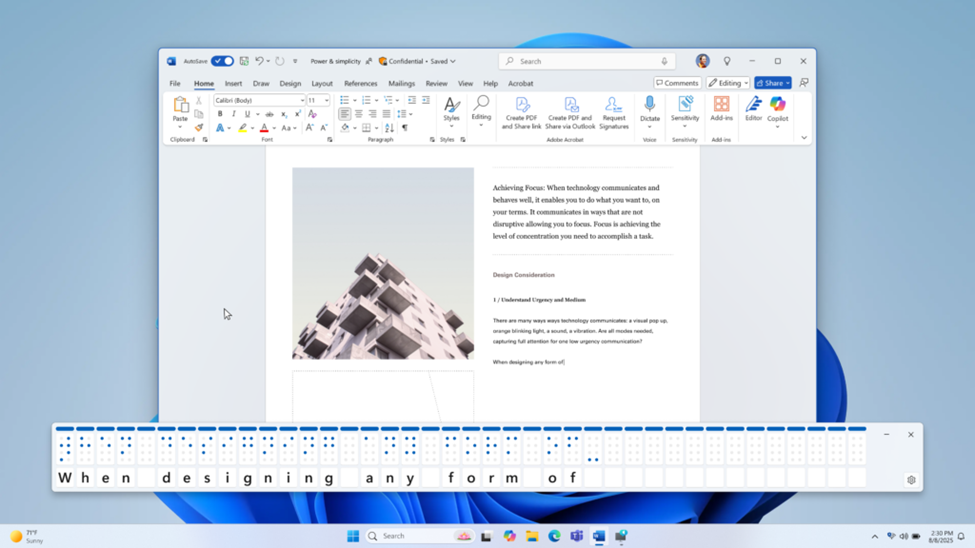
เมื่อต้องการเปิดตัวแสดงอักษรเบรลล์ ให้เริ่มโปรแกรมผู้บรรยายโดยใช้ Win+Ctrl+Enter แล้วกดแป้นผู้บรรยาย+Alt+B หน้าต่างลอยใหม่จะเปิดขึ้น - เนื้อหาของหน้าต่างนี้จะได้รับการอัปเดตเมื่อคุณยังคงใช้โปรแกรมผู้บรรยายต่อไป
จํานวนเซลล์อักษรเบรลล์ที่แสดงบนตัวแสดงจะขึ้นอยู่กับขนาดของจอแสดงผลอักษรเบรลล์ที่สามารถรีเฟรชได้ของคุณ ถ้าจอแสดงผล 80 เซลล์เชื่อมต่อกัน ตัวแสดงจะแสดง 80 เซลล์ ถ้าไม่มีการเชื่อมต่อจอแสดงผล ตัวแสดงจะแสดง 40 เซลล์ตามค่าเริ่มต้น นอกจากนี้ คุณยังสามารถเปลี่ยนขนาดและตําแหน่งของจอแสดงผลของตัวแสดงได้โดยใช้เมนูการตั้งค่าบนตัวแสดง
หมายเหตุ
เพื่อให้ตัวแสดงอักษรเบรลล์ทํางาน ได้ ตรวจสอบให้แน่ใจว่าได้ตั้งค่าโปรแกรมผู้บรรยายเพื่อให้มีการแสดงผลอักษรเบรลล์ หากต้องการดาวน์โหลดและติดตั้งแพคเกจอักษรเบรลล์ ให้ไปที่การตั้งค่า > การช่วยสําหรับการเข้าถึง > โปรแกรมผู้บรรยาย > ใช้จอแสดงผลอักษรเบรลล์กับโปรแกรมผู้บรรยาย
เวอร์ชันที่เผยแพร่ในเดือนสิงหาคม 2025
ม่านหน้าจอในโปรแกรมผู้บรรยาย
คุณลักษณะม่านหน้าจอในโปรแกรมผู้บรรยายออกแบบมาเพื่อปรับปรุงความเป็นส่วนตัวและโฟกัสสําหรับผู้ใช้ที่ต้องพึ่งพาการอ่านหน้าจอ เมื่อเปิดใช้งานม่านหน้าจอจะปิดจอแสดงผลอย่างสมบูรณ์เพื่อให้แน่ใจว่ามีเพียงผู้ใช้เท่านั้นที่ได้ยินสิ่งที่อยู่บนหน้าจอผ่านผู้บรรยายในขณะที่เนื้อหาภาพจะยังคงซ่อนอยู่จากมุมมอง สิ่งนี้มีประโยชน์อย่างยิ่งในพื้นที่สาธารณะหรือสภาพแวดล้อมที่ใช้ร่วมกันทําให้ผู้ใช้สามารถอ่านและทํางานกับข้อมูลที่ละเอียดอ่อนได้โดยไม่ต้องเปิดเผยให้ผู้อื่นที่อยู่ใกล้เคียงเห็น
โปรดทราบว่าม่านหน้าจอไม่มีผลเมื่อคุณบันทึกวิดีโอแชร์หน้าจอของคุณในเครื่องมือการประชุมทางวิดีโอเช่น Microsoft Teams หรือถ่ายภาพหน้าจอโดยใช้ปุ่ม "print screen" บนแป้นพิมพ์ ฟีเจอร์ต่างๆ เช่น คําอธิบายรูปภาพจะยังคงทํางานได้แม้ว่าม่านหน้าจอจะเปิดอยู่ก็ตาม
วิธีเปิดหรือปิดผ้าม่านหน้าจอ:
- เปิดโปรแกรมผู้บรรยายโดยใช้ Ctrl+แป้นโลโก้ Windows+Enter
- กดแป้น ผู้บรรยาย+Ctrl+C เพื่อเปิดใช้งานม่านหน้าจอ
- ลองใช้โปรแกรมผู้บรรยาย ขณะที่ม่านหน้าจอของคุณเปิดอยู่
- กดแป้น ผู้บรรยาย+Ctrl+C เพื่อปิดใช้งานม่านหน้าจอ
การเปลี่ยนแปลงและการปรับปรุง
เราขอแนะนําวิธีที่ราบรื่นขึ้นในการค้นหาและเรียนรู้เกี่ยวกับความสามารถของผู้บรรยายได้จากประสบการณ์การใช้งาน ไม่ว่าคุณจะเป็นผู้ใช้ใหม่หรือสํารวจฟังก์ชันการทํางานที่ลึกขึ้น ผู้บรรยายจะแนะนําคุณเกี่ยวกับฟีเจอร์ใหม่ๆ โดยการเปิดใช้ชุดของหน้าต่างโมดอลซึ่งมีรายละเอียดของฟีเจอร์ใหม่และการเปลี่ยนแปลงทั้งหมดในโปรแกรมผู้บรรยาย

Rich Image Description สําหรับพีซี AMD และ Intel-Powered® Copilot+
เมื่อต้นปีนี้ เราได้แนะนําคําอธิบายภาพที่สมบูรณ์ในโปรแกรมผู้บรรยาย ซึ่งเพิ่มการช่วยสําหรับการเข้าถึงด้วยการให้ข้อมูลบริบทโดยละเอียดสําหรับเนื้อหาภาพ เช่น รูปภาพ กราฟ และแผนภูมิ ฟังก์ชันนี้ช่วยให้ผู้บรรยายสามารถแสดงคําอธิบายรูปภาพที่ครอบคลุมบนพีซี Copilot+ รวมถึงรายละเอียดเกี่ยวกับบุคคล วัตถุ สี ข้อความ และข้อมูลตัวเลข ผู้ใช้สามารถเข้าถึงฟีเจอร์นี้ได้โดยการกดแป้นผู้บรรยาย+Ctrl+D
ก่อนหน้านี้มีให้บริการเฉพาะสําหรับพีซี Copilot+ ที่ขับเคลื่อนด้วย Snapdragon ความสามารถนี้ได้รับการขยายไปยังอุปกรณ์ที่ติดตั้งตัวประมวลผล AMD และ Intel®
เวอร์ชันที่เผยแพร่ในเดือนพฤษภาคม 2025
ทําให้เนื้อหาแบบเป็นภาพสามารถเข้าถึงได้มากขึ้นด้วยคําอธิบายรูปภาพในโปรแกรมผู้บรรยาย
เรากําลังปรับปรุงการเข้าถึงแบบดิจิทัลโดยการเพิ่มความสามารถสําหรับโปรแกรมผู้บรรยายเพื่อให้คําอธิบายโดยละเอียดที่สมบูรณ์ของรูปภาพ แผนภูมิ และกราฟโดยใช้ AI บนพีซี Copilot+ ในสภาพแวดล้อมแบบดิจิทัลในปัจจุบัน รูปภาพจะแพร่หลายบนเว็บไซต์ แอป และเอกสาร อย่างไรก็ตาม สําหรับผู้ใช้ที่ตาบอดและมีปัญหาด้านสายตา ภาพจํานวนมากยังคงไม่สามารถเข้าถึงได้เนื่องจากข้อความแสดงแทนหายไปหรือไม่เหมาะสม
ด้วยคุณลักษณะใหม่นี้ โปรแกรมผู้บรรยายจะสร้างคําอธิบายรูปภาพที่สมบูรณ์ยิ่งขึ้นบน Copilot+ PC ของคุณ เพียงกดแป้น ผู้บรรยาย +Ctrl+D และโปรแกรมผู้บรรยายจะให้คําอธิบายตามบริบทของรูปภาพ แสดงรายละเอียดบุคคล วัตถุ สี ข้อความ และตัวเลขจากรูปภาพ บนพีซีที่ไม่ใช่ Copilot+ ประสบการณ์การใช้งานนี้จะยังคงนําเสนอคําอธิบายรูปภาพพื้นฐานต่อไป
ตัวอย่างเช่น สําหรับภาพเกี่ยวกับประสิทธิภาพของหุ้น คุณจะได้รับคําอธิบายโดยละเอียดต่อไปนี้: รูปภาพเป็นกราฟที่แสดงราคาหุ้นของ Microsoft Corporation โดยมีดัชนี S&P 500 และ NASDAQ Computer กราฟแสดงราคาหุ้นของ Microsoft ที่เพิ่มขึ้นอย่างต่อเนื่องในช่วงเวลาตั้งแต่วันที่ 18 มิถุนายนถึง 23 มิถุนายน

หน้าต่างยังมีปุ่มสร้างใหม่ เช่น ไม่ชอบ และคัดลอกที่ด้านล่าง
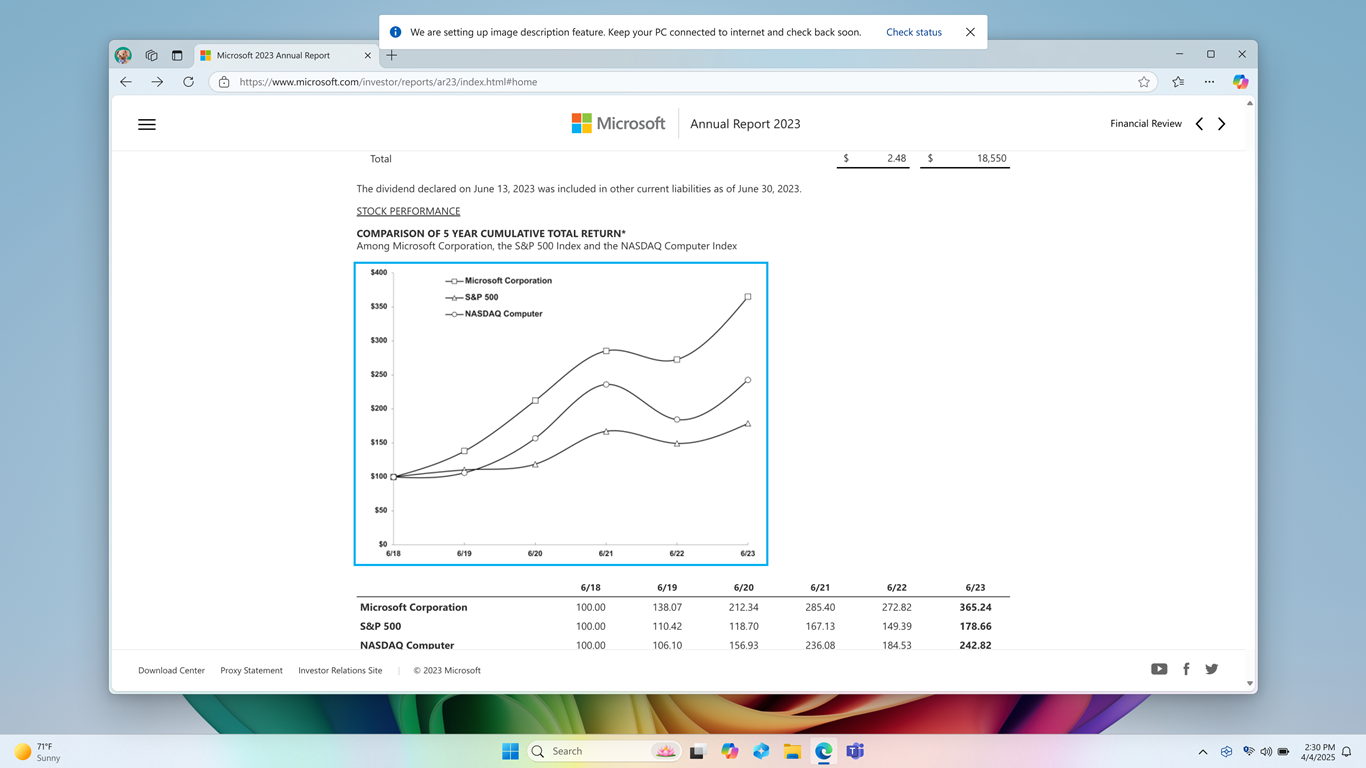
ขณะนี้ฟีเจอร์นี้พร้อมใช้งานบนพีซี Copilot+ ที่ขับเคลื่อนด้วย Snapdragon โดยจะมีการสนับสนุน AMD และ Intel เร็วๆ นี้ เมื่อคุณลองใช้ฟีเจอร์คําอธิบายรูปภาพโดยใช้แป้น ผู้บรรยาย +Ctrl+D เป็นครั้งแรก เราจะดาวน์โหลดโมเดลที่จําเป็น ตรวจสอบสถานะการดาวน์โหลดผ่านการตั้งค่า> Windows Update การดําเนินการนี้ต้องใช้เวลา ดังนั้นให้ทํางานของคุณต่อไปในขณะที่การตั้งค่าเสร็จสิ้น จากนั้นลองสร้างคําอธิบายอีกครั้งด้วยแป้นผู้บรรยาย+Ctrl+D
เคล็ดลับ
คําสั่ง G หรือ Shift+G ในโหมดการสแกนสามารถใช้เพื่อโฟกัสโปรแกรมผู้บรรยายบนองค์ประกอบรูปภาพหรือกราฟต่างๆ บนหน้าจอได้
หมายเหตุ
เมื่อต้องการเรียนรู้เพิ่มเติมเกี่ยวกับโหมดสแกน ให้ดู บทที่ 3: การใช้โหมดสแกน สําหรับคําถามใดๆ เกี่ยวกับความเป็นส่วนตัวและข้อมูลเกี่ยวกับฟีเจอร์นี้ ให้ดู คําถามที่ถามบ่อยเกี่ยวกับคําอธิบายรูปภาพที่สมบูรณ์ในคําถามที่ถามบ่อยเกี่ยวกับคําอธิบายรูปที่สมบูรณ์ในโปรแกรมผู้บรรยายในโปรแกรมผู้บรรยาย
เวอร์ชันที่เผยแพร่ในมีนาคม 2025
รุ่นนี้นําเสนอบทสรุปการสั่งงานด้วยเสียงในโปรแกรมผู้บรรยาย ทําให้ง่ายต่อการอ้างอิงเนื้อหาเสียงพูด เข้าถึงประวัติข้อความด้วยเสียงพูดอย่างรวดเร็ว ติดตามการถอดข้อความสด และคัดลอกวลีที่พูดล่าสุดด้วยทางลัดอย่างง่าย
บทสรุปการสั่งงานด้วยเสียง

กดแป้น ผู้บรรยาย +Alt+X เพื่อเปิดการสรุปคําพูดและดู 500 สตริงที่พูดล่าสุด โปรดทราบว่าเรารีเฟรชข้อความในหน้าต่างนี้ทุกครั้งที่ผู้บรรยายเริ่มทํางาน คุณสามารถใช้คําสั่งการอ่านมาตรฐานและแป้นลูกศรเพื่ออ่านเนื้อหาในหน้าต่างสรุปคําพูดและคัดลอกข้อความที่จําเป็นสําหรับการอ้างอิง
ต้องการบันทึกหรือแบ่งปันสิ่งที่ผู้บรรยายเพิ่งพูดไปล่าสุดใช่หรือไม่ คุณสามารถคัดลอกได้ทันทีโดยไม่ต้องเปิดหน้าต่างสรุปคําพูด! ใช้แป้น ผู้บรรยาย +Ctrl+X เพื่อคัดลอกวลีสุดท้ายที่ผู้บรรยายพูดไปยังคลิปบอร์ด
บางสถานการณ์ที่คุณสามารถใช้การสรุปคําพูดและทางลัดที่เกี่ยวข้องรวมถึงการอ้างถึงคําใบ้ที่คุณได้ยินเมื่อเปิดหน้าต่างใหม่ คัดลอกรหัสข้อผิดพลาดที่พูดหรือเพิ่มคําพูดของผู้บรรยายลงในเอกสารการฝึกอบรม
การถอดความแบบสด
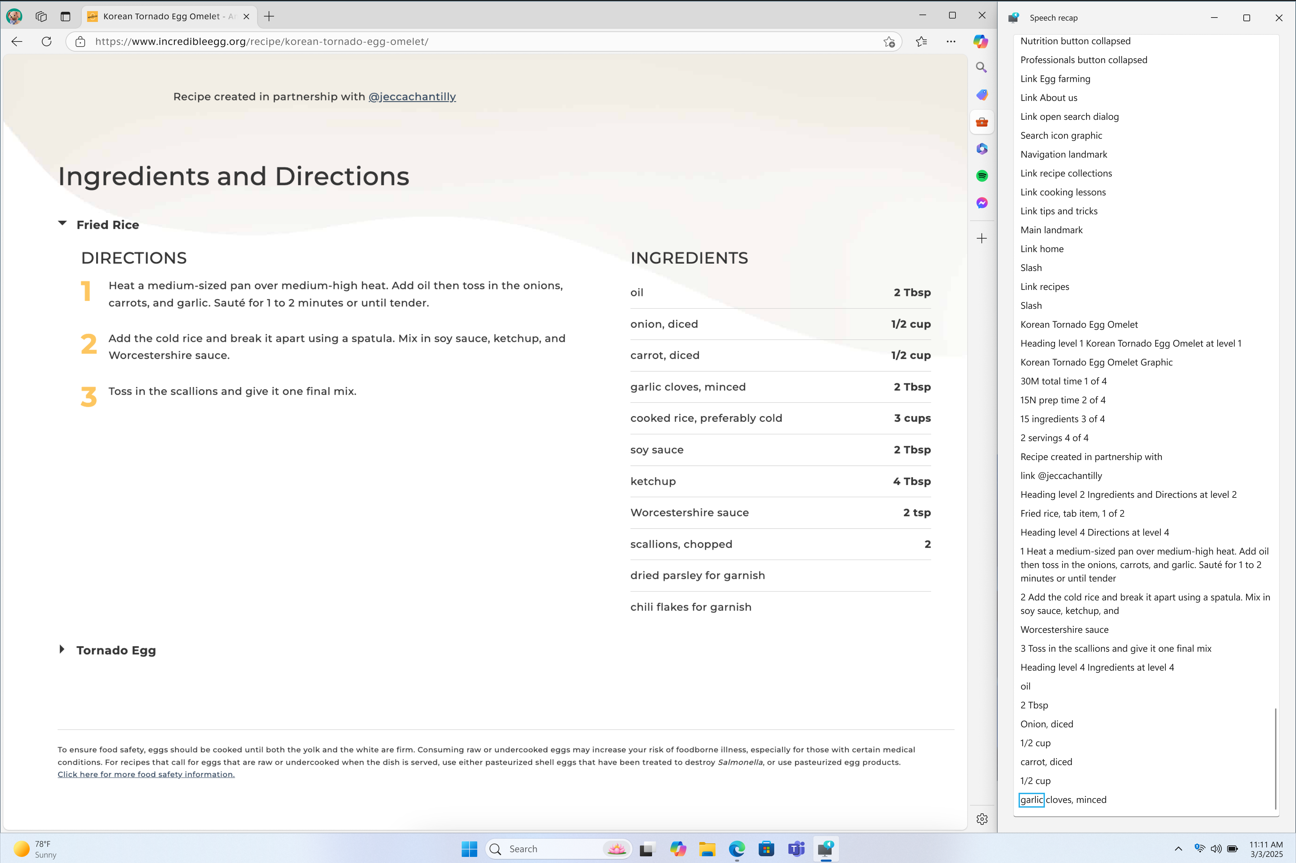
การถอดความสดของการสั่งงานด้วยเสียงของผู้บรรยายมีประโยชน์สําหรับผู้ฝึกอบรมเทคโนโลยีอํานวยความสะดวก (AT) ครูผู้สอนที่มีความบกพร่องในการมองเห็น (TSVI) ที่สนับสนุนนักเรียนในชั้นเรียนหรือสําหรับมืออาชีพที่มีปัญหาการได้ยินและต้องการใช้โปรแกรมผู้บรรยาย เมื่อต้องการดูการถอดเสียงของผู้บรรยายแบบสด ให้ใช้คําสั่งเดียวกัน ของแป้นผู้บรรยาย +Alt+X เพื่อเปิดหน้าต่างสรุปคําพูดและสแนปไปยังส่วนของหน้าจอที่คุณต้องการดู เมื่อคุณทํางาน คุณสามารถดูการถอดความแบบเรียลไทม์ของการพูดของโปรแกรมผู้บรรยายได้
แป้นพิมพ์ลัดเหล่านี้เป็นไปตามรูปแบบง่ายๆ ทําให้ง่ายต่อการเรียนรู้
| เมื่อต้องการทำสิ่งนี้ | กด |
|---|---|
| ฟังอีกครั้งว่าโปรแกรมผู้บรรยายพูดล่าสุดอย่างไร | แป้นผู้บรรยาย+X |
| คัดลอกสิ่งที่ผู้บรรยายพูดล่าสุด | แป้นผู้บรรยาย+control+X |
| เปิดหน้าต่างสรุปคําพูดสําหรับประวัติและการถอดความสด | แป้นผู้บรรยาย+Alt+X |
เวอร์ชันที่เผยแพร่ในกุมภาพันธ์ 2025
รุ่นนี้เปิดตัวแป้นพิมพ์ลัดใหม่ในโหมดสแกนที่ช่วยให้คุณสามารถนําทางไปยังเนื้อหาต่างๆ ในเอกสารหรือเว็บเพจได้อย่างรวดเร็ว พร้อมกับการแก้ไขบักเล็กน้อยเมื่อใช้โปรแกรมผู้บรรยายใน Windows
ในโหมดสแกน (แป้นผู้บรรยาย +Spacebar) ให้นําทางไปยังรายการถัดไปด้วยแป้น "I" และไปยังรายการก่อนหน้าด้วยแป้น "Shift+I" เมื่ออ่านตารางหรือรายการที่ยาว ให้นําทางไปยังจุดเริ่มต้นและจุดสิ้นสุดขององค์ประกอบโดยใช้ ", (เครื่องหมายจุลภาค)" และ " แป้น (จุด)"
เวอร์ชันที่เผยแพร่ในพฤศจิกายน 2024
รุ่นนี้มีไว้สําหรับการปรับปรุงประสิทธิภาพโดยรวมของโปรแกรมผู้บรรยาย เพิ่มทางลัดโปรแกรมผู้บรรยายใหม่สามรายการ และแก้ไขข้อบกพร่องบางอย่างในโปรแกรมผู้บรรยาย เราได้แก้ไขปัญหาเกี่ยวกับประสิทธิภาพของโปรแกรมผู้บรรยายหลังจากการใช้งานที่ขยายเวลา การปรับปรุงนี้จะช่วยให้คุณใช้โปรแกรมผู้บรรยายอย่างต่อเนื่องได้โดยไม่ทําให้ช้าลงเมื่อเวลาผ่านไป
ขณะนี้โปรแกรมผู้บรรยายมีแป้นพิมพ์ลัดใหม่บางอย่างแล้ว เมื่อใช้แป้น ผู้บรรยาย+ Ctrl+X คุณสามารถคัดลอกวลีสุดท้ายที่โปรแกรมผู้บรรยายพูดได้ วลีที่คัดลอกนี้สามารถใช้ได้บนคลิปบอร์ดเพื่อให้คุณวางที่ใดก็ได้ เช่น Teams, Outlook หรือเอกสาร Word
นอกจากนี้ยังมีทางลัดใหม่สองอย่างที่เพิ่มลงในโหมดสแกนบนโปรแกรมผู้บรรยาย เมื่อคุณเปิดใช้งานโหมดสแกน ทางลัด 'L' จะช่วยให้คุณสามารถนําทางไปยังรายการภายในเอกสาร อีเมล หรือเว็บเพจได้โดยตรง ทางลัดอีกโหมดสแกน 'N' ช่วยให้คุณสามารถข้ามผ่านบล็อกลิงก์ได้ ซึ่งจะมีประโยชน์อย่างยิ่งเมื่อคุณกําลังพยายามเข้าถึงเนื้อหาหลักบนเว็บเพจ เมื่อต้องการลองใช้ทางลัดทั้งสองนี้ ให้เปิดโหมดสแกนโดยการกดแป้น ผู้บรรยาย +Spacebar
ในรุ่นนี้ เราได้แก้ไขปัญหาที่ผู้บรรยายจะเพิ่มประกาศ "มีสไตล์" โดยอัตโนมัติเมื่อใดก็ตามที่ตรวจพบข้อความที่มีแอตทริบิวต์สไตล์ เช่น สัญลักษณ์แสดงหัวข้อย่อยและตัวเลขในแอปพลิเคชัน เช่น Microsoft Edge, Teams และ Outlook เป็นต้น
เรายังได้แก้ไขปัญหาที่กล่องโต้ตอบบางกล่องในโปรแกรมผู้บรรยายไม่ใช้การตั้งค่ามาตราส่วนข้อความ 200% บน Windows
โปรแกรมผู้บรรยายจะเริ่มอ่านอีเมลโดยอัตโนมัติทันทีที่คุณกดแป้น 'Enter' บน Outlook Monarch ใหม่ ซึ่งคล้ายกับ Outlook แบบคลาสสิก โดยไม่ต้องนําทางไปยังเนื้อหาอีเมล จากนั้นกดทางลัดแยกต่างหากเพื่ออ่านอัตโนมัติ
เวอร์ชันที่เผยแพร่ในส.ค. 2024
รุ่นนี้มีไว้สําหรับการปรับปรุงประสิทธิภาพของโหมดการสแกนในโปรแกรมผู้บรรยาย ตอนนี้การพิมพ์ในเขตข้อมูลแก้ไข เช่น แถบที่อยู่จะง่ายขึ้นเนื่องจากโหมดการสแกนผู้บรรยายจะปิดเร็วขึ้น การปรับปรุงนี้ยังจะช่วยเมื่อกรอกข้อมูลในเขตข้อมูลฟอร์ม เช่น การพิมพ์ชื่อและที่อยู่ของคุณในกล่องแก้ไขอื่น
มีการเพิ่มแป้นพิมพ์ลัดใหม่เพื่อฟังสถานะแบตเตอรี่และเครือข่าย ทางลัดใหม่คือแป้นผู้บรรยาย+Shift+B วิธีนี้จะประกาศว่าแล็ปท็อปของคุณเสียบปลั๊กไว้สําหรับการชาร์จหรือไม่ ตามด้วยสถานะแบตเตอรี่ ชื่อเครือข่าย และสถานะเครือข่าย
ตัวอย่างการประกาศมีดังนี้:
- แบตเตอรี่ 79% เหลือเวลา 1 ชั่วโมง 48 นาที ตัวอย่างเครือข่าย Wi-Fi การเข้าถึงอินเทอร์เน็ต
- เสียบปลั๊ก แบตเตอรี่ 23% เครือข่าย ไม่มีการเข้าถึงอินเทอร์เน็ต
เวอร์ชันที่เผยแพร่ในกุมภาพันธ์ 2024
รุ่นนี้เกี่ยวกับการปรับปรุงประสบการณ์การอ่านสําหรับรูปภาพด้วยโปรแกรมผู้บรรยาย ขั้นตอนแรกในการสนับสนุนการเขียนตามคําบอกด้วยการเข้าถึงด้วยเสียงและโปรแกรมผู้บรรยาย ความสามารถในการดูตัวอย่างเสียงที่เป็นธรรมชาติทั้งหมดและการแก้ไขบักจํานวนมากในโปรแกรมผู้บรรยาย เมื่อต้องการให้คําติชม ให้กดแป้น ผู้บรรยาย+Alt+F ในขณะที่โปรแกรมผู้บรรยายกําลังทํางานอยู่
เคล็ดลับ
แป้น ผู้บรรยาย เป็นแป้นปรับค่าในคําสั่งของผู้บรรยาย ทั้งแป้น Caps Lock และ Insert ทำหน้าที่เป็นแป้นผู้บรรยายของคุณตามค่าเริ่มต้น สําหรับข้อมูลเพิ่มเติมเกี่ยวกับแป้นผู้บรรยาย ให้ไปที่ บทที่ 2: ข้อมูลพื้นฐานของผู้บรรยายหรือภาคผนวก B: คําสั่งแป้นพิมพ์และรูปแบบลายเส้นการสัมผัสของผู้บรรยาย
ปรับปรุงการใช้งานรูปภาพในโปรแกรมผู้บรรยาย
ด้วยโปรแกรมผู้บรรยาย เราได้ปรับปรุงการใช้งานรูปภาพ มีการปรับเปลี่ยนที่สําคัญสองรายการ:
- มีการเพิ่มคําสั่งแป้นพิมพ์ใหม่เพื่อให้คุณสามารถสลับระหว่างกราฟิก/รูปภาพบนหน้าหรือหน้าจอได้ ตอนนี้ ในโหมดสแกน (แป้นผู้บรรยาย+Spacebar) คุณสามารถเลื่อนไปข้างหน้าหรือย้อนกลับระหว่างกราฟิก/รูปภาพได้โดยการกดแป้น G หรือ Shift+G
- การรู้จําข้อความในรูปภาพได้รับการปรับปรุงให้ดียิ่งขึ้น รวมถึงการรู้จําลายมือ และคําอธิบายรูปภาพโดยรวมจะดีกว่า เมื่อต้องการสัมผัสประสบการณ์การใช้งานที่ปรับปรุงให้ดียิ่งขึ้น ให้นําทางไปยังรูปภาพใดๆ และขณะที่รูปภาพอยู่ในโฟกัส ให้ดําเนินการกดแป้น ผู้บรรยาย+Ctrl+D พร้อมกันบนแป้นพิมพ์ จําเป็นต้องใช้การเชื่อมต่ออินเทอร์เน็ตที่ใช้งานอยู่สําหรับคุณลักษณะนี้ และการตั้งค่าผู้บรรยายต้องมีตัวเลือกในการเปิดใช้งานคําอธิบายรูปภาพ สําหรับข้อมูลเพิ่มเติม ให้ดูคําอธิบายรูปใน บทที่ 2: ข้อมูลพื้นฐานของผู้บรรยาย
เขียนข้อความตามคําบอกด้วยการเข้าถึงด้วยเสียง
การเข้าถึงด้วยเสียงใน Windows 11 ช่วยให้ทุกคน รวมถึงผู้ที่มีความบกพร่องด้านการเคลื่อนไหว สามารถควบคุมพีซีและเขียนข้อความได้โดยใช้เสียงของพวกเขา ตัวอย่างเช่น คุณสามารถเปิดและสลับไปมาระหว่างแอป เรียกดูเว็บ และอ่านและเขียนอีเมลโดยใช้เสียงของคุณ การเข้าถึงด้วยเสียงใช้การรู้จําเสียงบนอุปกรณ์ที่ทันสมัยเพื่อจดจําการสั่งงานด้วยเสียงได้อย่างถูกต้องและทํางานได้แม้ไม่มีอินเทอร์เน็ต สําหรับข้อมูลเพิ่มเติม ให้ดู ใช้การเข้าถึงด้วยเสียงเพื่อควบคุมพีซีของคุณ & เขียนข้อความด้วยเสียงของคุณ
ผู้ใช้โปรแกรมผู้บรรยายสามารถเริ่มใช้การเข้าถึงด้วยเสียงเพื่อเขียนข้อความตามคําบอกด้วยเสียงและฟังสิ่งที่เขียนตามคําบอกได้ นอกจากนี้ คุณยังสามารถใช้การเข้าถึงด้วยเสียงเพื่อให้คําสั่งผู้บรรยาย ตัวอย่างเช่น "เปิดโปรแกรมผู้บรรยาย" "พูดเร็วขึ้น" "อ่านส่วนที่เลือก" "อ่านบรรทัดถัดไป" เป็นต้น
เมื่อต้องการทราบรายการทั้งหมดของคําสั่งโปรแกรมผู้บรรยายที่รองรับการเข้าถึงด้วยเสียง ให้คลิกไอคอนวิธีใช้ (?) บนแถบการเข้าถึงเสียง เลือก ดูคําสั่งทั้งหมด และเลือกคําสั่งของโปรแกรมผู้บรรยาย
โปรดทราบว่าฟีเจอร์การเข้าถึงด้วยเสียงทั้งหมดไม่สามารถใช้งานกับผู้บรรยายได้ โปรดดูส่วนด้านล่างสําหรับรายละเอียดเพิ่มเติม คุณสามารถเริ่มต้นการเข้าถึงด้วยเสียงโดยการค้นหาในแถบ ค้นหาของ Windows หรือปักหมุดไว้ที่แถบงานเมื่อเปิดแล้ว
สิ่งที่จะทํางาน:
- เริ่มต้นและตั้งค่าการเข้าถึงด้วยเสียงซึ่งรวมถึงการดาวน์โหลดรูปแบบเสียงพูด
- อ่านรายการของคําสั่งการเข้าถึงเสียงและคําสั่งโปรแกรมผู้บรรยายจากเมนูวิธีใช้การเข้าถึงด้วยเสียง
- การเปลี่ยนสถานะไมโครโฟนของการเข้าถึงเสียง
- เขียนข้อความตามคําบอกด้วยเสียงและฟังสิ่งที่เขียนตามคําบอก
สิ่งที่จะไม่ทํางาน:
การใช้คู่มือการเข้าถึงด้วยเสียงกับโปรแกรมอ่านหน้าจอ
ฟีเจอร์การเข้าถึงด้วยเสียงหลัก: การใช้คําสั่งการเข้าถึงด้วยเสียงต่างๆ เพื่อให้งานต่างๆ เสร็จสิ้น:
- การใช้คําสั่ง "คลิก" หรือการซ้อนทับตัวเลขเพื่อโต้ตอบกับรายการที่เฉพาะเจาะจงบนหน้าจอ
- การใช้การวางซ้อนเส้นตารางเพื่อควบคุมตัวชี้เมาส์
- การใช้ฟีเจอร์การแก้ไขข้อความ เช่น การแก้ไขและการสะกดคําในการเข้าถึงด้วยเสียง
เคล็ดลับ
- คุณสามารถกด Alt+Tab เพื่อวนดูแอปพลิเคชันที่เปิดอยู่ทั้งหมดเพื่อย้ายโฟกัสไปยัง UI การเข้าถึงเสียง
- หากคุณไม่ใช้หูฟังในการฟังโปรแกรมอ่านหน้าจอ เสียงที่ส่งออกจากโปรแกรมอ่านหน้าจออาจได้รับจากไมโครโฟนที่เข้าถึงด้วยเสียง ซึ่งนําไปสู่ลักษณะการทํางานที่ไม่ต้องการ
แสดงตัวอย่างเสียงที่เป็นธรรมชาติในโปรแกรมผู้บรรยาย
เราเปิดตัวเสียงที่เป็นธรรมชาติใน 10 ภาษาใหม่โดยเป็นส่วนหนึ่งของการอัปเดต Windows เดือนกันยายน 2023 เสียงธรรมชาติเหล่านั้นได้แก่ จีน สเปน (สเปน), สเปน (เม็กซิโก), ญี่ปุ่น, อังกฤษ (สหราชอาณาจักร), ฝรั่งเศส, โปรตุเกส, อังกฤษ (อินเดีย), เยอรมันและเกาหลี ด้วยการอัปเดต Windows นี้ ผู้ใช้จะสามารถดูตัวอย่างและฟังเสียงที่เป็นธรรมชาติก่อนที่จะดาวน์โหลดโมเดลเสียง
เมื่อดาวน์โหลดแล้ว เสียงผู้บรรยายธรรมชาติรองรับการแปลงข้อความเป็นคําพูดบนอุปกรณ์และไม่จําเป็นต้องเชื่อมต่ออินเทอร์เน็ต สําหรับข้อมูลเพิ่มเติม โปรดดูส่วนเสียงที่เป็นธรรมชาติใน ภาคผนวก A: ภาษาและเสียงที่รองรับ
หมายเหตุ
- มีการปรับปรุงและบักเพิ่มเติมที่แก้ไขแล้วในรุ่นนี้ สําหรับข้อมูลเพิ่มเติม โปรดดู ภาคผนวก H: รายการของปัญหาและบักได้รับการแก้ไขแล้ว
- เมื่อต้องการดูประวัติการอัปเดตโปรแกรมผู้บรรยาย ให้ดู ภาคผนวก I: ประวัติ Updates โปรแกรมผู้บรรยาย