

เมื่อคุณเสร็จสิ้นการทํางานในโครงการในโปรแกรมตัดต่อวิดีโอ Clipchamp คุณสามารถส่งออกและดาวน์โหลดวิดีโอของคุณเป็นไฟล์ MP4 ไปยังอุปกรณ์ของคุณได้อย่างง่ายดาย คุณยังสามารถส่งออกไฟล์เสียงเท่านั้นเป็น MP3 (M4A) และแชร์ไฟล์ที่เสร็จแล้วได้โดยตรงจากหน้าการส่งออกไปยังการผสานรวมของเรา
ใน Clipchamp สําหรับบัญชีส่วนบุคคล เมื่อคุณทํางานบนวิดีโอ ความคืบหน้าการตัดต่อจะได้รับการบันทึกโดยอัตโนมัติ และไม่มีปุ่มบันทึกที่คุณต้องคลิก
เมื่อคุณตัดต่อเสร็จแล้ว หากต้องการรับไฟล์วิดีโอหรือเสียงของโครงการของคุณ ให้ทําตามขั้นตอนด้านล่าง
ขั้นตอนที่ 1 คลิกที่ปุ่มส่งออก
หากต้องการบันทึกวิดีโอของคุณ ให้คลิกปุ่ม ส่งออก ที่มุมขวาบนของโปรแกรมตัดต่อวิดีโอ
ขั้นตอนที่ 2 เลือกความละเอียดเพื่อส่งออก
หน้าต่างดรอปดาวน์จะปรากฏขึ้นพร้อมตัวเลือกที่กําหนดขนาดและคุณภาพ วิดีโอของคุณจะถูกส่งออกเป็นไฟล์ MP4 ในความละเอียดที่คุณเลือก เลือกจาก:
- คุณภาพวิดีโอ 480p เหมาะสําหรับแบบร่าง
- คุณภาพวิดีโอ 720p เหมาะสําหรับวิดีโอโซเชียลมีเดีย
- คุณภาพวิดีโอ 1080p (HD) เหมาะสําหรับแพลตฟอร์มการสตรีมวิดีโอและงานนําเสนอ
- คุณภาพวิดีโอ 4K (UHD) คือความละเอียดวิดีโอที่ดีที่สุดสําหรับไฟล์สื่อ 4K ทั้งหมด
- GIF สําหรับวิดีโอที่มีความยาวไม่เกิน 15 วินาที
- สําหรับโครงการที่มีเฉพาะเสียง คุณยังสามารถ เลือกตัวเลือกเสียงเท่านั้น เพื่อรับไฟล์เสียง MPEG-4 (.m4a)
ถ้าคุณเคยใช้ฟีเจอร์พรีเมียมและใช้แผนฟรี คุณจะเห็นสัญลักษณ์รูปข้าวหลามตัดถัดจากตัวเลือกการส่งออก หากคุณยังไม่พร้อมที่จะอัปเกรด ให้เอาฟีเจอร์ระดับพรีเมียมออกก่อนที่จะส่งออกวิดีโอ เมื่อต้องการส่งออกวิดีโอของคุณรวมถึงฟีเจอร์ระดับพรีเมียมให้เลือก ปุ่มสลับไปยังแผนใหม่ สิ่งนี้จะแนะนําคุณตลอดขั้นตอนในการอัปเกรด
ขั้นตอนที่ 3 บันทึกและแชร์วิดีโอของคุณ
เมื่อคุณเลือกความละเอียดวิดีโอแล้ว วิดีโอของคุณจะเริ่มส่งออกโดยอัตโนมัติ และคุณจะเห็นแถบความคืบหน้าพร้อมตัวบ่งชี้เปอร์เซ็นต์
ที่นี่ คุณยังสามารถแชร์วิดีโอของคุณโดยใช้การผสานรวมการแชร์ของเรา เลือกจากตัวเลือกต่อไปนี้
- บันทึกไปยัง OneDrive
- บันทึกไปยัง Google ไดรฟ์
- อัปโหลดไปยัง YouTube
- ส่งไปที่ TikTok
- บันทึกไปยัง Dropbox
- แชร์ไปยัง LinkedIn (ใช้งานได้สําหรับบัญชีบริษัทเท่านั้น ไม่ใช่บัญชีส่วนบุคคล)
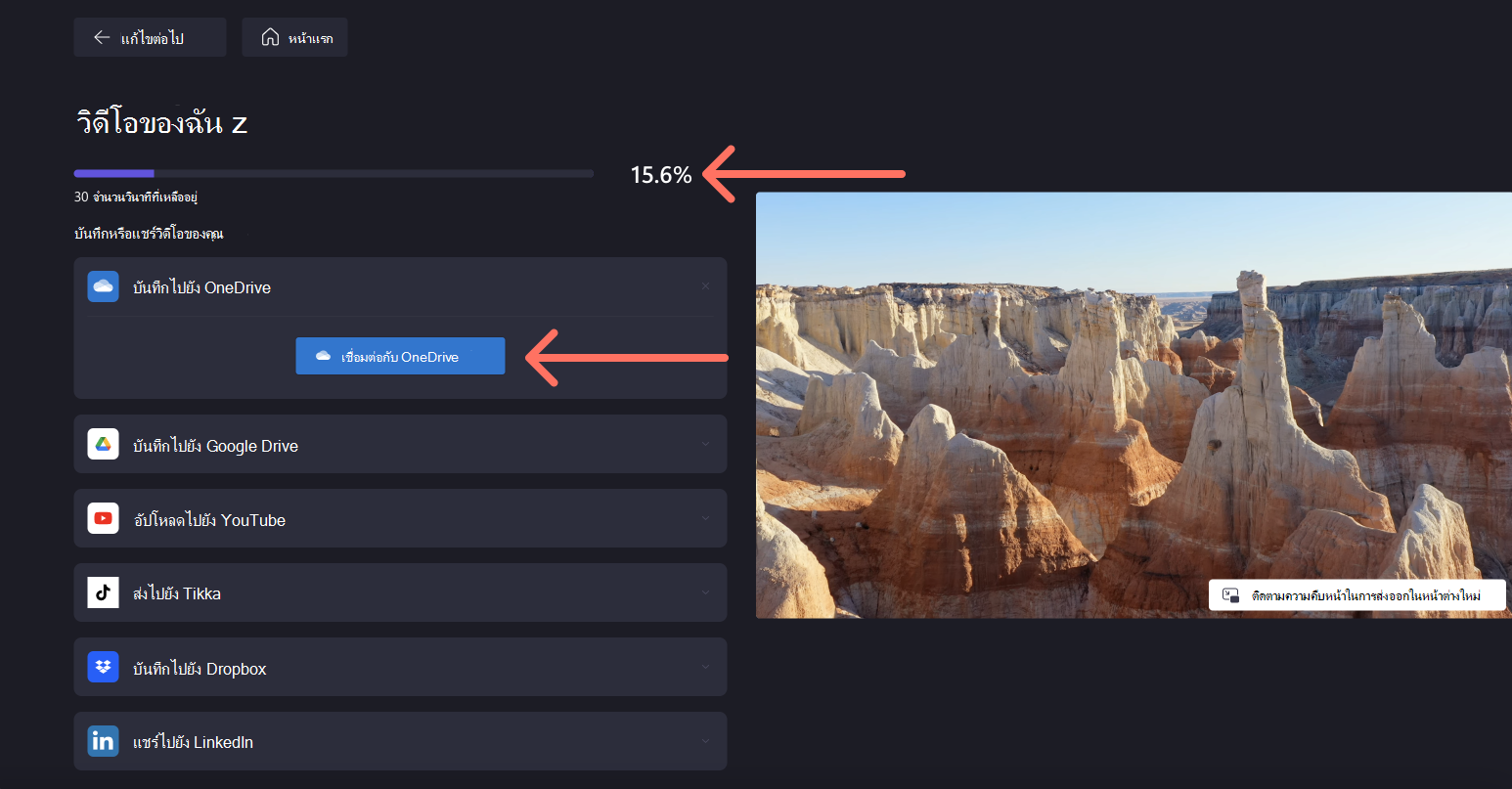
หากวิดีโอของคุณส่งออกช้าหรือไม่ส่งออก โปรดดู บทความช่วยเหลือนี้ เพื่อดูเคล็ดลับเกี่ยวกับวิธีปรับปรุงความเร็วในการส่งออก โปรดทราบว่าความละเอียดที่สูงกว่าหรือโครงการที่ยาวกว่าจะใช้เวลาในการส่งออกนานขึ้น
หลังจากที่ส่งออกเสร็จแล้ว วิดีโอจะบันทึกลงในคอมพิวเตอร์ของคุณโดยอัตโนมัติ โดยปกติแล้วจะอยู่ในโฟลเดอร์ดาวน์โหลดของคุณ
สําหรับข้อมูลเพิ่มเติม ให้ดู: การแชร์วิดีโอหรือตัดต่อโครงการ
รูปแบบการส่งออก
วิดีโอที่ส่งออกของคุณเป็นไฟล์ MPEG 4 (.mp4) ที่มีชื่อไฟล์ที่คุณเลือก อัตราเฟรมคือ 30fps
นอกจากนี้ สําหรับการบันทึกการประชุม Teams นั้น Clipchamp จะปรับการตั้งค่าเอาต์พุตโดยอัตโนมัติเพื่อให้เหมาะสมกับอัตราเฟรมและอัตราบิตที่ Teams มีไว้สําหรับการบันทึกการประชุม
ไฟล์เสียงจะถูกส่งออกเป็นรูปแบบ M4A
การแก้ไขปัญหา
หากคุณพบข้อผิดพลาดเมื่อส่งออกวิดีโอของคุณ โปรดดูบทความนี้ เพื่อดูเคล็ดลับการแก้ไขปัญหาที่อาจช่วยในการส่งออกได้สําเร็จ