
หมายเหตุ
ความละเอียดสูงสุดของวิดีโอพร้อมใช้งานใน Clipchamp สําหรับบัญชีส่วนบุคคล และ Clipchamp สําหรับบัญชีที่ทํางานและโรงเรียนเมื่อคุณใช้แอป Clipchamp บนเดสก์ท็อปสําหรับ Windows ฟีเจอร์นี้ไม่พร้อมใช้งานเมื่อคุณใช้ Clipchamp ในเว็บเบราว์เซอร์ ความพร้อมใช้งานยังขึ้นอยู่กับว่าการรองรับและเปิดใช้งานการปรับขนาดวิดีโอ Windows บนอุปกรณ์ของคุณหรือไม่
ฟีเจอร์ Upscale ใน Clipchamp ใช้ความละเอียดสูงสุดของวิดีโอที่ขับเคลื่อนโดย AI เพื่อเพิ่มความละเอียดของคลิปวิดีโอ และสามารถทําให้ฟุตเทจความละเอียดต่ําดูคมชัดและชัดเจนยิ่งขึ้น Clipchamp จะประมวลผลคลิปที่เลือกบนอุปกรณ์ของคุณและทําให้ต้นฉบับพร้อมใช้งาน เพื่อให้คุณสามารถดูตัวอย่างผลลัพธ์และคืนค่าต้นฉบับได้ตลอดเวลา
ก่อนเริ่มดำเนินการ
- ติดตั้งการอัปเดตล่าสุดสําหรับ Windows และแอปเดสก์ท็อป Clipchamp สําหรับวิธีอื่นๆ ในการเตรียมอุปกรณ์ของคุณ ให้ดูให้แน่ใจว่า Clipchamp ใช้งานได้ดีสําหรับคุณ
- เพิ่มวิดีโอในรูปแบบไฟล์ที่ Clipchamp รองรับลงในโครงการของคุณและวางบนไทม์ไลน์
- ตรวจสอบให้แน่ใจว่ามีเนื้อที่ว่างบนดิสก์เพียงพอบนอุปกรณ์ของคุณ วิดีโอที่ยาวขึ้นและความละเอียดเป้าหมายที่สูงขึ้นใช้เวลาในการประมวลผลมากขึ้นและต้องใช้ที่เก็บข้อมูลชั่วคราวมากขึ้น
- ดูตัวอย่างคลิปที่ปรับแต่งก่อนส่งออก ผลลัพธ์จะแตกต่างกันไปตามความละเอียด การบีบอัด และเนื้อหาภาพของวิดีโอต้นฉบับ
วิธีปรับสเกลคลิปวิดีโอ
- เปิดโปรเจ็กต์ในแอป Clipchamp บนเดสก์ท็อปสําหรับ Windows
- นําเข้าวิดีโอและเพิ่มลงในไทม์ไลน์
- เลือกคลิปวิดีโออย่างน้อยหนึ่งคลิปบนไทม์ไลน์
- ในแผงคุณสมบัติ เลือกแท็บ Upscale
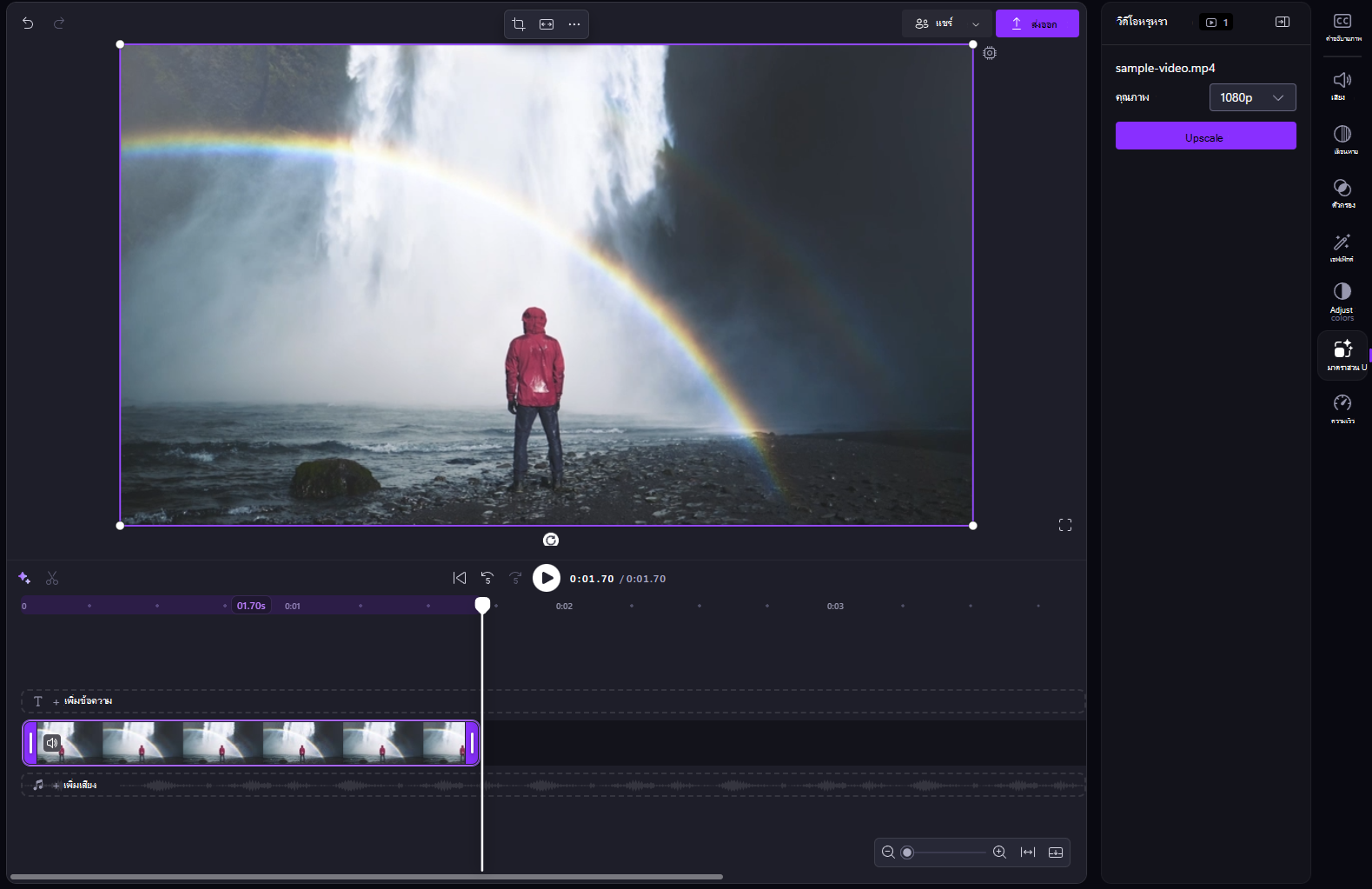
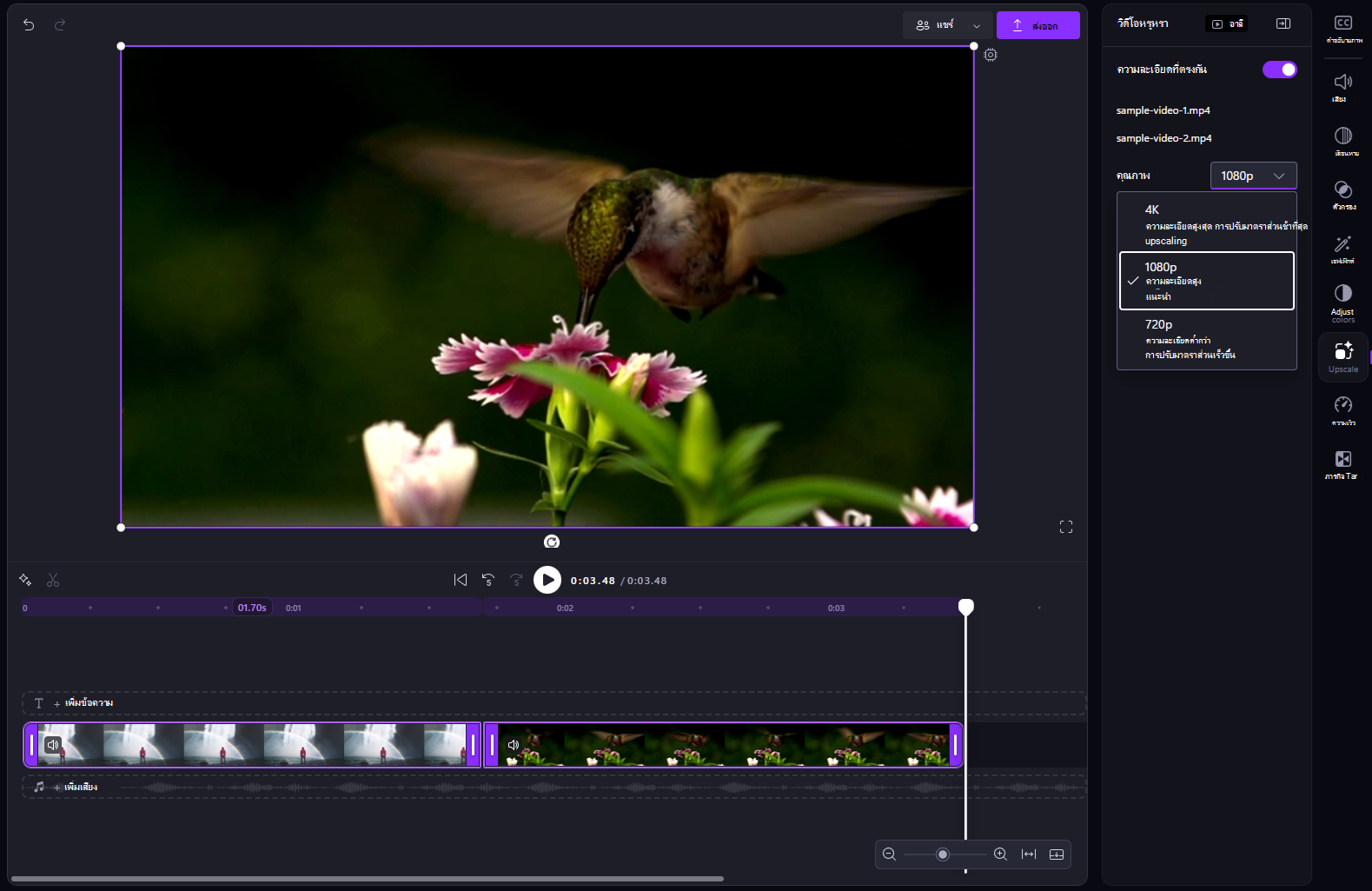
- ภายใต้ คุณภาพ ให้เลือกความละเอียดเป้าหมาย ตัวเลือกที่ใช้ได้คือ 480p, 720p, 1080p และ 4K ทั้งนี้ขึ้นอยู่กับความละเอียดของคลิปต้นฉบับ Clipchamp จะแสดงเฉพาะความละเอียดที่สูงกว่าความละเอียดปัจจุบันของคลิปที่เลือกเท่านั้น
- ถ้าคุณเลือกคลิปหลายคลิป ให้เปิด Match Resolution ไว้เสมอเพื่อใช้ความละเอียดเป้าหมายหนึ่งเดียวกับคลิปที่เข้ากันได้ทั้งหมด ปิด เพื่อเลือกความละเอียดที่แตกต่างกันสําหรับแต่ละคลิป
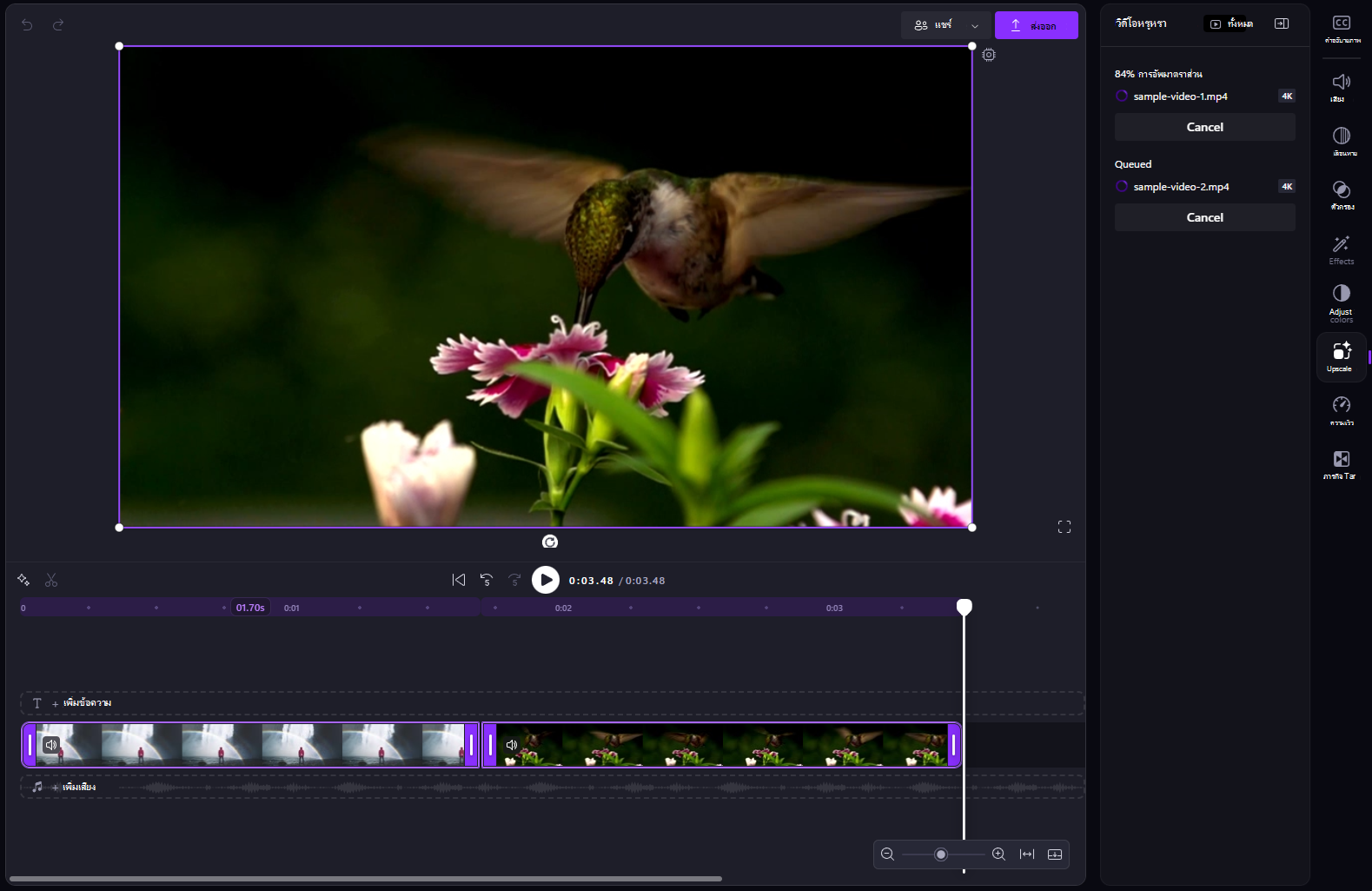
- เลือก Upscale หรือ Upscale วิดีโอทั้งหมด เปิด Clipchamp ทิ้งไว้ในขณะที่ประมวลผลคลิป หลายคลิปจะถูกจัดคิวและมีการประมวลผลครั้งละรายการ
- แสดงตัวอย่างคลิปที่ได้รับการปรับแต่งแต่ละคลิปบนหน้าต่างแสดงตัวอย่างเมื่อการประมวลผลเสร็จสมบูรณ์
เมื่อต้องการหยุดการประมวลผลคลิป ให้เลือก ยกเลิกด้านล่าง สถานะความคืบหน้าของคลิป การยกเลิกการเพิ่มสเกลจะไม่ลบหรือเปลี่ยนแปลงวิดีโอต้นฉบับ
วิธีคืนค่าวิดีโอต้นฉบับ
- เลือกคลิปวิดีโอที่ปรับแต่งแล้วบนไทม์ไลน์
- ในแผงคุณสมบัติ เลือกแท็บ Upscale
- เลือก คืนค่าต้นฉบับ
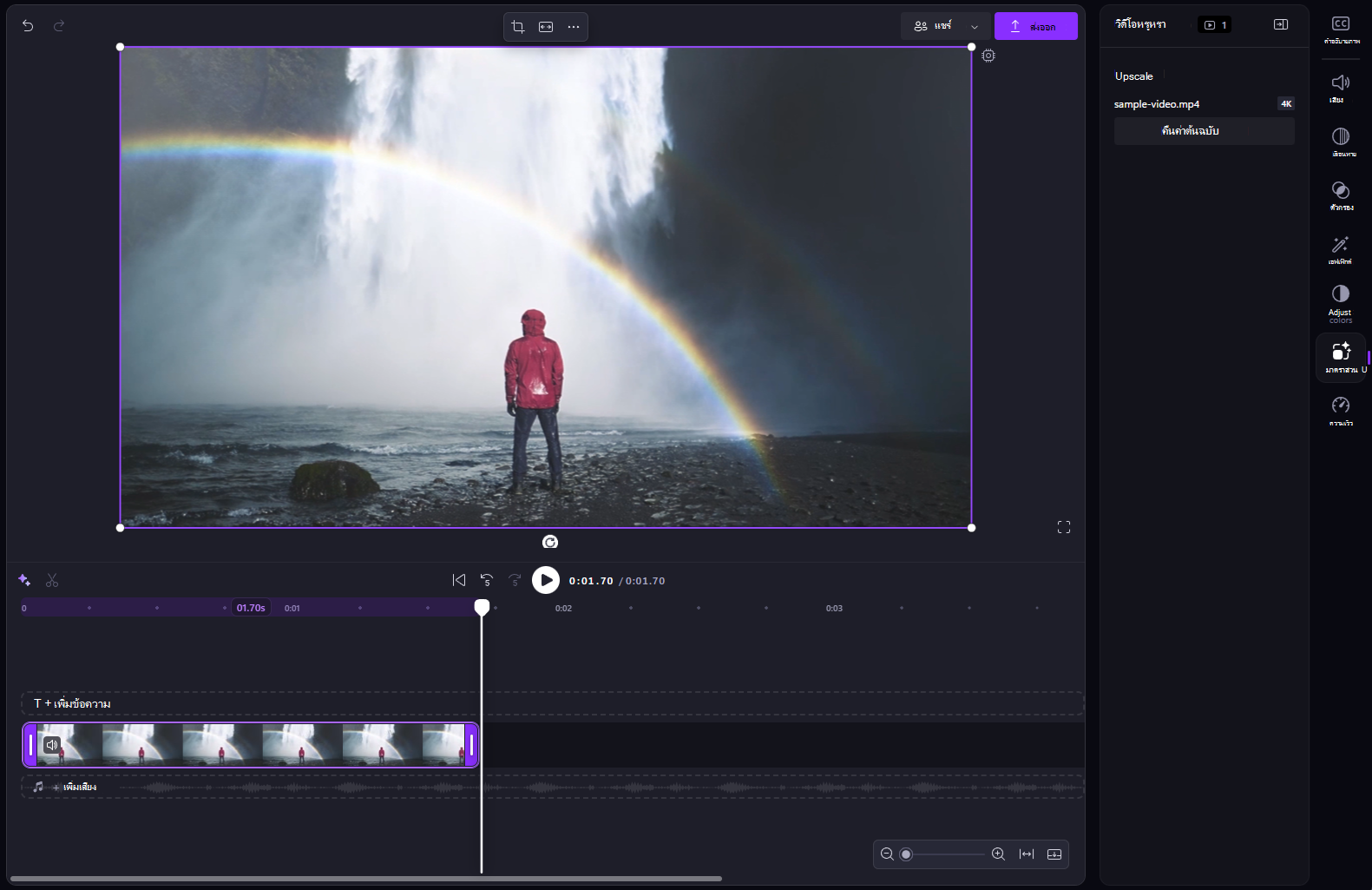
การคืนค่าต้นฉบับจะลบเวอร์ชันที่ปรับปรุงออกจากคลิปไทม์ไลน์ที่เลือก แต่จะไม่ลบวิดีโอต้นฉบับของคุณ เมื่อต้องการลองใช้ความละเอียดเป้าหมายอื่น ให้คืนค่าต้นฉบับและปรับมาตราส่วนคลิปอีกครั้ง
วิดีโอความละเอียดสูงสุดทําอะไรได้บ้างและทําไม่ได้
ความละเอียดสูงสุดของวิดีโอใช้ AI เพื่อประมาณรายละเอียดภาพเพิ่มเติมเมื่อขยายเฟรมวิดีโอแต่ละเฟรม
- ซึ่งสามารถปรับปรุงความคมชัดและความคมชัดที่รับรู้ของฟุตเทจที่มีความละเอียดต่ําหรือแบบบีบอัด
- โดยสามารถสร้างคลิปที่ได้รับการปรับปรุงที่ความละเอียดสูงกว่าคลิปต้นฉบับสูงสุด 4K
- แต่ไม่สามารถกู้คืนข้อมูลภาพที่แน่นอนที่หายไปจากแหล่งที่มา รายละเอียดที่ปรับปรุงโดย AI เป็นการประมาณการ ไม่ใช่การสร้างฉากเดิมขึ้นมาใหม่ตามข้อเท็จจริง
- โดยไม่สามารถซ่อมแซมวิดีโอต้นฉบับที่เสียหายหรืออ่านไม่ได้
- ผลลัพธ์อาจแตกต่างกันไปและอาจรวมถึงวัตถุภาพที่ไม่ต้องการ แสดงตัวอย่างรายละเอียดที่สําคัญ รวมถึงใบหน้าและข้อความก่อนแชร์วิดีโอเสมอ
ข้อควรระวัง
ใช้ความระมัดระวังกับฟุตเทจที่ละเอียดอ่อน รวมถึงวิดีโอของบุคคลหรือสัญลักษณ์ทางวัฒนธรรมหรือศาสนา เนื่องจากการปรับมาตราส่วนอาจทําให้เกิดรายละเอียดที่ทําให้เข้าใจผิด
การเพิ่มสเกลอาจเปลี่ยนตัวตนหรือคุณลักษณะใบหน้าได้ อย่าพึ่งพาวิดีโอที่มีมาตราส่วนสูงเมื่อฟุตเทจที่ซื่อสัตย์และไม่มีการเปลี่ยนแปลงเป็นสิ่งสําคัญ เช่น สําหรับการถ่ายภาพทางการแพทย์ หลักฐานทางกฎหมายหรือทางนิติวิทยาศาสตร์ หรือการตรวจสอบข้อมูลประจําตัว
การปรับขนาดมีผลต่อการส่งออกและขนาดไฟล์อย่างไร
การปรับมาตราส่วนคลิปและการส่งออกโปรเจ็กต์เป็นขั้นตอนแยกต่างหาก การเลือกความละเอียดเป้าหมายในแท็บ Upscale จะไม่เลือกความละเอียดเดียวกันโดยอัตโนมัติเมื่อคุณส่งออกโครงการที่เสร็จสมบูรณ์
เมื่อคุณพร้อมที่จะบันทึกวิดีโอ ให้เลือก ส่งออก จากนั้นเลือกความละเอียดสําหรับวิดีโอที่เสร็จสมบูรณ์ เมื่อต้องการรักษาความละเอียดการปรับมาตราส่วนที่เลือกไว้ ให้เลือกความละเอียดการส่งออกที่ตรงกัน สําหรับคําแนะนํา ให้ดู วิธีการเลือกความละเอียดในการส่งออกที่เหมาะสม
คลิปความละเอียดสูงอาจใช้เวลานานกว่าในการประมวลผล และอาจเพิ่มจํานวนที่เก็บข้อมูลภายในเครื่องที่ใช้โดยโครงการ นอกจากนี้ วิดีโอที่ส่งออกยังอาจมีขนาดใหญ่กว่าต้นฉบับได้อีกด้วย เรียนรู้เพิ่มเติมเกี่ยวกับสาเหตุที่ไฟล์วิดีโอผลลัพธ์อาจมีขนาดใหญ่กว่าต้นฉบับ
คำถามที่ถามบ่อย
ฉันสามารถอัพสเกลวิดีโอใดได้บ้าง
คุณสามารถเพิ่มมาตราส่วนไฟล์วิดีโอที่ Clipchamp รองรับ และสามารถนําเข้าไปยังโครงการตัดต่อได้ ไฟล์บางชนิดจะถูกแปลงโดยอัตโนมัติในระหว่างการนําเข้าก่อนที่จะสามารถใช้ได้ ดูรูปแบบไฟล์วิดีโอที่ Clipchamp รองรับ
ความละเอียดเป้าหมายที่รองรับอย่างน้อยหนึ่งรายการต้องสูงกว่าความละเอียดปัจจุบันของคลิป ถ้าคลิปเป็น 4K อยู่แล้ว แท็บ Upscale จะแสดงว่ามีคุณภาพสูงสุดอยู่แล้ว
วิดีโอของฉันถูกประมวลผลไปที่ใด
ขั้นตอนความละเอียดสูงสุดของวิดีโอจะทํางานภายในอุปกรณ์ Windows ของคุณ Windows ใช้ฮาร์ดแวร์ CPU หรือ NPU ที่เข้ากันได้และโมเดล AI ในเครื่องเพื่อประมวลผลวิดีโอ คุณไม่จําเป็นต้องเลือกฮาร์ดแวร์การประมวลผล
ความละเอียดสูงสุดของวิดีโอจะเปลี่ยนวิดีโอต้นฉบับหรือเสียงหรือไม่
ไม่ Clipchamp สร้างเวอร์ชัน MP4 ที่ได้รับการปรับปรุงสําหรับคลิปไทม์ไลน์ที่เลือกและเก็บเสียงไว้ วิดีโอต้นฉบับของคุณยังคงสามารถใช้งานได้ผ่านทาง คืนค่าต้นฉบับ
การปรับขนาดใช้เวลานานแค่ไหน?
เวลาในการประมวลผลจะขึ้นอยู่กับระยะเวลาของวิดีโอและความละเอียดของแหล่งที่มา ความละเอียดเป้าหมาย และฮาร์ดแวร์ของอุปกรณ์ของคุณ การอัพสเกลครั้งแรกอาจใช้เวลาเพิ่มเติมในการเตรียมโมเดลท้องถิ่นให้พร้อม ความละเอียดเป้าหมายที่สูงกว่าและวิดีโอที่ยาวขึ้นมักใช้เวลามากขึ้น
เหตุใดฉันจึงไม่เห็นแท็บ Upscale
ตรวจสอบว่าคุณกําลังใช้แอปเดสก์ท็อป Clipchamp ล่าสุดสําหรับ Windows แทนที่จะใช้ Clipchamp ในเว็บเบราว์เซอร์ ติดตั้งการอัปเดต Windows และ Clipchamp ที่พร้อมใช้งาน แล้วรีสตาร์ตแอป หากแท็บยังไม่ปรากฏ อาจเป็นเพราะอุปกรณ์ของคุณไม่รองรับหรือเปิดใช้งานการปรับมาตราส่วนวิดีโอ Windows
ฉันควรทําอย่างไรหากไม่สามารถเพิ่มมาตราส่วนวิดีโอได้
- ทําตามข้อความที่แสดงโดย Clipchamp หากได้รับพร้อมท์ ให้อัปเดต Windows หรือลองใช้การตั้งค่า คุณภาพที่ ต่ํากว่า
- หาก Clipchamp แสดงตัวเลือก "ลองอีกครั้ง" ให้เลือกเพื่อลองคลิปอีกครั้ง
- ปิดแอปอื่นๆ เพื่อเพิ่มทรัพยากรการประมวลผล ตรวจสอบว่าอุปกรณ์มีเนื้อที่ว่างบนดิสก์เพียงพอ แล้วลองอีกครั้ง
- หากวิดีโอต้นฉบับเพียงรายการเดียวล้มเหลว ให้นําเข้าสําเนาใหม่หรือแปลงเป็น MP4 ก่อนลองอีกครั้ง
- หาก Clipchamp ระบุว่าอุปกรณ์ไม่มีฮาร์ดแวร์ที่จําเป็น ให้ใช้วิดีโอความละเอียดสูงสุดบนอุปกรณ์ Windows ที่เข้ากันได้