

เราทํางานอย่างหนักอยู่เสมอเพื่อปรับปรุงโปรแกรมตัดต่อวิดีโอ Clipchamp เพื่อให้แน่ใจว่าโปรแกรมทํางานได้อย่างราบรื่นไม่ว่าคุณจะใช้คอมพิวเตอร์ประเภทใด
อย่างไรก็ตาม มีบางสิ่งที่คุณสามารถทําได้เพื่อช่วยหลีกเลี่ยงข้อผิดพลาดและการประมวลผลที่ช้า เพื่อให้แน่ใจว่าประสบการณ์การตัดต่อวิดีโอของคุณจะดีที่สุดเท่าที่จะเป็นไปได้
บน Windows ให้ใช้แอปเวอร์ชันล่าสุด
อัปเดตแอป Clipchamp Windows ให้เป็นปัจจุบันอยู่เสมอผ่าน Microsoft Store ก่อนที่คุณจะอัปเดต รอให้บันทึกการเปลี่ยนแปลงของคุณและอัปโหลดหรือส่งออกให้เสร็จสิ้น
เมื่อต้องการตรวจหาการอัปเดต ให้เปิด Microsoft Store แล้วเลือก Check for Updates ติดตั้งการอัปเดต Clipchamp ที่พร้อมใช้งาน แล้วเปิดแอปอีกครั้ง สําหรับความช่วยเหลือ ให้ดูรับการอัปเดตสําหรับแอปและเกมใน Microsoft Store
หากไม่ได้ติดตั้ง Clipchamp ให้ทําตามคําแนะนําการติดตั้ง Windows
หมายเหตุ
ในอุปกรณ์ที่ได้รับการจัดการ ผู้ดูแลระบบ IT ของคุณสามารถควบคุมได้ว่าคุณสามารถติดตั้ง อัปเดต หรือเรียกใช้ Clipchamp ได้หรือไม่ ถ้าคุณไม่สามารถติดตั้ง อัปเดต หรือเปิดแอป ให้ขอความช่วยเหลือจากผู้ดูแลระบบ IT ของคุณ สําหรับข้อกําหนดบัญชีที่ทํางานหรือโรงเรียน ให้ดู วิธีการเข้าถึง Microsoft Clipchamp ด้วยบัญชีที่ทํางานหรือโรงเรียนของคุณ
ใช้เบราว์เซอร์บนเดสก์ท็อปที่ทันสมัย
สําหรับ Clipchamp ในเบราว์เซอร์ ให้ใช้ Microsoft Edge หรือ Google Chrome บนเดสก์ท็อปเวอร์ชันล่าสุด คําแนะนําเหล่านี้จะนําไปใช้กับบัญชีส่วนบุคคล ที่ทํางาน และโรงเรียน สําหรับแพลตฟอร์มที่รองรับ ให้ดู Clipchamp รองรับเว็บเบราว์เซอร์ใด
ก่อนที่คุณจะรีสตาร์ตเบราว์เซอร์ของคุณ ให้รอให้การเปลี่ยนแปลงบันทึกและอัปโหลดหรือส่งออกเสร็จสิ้น
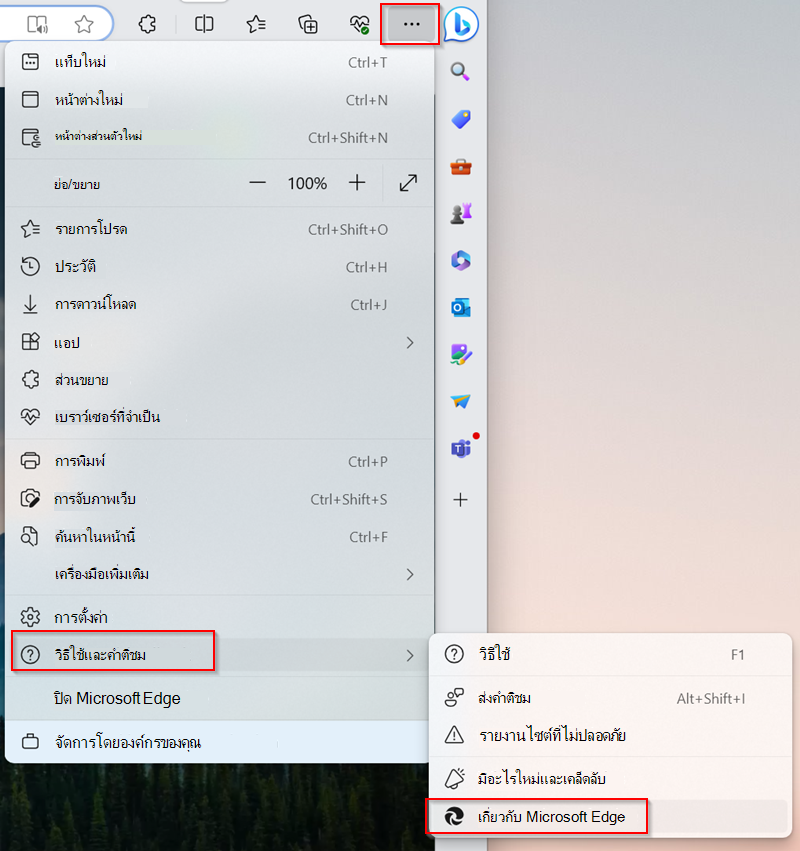
เมื่อต้องการตรวจหาการอัปเดตใน Microsoft Edge:
เลือกการตั้งค่าและอื่นๆ (...)
เลือกความช่วยเหลือและคําติชม>เกี่ยวกับ Microsoft Edge
ทําตามพร้อมท์การอัปเดตและรีสตาร์ต
ใน Google Chrome ให้เลือกเพิ่มเติม (...)>วิธีใช้>เกี่ยวกับ Google Chrome ถ้าได้รับพร้อมท์ ให้เลือก เปิดใช้ใหม่ สําหรับรายละเอียด ให้ดูที่ อัปเดต Google Chrome
ถ้าองค์กรของคุณจัดการการอัปเดตเบราว์เซอร์ แต่คุณไม่สามารถอัปเดตเบราว์เซอร์ด้วยตนเองได้ ให้ขอความช่วยเหลือจากผู้ดูแลระบบ IT ของคุณ
ล้างแคชของเบราว์เซอร์ แล้วเริ่มระบบ Edge/Chrome ใหม่
ทําตามขั้นตอนใน บทความสนับสนุนของ Edge หรือ บทความการสนับสนุนของ Chrome นี้เกี่ยวกับการล้างรายการออกจากแคชของเบราว์เซอร์
หมายเหตุ: ตรวจสอบให้แน่ใจว่าคุณเลือก "เวลาทั้งหมด" สําหรับช่วงเวลา และเลือก "รูปภาพและไฟล์ที่แคช" คุณไม่จําเป็นต้องล้างข้อมูลการเรียกดูอื่นๆ
เมื่อคุณทําตามขั้นตอนแล้ว ให้พิมพ์ chrome://restart หรือ edge://restart ตามลําดับลงในแถบที่อยู่แล้วกด Enter
ซึ่งจะเป็นประโยชน์หากคุณพบปัญหาในการโหลดไฟล์สื่อ (ความคืบหน้าช้า ค้าง หยุดทํางาน) เมื่อแก้ไขวิดีโอ หรือหากมีการขัดจังหวะขณะเล่นวิดีโอ
เพิ่มทรัพยากรการประมวลผลบนคอมพิวเตอร์ของคุณ
ซึ่งช่วยให้แน่ใจว่าจะมีหน่วยความจําและพลังงาน GPU มากขึ้นเพื่อประมวลผลโครงการตัดต่อของคุณ
- ปิดแท็บเบราว์เซอร์อื่นๆ โดยเปิด Clipchamp ไว้ในแท็บเบราว์เซอร์เดียวเท่านั้น
- เปิดแท็บเบราว์เซอร์ Clipchamp และไว้เบื้องหน้า มิฉะนั้น Edge (หรือ Chrome) อาจใช้ทรัพยากรการประมวลผลไป
- ปิดแอปพลิเคชันอื่นๆ ที่ทํางานบนคอมพิวเตอร์ของคุณ
ตรวจสอบให้แน่ใจว่าคอมพิวเตอร์ของคุณมีเนื้อที่ดิสก์เพียงพอ
จําเป็นต้องมีเนื้อที่ว่างเพียงพอบนไดรฟ์ภายในของคอมพิวเตอร์ของคุณ ซึ่งจําเป็นสําหรับ ไฟล์โครงการชั่วคราว และพื้นที่ในระหว่างการประมวลผลวิดีโอและขั้นตอนการส่งออก
เนื้อที่ว่างที่พร้อมใช้งานควรมีขนาดมากกว่าขนาดของไฟล์สื่อที่คุณใช้ในโครงการของคุณ
ใช้ไฟล์สื่ออินพุตที่มีขนาดเล็กลงและน้อยลงเพื่อลดเวลาในการโหลด
นี่เป็นขั้นตอนเพิ่มเติมถ้าคุณกําลังพบประสิทธิภาพการทํางานช้าหลังจากเพิ่มไฟล์ลงในโครงการแก้ไข ไฟล์ที่มีขนาดใหญ่และยาวกว่าจะใช้เวลาในการประมวลผลมากขึ้นก่อนที่จะพร้อมใช้งาน
การเพิ่มไฟล์สื่อหลายไฟล์พร้อมกันยังอาจเพิ่มเวลาในการประมวลผลได้อีกด้วย ตัวอย่างเช่น หากคุณใช้คลิป 4K การบีบอัดไฟล์เหล่านี้ให้เป็น 1080p ก่อนจึงนําไปใช้ในโปรเจ็กต์ตัดต่อของ Clipchamp จะช่วยได้ เมื่อต้องการบีบอัดวิดีโอของคุณโดยไม่สูญเสียคุณภาพที่มองเห็นได้ มีเครื่องมือบีบอัดวิดีโอฟรีเมื่อคุณค้นหาทางออนไลน์
ตรวจหาไฟล์สื่อป้อนข้อมูลที่เสียหาย
เราเคยเห็นกรณีที่ไฟล์สื่อต้นทางที่ผิดปกติทําให้เกิดปัญหาเมื่อโหลดใน Clipchamp
กระบวนการนําเข้าของเราจัดการกับไฟล์วิดีโอ เสียง และรูปภาพจํานวนมาก อย่างไรก็ตาม หากคุณสังเกตเห็นว่าไฟล์เฉพาะที่คุณกําลังเพิ่มลงในโปรเจ็กต์ไม่โหลด หรือหากการส่งออกโครงการวิดีโอที่ตัดต่อของคุณล้มเหลว ณ จุดเดิมระหว่างการประมวลผล ให้ลองแปลงไฟล์สื่อดังกล่าวและใช้เวอร์ชันที่แปลงใหม่ใน Clipchamp
มีตัวแปลงโอเพ่นซอร์สที่ทํางานได้ดีสําหรับไฟล์วิดีโอและเสียงที่คุณสามารถค้นหาได้ทางออนไลน์
ตรวจสอบส่วนขยายเบราว์เซอร์หาก Clipchamp ไม่เปิดขึ้น
หาก Clipchamp ไม่เปิดในเบราว์เซอร์ของคุณ และคุณสงสัยว่ามีส่วนขยายการบล็อกเนื้อหา ให้เริ่มต้นด้วยการทดสอบเฉพาะไซต์แทนที่จะปิดการป้องกันสําหรับทุกเว็บไซต์
ตรวจสอบวิธีใช้ของส่วนขยายเพื่อดูตัวเลือกในการอนุญาต Clipchamp หรือหยุดการบล็อกชั่วคราวในไซต์นั้น ข้อยกเว้นเฉพาะไซต์นั้นจะแตกต่างจากการให้สิทธิ์ส่วนขยายในการอ่านหรือเปลี่ยนแปลงข้อมูลไซต์ของคุณ
ใช้ที่อยู่ของหน้า Clipchamp ที่เกิดปัญหา:
- สําหรับบัญชีส่วนบุคคล ให้ใช้ app.clipchamp.com
- สําหรับบัญชีที่ทํางานหรือโรงเรียน ให้ใช้ที่อยู่ที่แสดงในเบราว์เซอร์ของคุณ หน้าอาจอยู่ในไซต์ Clipchamp หรือไซต์ SharePoint ขององค์กรของคุณ ทั้งนี้ขึ้นอยู่กับวิธีที่คุณเปิด Clipchamp
หากคุณต้องการปิดส่วนขยายชั่วคราวเพื่อทดสอบ ให้เปลี่ยนส่วนขยายที่น่าสงสัยทีละรายการ โหลด Clipchamp ใหม่ และตรวจสอบว่าส่วนขยายเปิดขึ้นหรือไม่ เปิดส่วนขยายอีกครั้งหลังจากการทดสอบ สําหรับขั้นตอนต่างๆ โปรดดูคําแนะนําส่วนขยายสําหรับ Microsoft Edge หรือ Google Chrome
บนอุปกรณ์หรือเบราว์เซอร์ที่ได้รับการจัดการ ให้สอบถามผู้ดูแลระบบ IT ของคุณก่อนที่จะเปลี่ยนแปลงการควบคุมส่วนขยาย
ตรวจสอบให้แน่ใจว่าการเชื่อมต่ออินเทอร์เน็ตของคุณเสถียร
Clipchamp ไม่เหมือนกับโปรแกรมตัดต่อออนไลน์รายอื่น ๆ ไม่พึ่งพาการอัปโหลดและดาวน์โหลดไฟล์ขนาดใหญ่ จึงขึ้นอยู่กับความเร็วของอินเทอร์เน็ตน้อยลง อย่างไรก็ตาม ฟีเจอร์นี้ยังต้องใช้การเชื่อมต่ออินเทอร์เน็ตที่ใช้งานอยู่เพื่อให้สามารถทํางานและบันทึกความคืบหน้าในการแก้ไขของคุณได้
เพื่อประสิทธิภาพที่ดีที่สุด และเพื่อหลีกเลี่ยงการสูญเสียการเปลี่ยนแปลงที่เกิดขึ้นกับโปรเจ็กต์ของคุณ ตรวจสอบให้แน่ใจว่าคุณมีการเชื่อมต่ออินเทอร์เน็ตที่เสถียรเมื่อใช้ Clipchamp
อย่าลบไฟล์แหล่งข้อมูลจากคอมพิวเตอร์ของคุณ
มีหลายสถานการณ์ที่ Clipchamp อาจขอให้คุณลิงก์ไฟล์วิดีโอ เสียง และรูปภาพที่คุณใช้ในโครงการอีกครั้ง
ในเวอร์ชันส่วนบุคคลของ Clipchamp หากคุณไม่ได้ใช้ฟีเจอร์การสํารองข้อมูลเนื้อหาและลบ เปลี่ยนชื่อ หรือย้ายไฟล์สื่อต้นฉบับบนคอมพิวเตอร์ของคุณ อาจทําให้เกิดปัญหาเมื่อคุณเปิดโปรเจ็กต์การตัดต่ออีกครั้ง ดังนั้น อย่าลืมเก็บไฟล์เหล่านี้ไว้
ใน Clipchamp สําหรับบัญชีที่ทํางานและโรงเรียน ไฟล์สื่อที่คุณเพิ่มลงในโครงการการแก้ไขจะถูกเก็บไว้ในโฟลเดอร์เนื้อหาของโครงการบน OneDrive/SharePoint ของที่ทํางานของคุณ ตรวจสอบให้แน่ใจว่าคุณเก็บโฟลเดอร์นี้และไฟล์สื่อไว้ในนั้น มิฉะนั้น ระบบอาจขอให้คุณค้นหาไฟล์ต้นฉบับอีกครั้งก่อนที่คุณจะสามารถแก้ไขวิดีโอของคุณต่อไปได้
ข้อกําหนดของฮาร์ดแวร์
คอมพิวเตอร์ของคุณต้องตรงตามข้อกําหนดบางประการเพื่อให้แน่ใจว่า Clipchamp ทํางานได้ตามที่คาดไว้
หน่วยความจํา/RAM ที่พร้อมใช้งานควรมีขนาดอย่างน้อย 8 GB (16 GB หรือสูงกว่าจะดีกว่า) และเครื่องของคุณควรเป็นคอมพิวเตอร์ 64 บิตที่ใช้ระบบปฏิบัติการ 64 บิต และ Edge หรือ Chrome เวอร์ชัน 64 บิต
การ์ดแสดงผลเป็นอีกหนึ่งปัจจัยที่สําคัญและควรเป็นรุ่นล่าสุด นี่เป็นสิ่งสําคัญเนื่องจากการตัดต่อวิดีโอต้องใช้การประมวลผลสูง ใช้ทั้ง CPU และ GPU และสามารถทําให้อุปกรณ์รุ่นเก่าทํางานได้จนถึงขีดจํากัด
นอกจากนี้ คุณควรมีพื้นที่ว่างเพียงพอบนไดรฟ์ภายในของคอมพิวเตอร์ของคุณ ซึ่งจําเป็นสําหรับไฟล์ชั่วคราวและพื้นที่ในระหว่างขั้นตอนการประมวลผลและการส่งออกวิดีโอ เนื้อที่ว่างที่มีอยู่ควรมีขนาดมากกว่าขนาดของไฟล์วิดีโอที่คุณใช้ในโครงการของคุณ
ถ้าคุณกําลังทํางานกับคอมพิวเตอร์รุ่นเก่าที่ไม่มีคุณสมบัติตรงตามความต้องการเหล่านี้ ตัวแก้ไขอาจยังทํางานได้ แต่โปรดทราบว่าคุณอาจประสบปัญหา เช่น ประสิทธิภาพการทํางานช้า การหยุดทํางาน และการหยุดทํางาน และจะได้รับประสบการณ์การใช้งานที่ดียิ่งขึ้นบนคอมพิวเตอร์เครื่องอื่น