
เมื่อเข้าสู่ระบบตัวแก้ไขวิดีโอ Clipchamp ในเบราว์เซอร์ ผู้ใช้บางรายอาจเห็นข้อความเวอร์ชันนี้:
"เราตรวจพบว่าขณะนี้ฮาร์ดแวร์ของคุณไม่ได้รับการสนับสนุนโดย Clipchamp เพื่อประสบการณ์การใช้งานที่ดีที่สุด ลองอัปเดตระบบปฏิบัติการหรือเบราว์เซอร์อินเทอร์เน็ตของคุณเป็นเวอร์ชันล่าสุด"
หากคุณเห็นข้อความนี้ ก่อนอื่นให้ตรวจสอบให้แน่ใจว่าคุณ:
- กําลังทํางานบนคอมพิวเตอร์เดสก์ท็อปหรือแล็ปท็อป ไม่ใช่แท็บเล็ตหรือสมาร์ทโฟน
- หากทํางานในเบราว์เซอร์ ให้ใช้ Microsoft Edge หรือ Google Chrome
- อัปเดต Chrome หรือ Edge เป็นเวอร์ชันล่าสุดแล้ว
- อัปเดตระบบปฏิบัติการของคุณแล้ว
ความปลอดภัยบนเว็บที่ได้รับการปรับปรุงใน Edge
นอกจากนี้ หากคุณกําลังเข้าถึง Clipchamp ใน Edge ให้ตรวจสอบว่ามีการเปิดใช้งานความปลอดภัยที่เพิ่มสําหรับ Clipchamp หรือไม่
หากเปิดอยู่ คุณจะเห็นไอคอนนี้หรือไอคอนล็อกในแถบที่อยู่:

ฟีเจอร์นี้มีประโยชน์ในบางเว็บไซต์ อย่างไรก็ตามมันยังสามารถทําให้เป้าหมายมากเกินไปในบางกรณีและบล็อกเทคโนโลยีเว็บที่ถูกต้องตามกฎหมายที่ตัวแก้ไขของเราจําเป็นต้องทํางานอย่างถูกต้อง
เราขอแนะนําให้คุณใช้รายการที่อนุญาต app.clipchamp.com ใน Edge ถ้าคุณกําลังใช้โปรแกรมแก้ไขวิดีโอ Clipchamp สําหรับบัญชีส่วนบุคคล
ถ้าคุณกําลังใช้เวอร์ชันที่ทํางานหรือโรงเรียนของ Clipchamp ที่อยู่เว็บจะไม่ app.clipchamp.com และขึ้นอยู่กับที่อยู่ SharePoint หรือ OneDrive ขององค์กรของคุณหรือสถาบันการศึกษา เช่น https://contoso.sharepoint.com/ ตรวจสอบว่ามีการเปิดใช้งาน ความปลอดภัยที่เพิ่ม ใน Edge ของคุณหรือไม่ หากเป็นเช่นนั้น เราขอแนะนําให้ลองทําตามขั้นตอนต่อไปนี้
คลิกที่ เพิ่มความปลอดภัย หรือ ไอคอนล็อก ทางด้านซ้ายของเขตข้อมูลที่อยู่เบราว์เซอร์และมองหา การป้องกันการติดตามสําหรับบรรทัดไซต์นี้ :
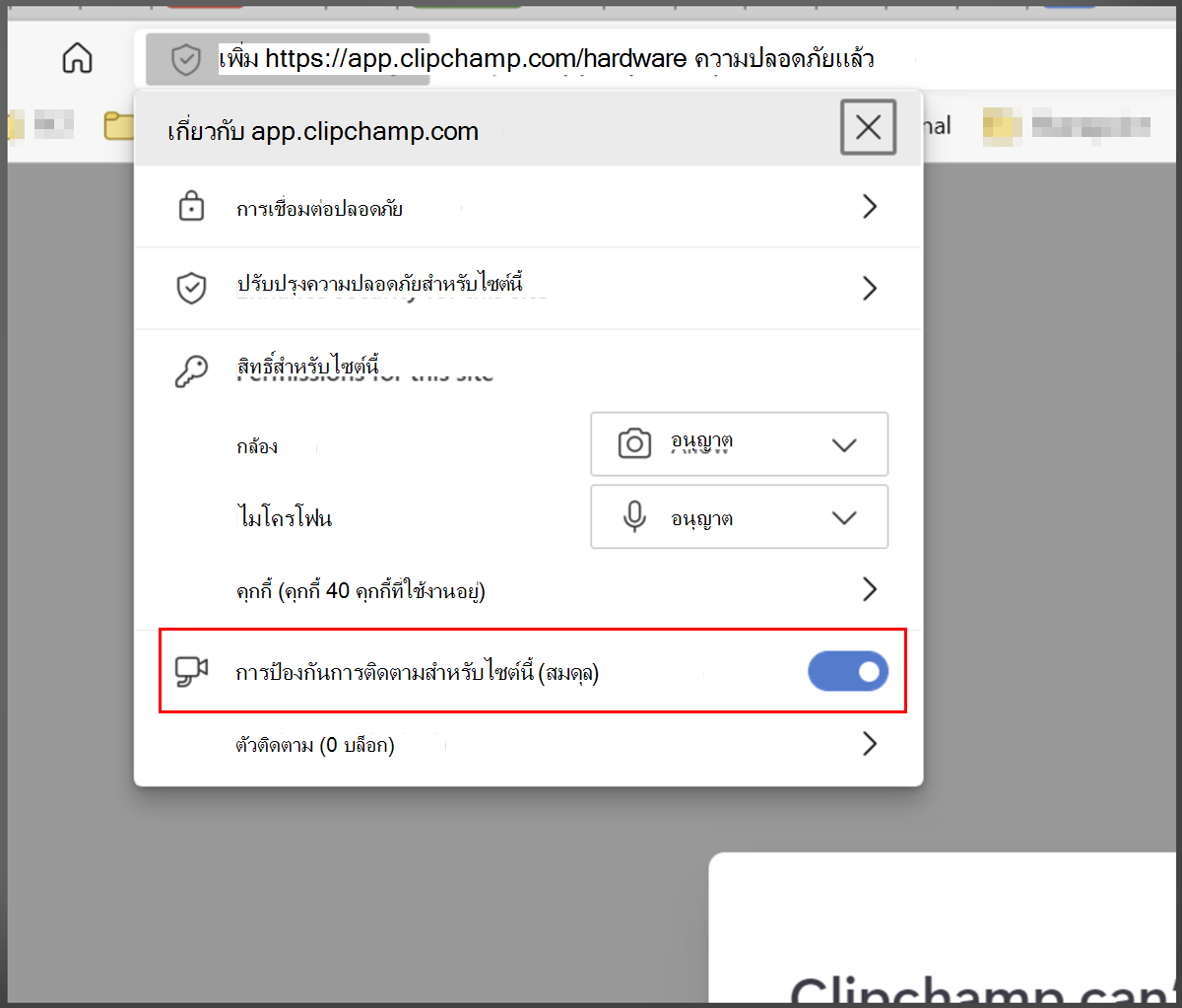
จากนั้นปิด การป้องกันการติดตาม:

หลังจากนั้นให้โหลดหน้าใหม่และตรวจสอบว่าตอนนี้ Clipchamp ทํางานได้ตามที่ต้องการหรือไม่

หากต้องการดูรายการเว็บไซต์ที่อนุญาตและจัดการ ให้ไปที่ edge://settings/privacy/trackingPreventionExceptions
ตรวจสอบส่วนขยายเบราว์เซอร์
ส่วนขยายเบราว์เซอร์บางอย่างสามารถบล็อกองค์ประกอบบนเว็บไซต์เช่น app.clipchamp.com ที่จําเป็นสําหรับการโหลดตัวแก้ไขวิดีโออย่างถูกต้อง หากคุณติดตั้งส่วนขยาย Chrome หรือ Edge ให้ตรวจสอบว่าปิดใช้งานส่วนขยายเหล่านั้นหรือกําหนดที่อยู่เว็บ Clipchamp ไว้ในนั้นเพื่อให้โหลดส่วนขยายได้
สําหรับเวอร์ชันส่วนบุคคลของ Clipchamp ที่อยู่สําหรับรายการที่อนุญาตจะถูก https://app.clipchamp.com/
สําหรับ Clipchamp สําหรับบัญชีที่ทํางานหรือโรงเรียน ที่อยู่สําหรับรายการที่อนุญาตคือ URL ของ SharePoint หรือ OneDrive ขององค์กรของคุณ เช่น https://contoso.sharepoint.com/
ตรวจสอบข้อกําหนดของฮาร์ดแวร์
หากขั้นตอนข้างต้นไม่ได้ผล เป็นไปได้ว่าคอมพิวเตอร์ของคุณไม่เป็นไปตามข้อกําหนดของฮาร์ดแวร์เพื่อให้แน่ใจว่า Clipchamp ทํางานได้ตามที่คาดไว้ หน่วยความจํา/RAM ที่พร้อมใช้งานของคุณควรมีขนาดอย่างน้อย 8 GB (16 GB หรือสูงกว่า) และเครื่องของคุณควรเป็นคอมพิวเตอร์ 64 บิตที่ใช้ระบบปฏิบัติการ 64 บิตและ Edge หรือ Chrome เวอร์ชัน 64 บิต
การ์ดแสดงผลเป็นอีกปัจจัยสําคัญและควรเป็นรุ่นล่าสุด นี่เป็นสิ่งสําคัญเนื่องจากการตัดต่อวิดีโอนั้นมากในการคํานวณ จะใช้ทั้ง CPU และ GPU และสามารถนําอุปกรณ์รุ่นเก่ามาสู่ขีดจํากัดได้
นอกจากนี้ คุณควรมีเนื้อที่ว่างเพียงพอบนไดรฟ์ภายในคอมพิวเตอร์ของคุณ ซึ่งจําเป็นสําหรับไฟล์ชั่วคราวและพื้นที่ว่างในระหว่างขั้นตอนการประมวลผลและการส่งออกวิดีโอ เนื้อที่ว่างที่พร้อมใช้งานควรมีขนาดมากกว่าไฟล์วิดีโอที่คุณกําลังใช้ในโครงการของคุณ
หากคุณกําลังทํางานกับคอมพิวเตอร์รุ่นเก่าที่ไม่ตรงตามข้อกําหนดเหล่านี้ ตัวแก้ไขอาจยังคงทํางานได้ แต่โปรดทราบว่าคุณอาจพบปัญหา เช่น ประสิทธิภาพการทํางานที่ช้า การหยุดทํางาน และการหยุดทํางาน และจะมีประสบการณ์ที่ดีขึ้นบนคอมพิวเตอร์เครื่องอื่น
ลองใช้แอปเดสก์ท็อป Clipchamp สําหรับ Windows
หากคุณใช้ Windows ให้ดูว่าแอปบนเดสก์ท็อปของ Clipchamp เปิดใช้งานได้สําเร็จบนคอมพิวเตอร์ของคุณเป็นทางเลือกในการเข้าถึงตัวแก้ไขวิดีโอในเบราว์เซอร์หรือไม่ บน Windows 11 ให้เปิดใช้แอปผ่านช่องค้นหาในแถบงานหรือค้นหาใน แอปทั้งหมด
ใน Windows 10 และ 11 คุณยังสามารถติดตั้งได้จาก Microsoft Store
หากแอปเดสก์ท็อปพร้อมใช้งานบนอุปกรณ์ของคุณแล้ว แต่ยังไม่ได้เปิดในบางครั้ง อาจเป็นไปได้ว่าคุณจะต้องอัปเดตแอปเป็นเวอร์ชันล่าสุดก่อนที่จะเริ่มทํางาน
เบราว์เซอร์ที่กล้าหาญ
สําหรับทุกคนที่เข้าถึง Clipchamp ในเบราว์เซอร์ Brave (ซึ่งควรทํางานเนื่องจาก Chromium เช่น Chrome และ Edge) คุณอาจเห็นการแจ้งเตือนข้อผิดพลาดเกี่ยวกับ "ฮาร์ดแวร์ที่ไม่ได้รับการสนับสนุนหรือ Chrome เวอร์ชันที่ล้าสมัย" เนื่องจากฟีเจอร์ป้องกันลายนิ้วมือใน Brave Shields
ในกรณีนี้ คุณสามารถลองทําสิ่งต่อไปนี้:
- คลิกไอคอนสิงโตทางด้านขวาของแถบที่อยู่
- อนุญาตให้มีการพิมพ์ลายนิ้วมือใน Clipchamp เป็นการชั่วคราว
การแก้ไขปัญหาเพิ่มเติม
หากปัญหายังคงอยู่ อาจเป็นเพราะเบราว์เซอร์ของคุณปิดใช้งานโปรแกรมควบคุมการ์ดแสดงผลบางอย่างโดยอัตโนมัติซึ่งอาจทําให้ไม่เสถียร ตัวอย่างเช่น Chrome ไม่อนุญาตให้กราฟิก Intel HD บางแบบรวมเตรียมใช้งาน WebGL ซึ่งเป็นข้อกําหนดในการใช้ Clipchamp
เพื่อแก้ไขปัญหานี้ คุณสามารถลองเปิดใช้งานการตั้งค่าสถานะ #ignore-gpu-blocklist ใน Chrome ซึ่งจะอนุญาตให้ใช้โปรแกรมควบคุมกราฟิก (GPU) ทั้งหมดได้
คําเตือน: การเปลี่ยนการตั้งค่านี้อาจทําให้ Chrome หยุดทํางานหรือทํางานแปลกๆ ขึ้นอยู่กับปัญหาของโปรแกรมควบคุม
หากต้องการลองใช้ตัวเลือกนี้ ให้ไปที่ chrome://flags/#ignore-gpu-blocklist ในแท็บใหม่ และถัดจาก แทนที่รายการแสดงซอฟต์แวร์ ให้เลือก เปิดใช้งาน แล้วเปิด Chrome ใหม่:
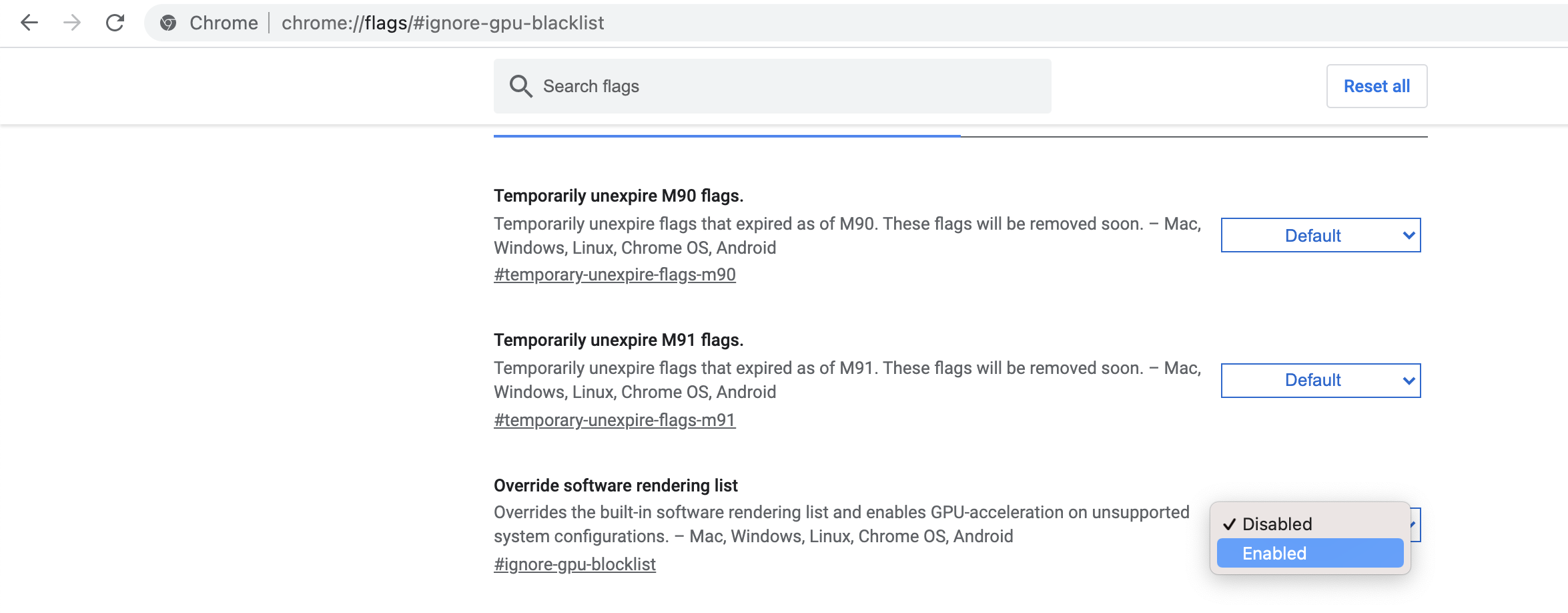
การทําเช่นนี้จะปิดใช้งานรายการบล็อกและอาจอนุญาตให้เข้าถึง Clipchamp ถ้าคุณพบปัญหาหลังจากเปิดใช้งานค่าสถานะ คุณสามารถปิดใช้งานได้อีกครั้ง
สําหรับเคล็ดลับเพิ่มเติมเกี่ยวกับการตรวจสอบให้แน่ใจว่าการตั้งค่าคอมพิวเตอร์และเบราว์เซอร์ของคุณได้รับการปรับให้เหมาะสมเพื่อประสบการณ์ที่ดีที่สุดในการใช้งานโปรแกรมตัดต่อวิดีโอของเรา โปรดดู: ตรวจสอบให้แน่ใจว่า Clipchamp ทํางานได้ดีสําหรับคุณ