
Microsoft Defender ได้รับการออกแบบมาเพื่อช่วยให้คุณปกป้องอุปกรณ์ทั้งหมดของคุณ ไม่ว่าจะเป็นคอมพิวเตอร์ที่ใช้ Windows หรือ Mac หรืออุปกรณ์เคลื่อนที่ที่ใช้ iOS หรือ Android แต่ละคนสามารถมีอุปกรณ์ได้สูงสุด 5 เครื่องที่ได้รับการปกป้องโดย Microsoft Defender
การเพิ่มอุปกรณ์ใหม่ลงใน Defender นั้นง่ายและมีหลายวิธีในการทํา
เคล็ดลับ
เมื่อคุณลงชื่อเข้าใช้อุปกรณ์เครื่องอื่น อุปกรณ์ดังกล่าวจะปรากฏบนแดชบอร์ด Microsoft Defender ของคุณ สําหรับข้อมูลเพิ่มเติม ให้ดู ดูอุปกรณ์อื่นๆ ใน Microsoft Defender
จาก Store
บางทีวิธีที่ตรงไปตรงมาที่สุดในการเพิ่มอุปกรณ์ใหม่ลงในบัญชี Defender ของคุณก็คือการไปที่ App Store สําหรับแพลตฟอร์มนั้น ค้นหาแอป Microsoft Defender ติดตั้ง จากนั้นลงชื่อเข้าใช้ Defender ด้วยบัญชี Microsoft ส่วนบุคคลเดียวกันกับที่คุณใช้ลงชื่อเข้าใช้อุปกรณ์เครื่องอื่นๆ ของคุณ
หมายเหตุ
เมื่อต้องการติดตั้งบน Mac ให้ดาวน์โหลดจาก https://aka.ms/MacDefender
สําหรับข้อมูลเพิ่มเติม ให้ดูการติดตั้ง Microsoft Defender
จาก Defender
คุณจะพบเพิ่มอุปกรณ์บนแดชบอร์ด Defender และบนหน้าจอการป้องกันอุปกรณ์
อุปกรณ์ในบัญชี Microsoft ของคุณ
หน้าจอแรกที่คุณเห็นอาจแสดงรายการอุปกรณ์อื่นๆ ที่คุณได้เพิ่มลงในบัญชี Microsoft ส่วนบุคคลหรือบัญชี Microsoft 365 ส่วนบุคคลของคุณ อุปกรณ์เหล่านี้เป็นอุปกรณ์ที่คุณยังไม่ได้ป้องกันด้วย Defender
เลือกอุปกรณ์ใดอุปกรณ์หนึ่งต่อไปนี้ และคุณจะได้รับตัวเลือกในการส่งอีเมลพร้อมลิงก์การติดตั้ง หรือเพียงแค่คัดลอกลิงก์เพื่อให้คุณสามารถวางลงในข้อความตัวอักษร เอกสาร หรือที่อื่นได้
บนอุปกรณ์เครื่องอื่น ให้ใช้ลิงก์ที่คุณเพิ่งส่งเพื่อดาวน์โหลดและติดตั้ง Defender จากนั้นลงชื่อเข้าใช้ด้วยบัญชี Microsoft ส่วนบุคคลเดียวกัน
เคล็ดลับ
ต้องการติดตั้งบนอุปกรณ์หลายเครื่องใช่ไหม เพียงเปิดลิงก์เดียวกันบนอุปกรณ์แต่ละเครื่องที่คุณต้องการป้องกันด้วย Defender
เพิ่มอุปกรณ์อื่น
ถ้าคุณต้องการติดตั้ง Defender บนอุปกรณ์ที่ตรวจไม่พบ ให้แตะ เพิ่มอุปกรณ์อื่น เพื่อดูตัวเลือกเพิ่มเติม
เคล็ดลับ
คุณยังสามารถใช้วิธีการเหล่านี้เพื่อแชร์ลิงก์ดาวน์โหลดสําหรับ Microsoft Defender กับเพื่อนหรือสมาชิกในครอบครัวได้
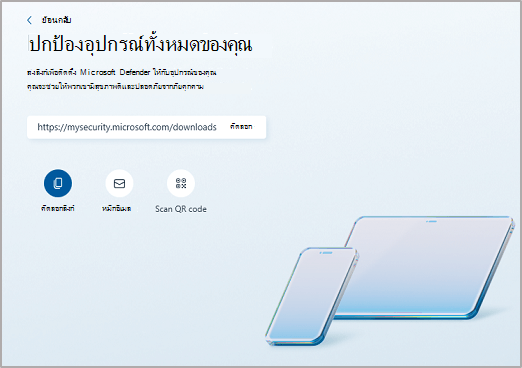
คัดลอกลิงก์ - คัดลอกลิงก์ดาวน์โหลดไปยังคลิปบอร์ดของอุปกรณ์เพื่อให้คุณสามารถวางลงในข้อความ, การแชทของ Teams, OneNote หรือที่ใดก็ได้ที่คุณต้องการ
ลิงก์อีเมล - สร้างอีเมลที่จะส่งไปยังที่อยู่อีเมลที่คุณระบุ ใส่ที่อยู่อีเมล จากนั้นเลือก ส่งลิงก์ อีเมลจะถูกส่งไปยังที่อยู่ดังกล่าวพร้อมลิงก์ดาวน์โหลด
เคล็ดลับ
คุณสามารถส่งไปยังที่อยู่อีเมลได้ครั้งละหนึ่งที่อยู่เท่านั้น แต่ถ้าคุณต้องการส่งไปยังที่อยู่ที่สอง (หรือที่สาม) เพียงแค่ส่งอีเมลแรก จากนั้นแทนที่ที่อยู่อีเมลด้วยที่อยู่ที่สองและ ส่งลิงก์ อีกครั้ง
เราใช้เฉพาะที่อยู่ที่คุณป้อนเพื่อส่งอีเมลที่คุณร้องขอเท่านั้น Microsoft จําไม่ได้หรือใช้อีเมลแอดเดรสใดๆ ที่คุณป้อนลงในเขตข้อมูลนี้
สแกนคิวอาร์โค้ด - แสดงคิวอาร์โค้ดที่คุณสามารถสแกนด้วยอุปกรณ์เคลื่อนที่ของคุณเพื่อรับลิงก์ดาวน์โหลด
อื่นๆ (Android หรือ iOS) - ตัวเลือกนี้จะเปิดถาดการแชร์บนอุปกรณ์ของคุณ ซึ่งช่วยให้คุณแชร์ลิงก์ไปยังแอปหรือตัวเลือกการแชร์อื่นๆ ที่อุปกรณ์ของคุณอาจกําหนดค่าไว้
สำคัญ
ถ้าคุณใช้ Google Family Link เพื่อจัดการอุปกรณ์สําหรับสมาชิกในครอบครัว เช่น เด็ก คุณจะต้องอนุญาตให้ Microsoft Defender มีสิทธิ์ในการเก็บข้อมูลบนอุปกรณ์ของพวกเขาในแอป Family Link
กําลังเพิ่มอุปกรณ์ที่คุณเคยมี Defender เปิดอยู่หรือไม่
หากคุณไม่ได้ถอนการติดตั้งแอป Defender เพียงแค่เปิดแอปและลงชื่อเข้าใช้อีกครั้งด้วยบัญชี Microsoft ส่วนบุคคลของคุณ
หากคุณถอนการติดตั้งแอป Defender แล้ว เพียงดาวน์โหลดแอปอีกครั้งและลงชื่อเข้าใช้อีกครั้ง ลิงก์เพื่อดาวน์โหลดแอปอีกครั้งสามารถพบได้ในบทความการติดตั้ง Microsoft Defender
ยังคงมีคําถามเกี่ยวกับการเพิ่มอุปกรณ์หรือไม่
ไปที่ฟอรัมคําตอบของ Microsoft Defender เพื่อดูคําตอบที่ผู้อื่นได้รับและถามคําถามของคุณเอง
เรียนรู้เพิ่มเติม
การเริ่มต้นใช้งาน Microsoft Defender
การนําอุปกรณ์ออกจากบัญชีของคุณ
ความช่วยเหลือและการเรียนรู้เกี่ยวกับความปลอดภัยของ Microsoft