
Microsoft Edge มอบประสบการณ์การเรียกดูที่ราบรื่น และมาพร้อมกับเครื่องมือและฟีเจอร์ที่หลากหลาย คุณสมบัติที่สําคัญอย่างหนึ่งคือความสามารถในการพิมพ์เว็บเพจโดยตรงจากเบราว์เซอร์ ในบทความนี้ เราจะสํารวจแง่มุมต่างๆ ของการพิมพ์ใน Microsoft Edge
เมื่อต้องการแก้ไขปัญหาการพิมพ์ใน Microsoft Edge ให้ดู แก้ไขปัญหาการพิมพ์ใน Microsoft Edge
เข้าถึงฟังก์ชันการพิมพ์
การพิมพ์ใน Microsoft Edge เป็นกระบวนการที่ตรงไปตรงมาและสามารถทําได้หลายวิธี
- การใช้แป้นพิมพ์ลัด: กด Ctrl + P บน Windows หรือ Command + P บน Mac เพื่อเปิดกล่องโต้ตอบการพิมพ์
- ตัวเลือกเมนู: คลิกที่จุดแนวนอนสามจุดที่มุมขวาบนของเบราว์เซอร์เพื่อเปิดเมนู เลือก พิมพ์ จากเมนูดรอปดาวน์
- เมนูคลิกขวา: คลิกขวาที่ใดก็ได้บนเว็บเพจ และเลือก พิมพ์ จากเมนูบริบท
กําหนดงานพิมพ์ของคุณเองโดยใช้ตัวเลือกกล่องโต้ตอบ
เมื่อคุณเข้าถึงกล่องโต้ตอบการพิมพ์ คุณจะเห็นตัวเลือกต่างๆ เพื่อกําหนดงานพิมพ์ของคุณเอง
เลือกเครื่องพิมพ์ที่คุณต้องการใช้: เลือกเครื่องพิมพ์ที่คุณต้องการใช้ หากคุณติดตั้งเครื่องพิมพ์ไว้หลายเครื่อง ให้เลือกเครื่องพิมพ์ที่เหมาะสมกับความต้องการของคุณ
เลือกการวางแนวของสิ่งพิมพ์: ปรับการตั้งค่า เค้าโครง ตามการกําหนดลักษณะของคุณ เช่น แนวตั้ง หรือ แนวนอน
เลือกจํานวนสําเนาที่คุณต้องการพิมพ์: นําทางไปยัง สําเนา และระบุจํานวนสําเนาที่คุณต้องการพิมพ์
เลือกสีสิ่งพิมพ์ของคุณ: นําทางไปยัง สี และเลือกดรอปดาวน์เป็น สี หรือ ขาวดํา ตามความต้องการของคุณ
เลือกขนาดกระดาษ: ภายใต้ การตั้งค่าเพิ่มเติม ให้เลือก ขนาดกระดาษ ตามความต้องการของคุณ:
- ตัวอักษร - 8.5 x 11 นิ้ว
- Tabloid -11 x 17 นิ้ว
- Legal - 8.5 x 14 นิ้ว
- ผู้บริหาร - 7.25 x 10.5 นิ้ว
- A3 - 11.69 x 16.54 นิ้ว
- A4 - 8.3 x 11.7 นิ้ว
- B4 (JIS) - 9.8 x 13.9 นิ้ว
- B5 (JIS) - 6.9 x 9.8 นิ้ว
- ซองจดหมาย #10 - 4.125 x 9.5 นิ้ว
- ซองจดหมาย Monarch - 3.875 x 7.5 นิ้ว
เลือกจํานวนหน้าที่จะพิมพ์ต่อแผ่น: การพิมพ์หลายหน้าบนกระดาษแผ่นเดียวเป็นเทคนิคที่มีประโยชน์ในการประหยัดกระดาษ ลดต้นทุนการพิมพ์ และสร้างเอกสารเวอร์ชันกะทัดรัด จํานวนหน้าที่สามารถพิมพ์บนแผ่นเดียวขึ้นอยู่กับความสามารถของเครื่องพิมพ์ของคุณและตัวเลือกการพิมพ์ที่คุณเลือก (ตัวอย่าง: 1, 2, 4, 6, 9 หรือ 16 หน้าต่อแผ่น) ภายใต้ การตั้งค่าเพิ่มเติม ให้เลือก หน้าต่อแผ่นงาน ตามที่คุณต้องการ
เลือกคุณภาพของการพิมพ์: DPI (จุดต่อนิ้ว) คือการวัดความละเอียดของการพิมพ์ ภายใต้ การตั้งค่าเพิ่มเติม ให้นําทางไปยัง คุณภาพ แล้วเลือกคุณภาพตามความต้องการของคุณ:
- 600 DPI: ความละเอียดนี้เป็นความละเอียดมาตรฐานสําหรับการพิมพ์จํานวนมาก มันให้คุณภาพที่ดีสําหรับเอกสารข้อความและรูปภาพส่วนใหญ่ ซึ่งมักใช้สําหรับงานพิมพ์ประจําวัน
- 1200 DPI: นี่คือความละเอียดที่สูงกว่า และโดยทั่วไปแล้วจะพิมพ์งานที่คมชัดขึ้นและมีรายละเอียดมากขึ้น มันมักจะใช้สําหรับงานที่ผลผลิตที่มีคุณภาพสูงเป็นสิ่งสําคัญเช่นกราฟิกมืออาชีพภาพรายละเอียดหรือภาพถ่าย
นอกจากนี้ ชนิดของเครื่องพิมพ์และคุณภาพของกระดาษที่ใช้อาจส่งผลกระทบต่อคุณภาพการพิมพ์ขั้นสุดท้าย ขอแนะนําให้พิจารณาความสามารถของเครื่องพิมพ์ของคุณและวัตถุประสงค์ที่ต้องการของวัสดุที่พิมพ์เมื่อเลือกการตั้งค่า DPI
เลือกหน้าที่คุณต้องการพิมพ์
ระบุหน้าที่จะพิมพ์ คุณสามารถเลือกที่จะพิมพ์หน้าทั้งหมด ช่วงของหน้า หรือแม้แต่เลือกหน้าที่ระบุได้ เลือกตัวเลือกที่เหมาะสมภายใต้ หน้า:
- ทั้งหมด: การดําเนินการนี้จะพิมพ์หน้าทั้งหมด
- หน้าคี่เท่านั้น: ซึ่งจะพิมพ์เฉพาะหน้าที่มีหมายเลขหน้าคี่ เช่น 1, 3, 5 และอื่นๆ
- หน้าคู่เท่านั้น: โดยจะพิมพ์เฉพาะหน้าที่มีลําดับเลขคู่เท่านั้น เช่น 2, 4, 6 และอื่นๆ
- กําหนดเอง: คุณจะเห็นกล่องกาเครื่องหมายที่คุณสามารถใส่ช่วงของหน้า เช่น 1-5 หรือแม้แต่เลือกหน้าที่เฉพาะเจาะจงที่คั่นด้วยเครื่องหมายจุลภาค เช่น 3, 6, 8 และอื่นๆ
กําหนดระยะขอบเองตามความต้องการของคุณ
ภายใต้ การตั้งค่าเพิ่มเติม ให้เลื่อนลงไป ที่ ระยะขอบ แล้วเลือกตัวเลือกที่อยู่ใต้ระยะขอบตามที่คุณต้องการ
- เริ่ม ต้น: ตัวเลือกนี้จะทําให้ระยะขอบ 1 นิ้วอยู่ทุกด้าน
- ไม่: ตัวเลือกนี้กําจัดระยะขอบทุกด้าน
- ขั้น ต่ำ: เครื่องพิมพ์หลายเครื่องมีความต้องการระยะขอบขั้นต่ําประมาณ 0.25 นิ้ว (6.35 มม.) ในทุกด้าน อย่างไรก็ตาม การดําเนินการนี้อาจแตกต่างกัน และเครื่องพิมพ์บางเครื่องอาจอนุญาตให้ใช้ระยะขอบที่เล็กลงได้
- กำหนด เอง: ถ้าคุณเลือกกําหนดเอง คุณจะต้องใส่ระยะขอบบน ล่าง ซ้าย และขวาด้วยตนเอง คุณสามารถตรวจสอบลักษณะของระยะขอบเหล่านั้นได้โดยใช้ปุ่ม แสดงตัวอย่าง ก่อนที่จะส่งไปยังเครื่องพิมพ์
ปรับขนาดเอกสารให้ตรงกับขนาดกระดาษสําหรับการพิมพ์
มาตราส่วนเพื่อพิมพ์เป็นฟีเจอร์ที่ช่วยให้คุณสามารถปรับขนาดของเอกสารให้พอดีกับขนาดของกระดาษที่จะพิมพ์ เลือกตัวเลือกตามความต้องการของคุณ:
- จัดให้พอดีกับพื้นที่ที่สามารถพิมพ์ได้: ตัวเลือกนี้จะปรับขนาดของเนื้อหาให้พอดีกับพื้นที่ที่สามารถพิมพ์ได้ของกระดาษโดยอัตโนมัติ
- ขนาดจริง: ตัวเลือกนี้จะพิมพ์เอกสารในขนาดเดิมโดยไม่มีมาตราส่วน
- กำหนด เอง: การเลือกค่าจะทําให้คุณสามารถระบุตัวคูณมาตราส่วนสําหรับการพิมพ์ได้ด้วยตนเอง ตัวอย่างเช่น ถ้าคุณตั้งค่ามาตราส่วนเป็น 50% เอกสารจะถูกพิมพ์ที่ครึ่งหนึ่งของขนาดเดิม ถ้าคุณตั้งค่าเป็น 200% เอกสารจะถูกพิมพ์ที่ขนาดเดิมสองเท่า ตัวเลือกนี้มีความยืดหยุ่นในการปรับขนาดเอกสารตามที่คุณต้องการ
ข้อควรระวัง
ขอแนะนําให้แสดงตัวอย่างสิ่งพิมพ์หรือใช้การพิมพ์ทดสอบเพื่อให้แน่ใจว่าผลลัพธ์ที่ปรับมาตราส่วนตรงตามความคาดหวังของคุณก่อนที่จะพิมพ์ชุดขนาดใหญ่
เพิ่มวันที่ลงในส่วนหัวของหน้าและหมายเลขหน้าลงในท้ายกระดาษ
เมื่อต้องการพิมพ์วันที่ปัจจุบันในหัวกระดาษหรือหมายเลขหน้าในส่วนท้าย ให้ทําดังต่อไปนี้:
เปิดเว็บไซต์หรือเอกสาร PDF ที่คุณต้องการพิมพ์
ที่ด้านบนสุดของหน้า ให้เลือก การตั้งค่าและอื่นๆ
 >
> เพิ่มเติม หรือกด Ctrl+P บนอุปกรณ์ Windows หรือ Command+P บนอุปกรณ์ macOS
เคล็ดลับ
คุณยังสามารถคลิกขวาที่พื้นที่ว่างบนหน้า และเลือก พิมพ์ ในเมนูบริบท
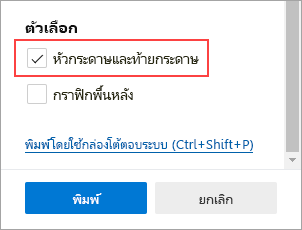
เลือก การตั้งค่า>เพิ่มเติมหัวกระดาษและท้ายกระดาษ ตัวเลือกนี้จะเพิ่มวันที่ปัจจุบันลงในส่วนหัวของเอกสาร & เพิ่มหมายเลขหน้าลงในท้ายกระดาษ
การเอาพื้นหลังของเว็บเพจออกหรือใส่พื้นหลังของเว็บเพจเมื่อพิมพ์
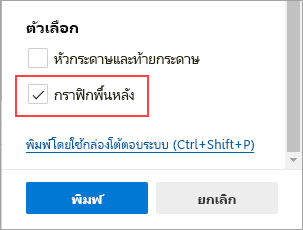
คุณสามารถใส่กราฟิกพื้นหลังเมื่อคุณพิมพ์เว็บเพจ
เปิดเอกสารเว็บไซต์หรือเว็บแอปที่คุณต้องการพิมพ์
ที่ด้านบนสุดของหน้า ให้เลือก การตั้งค่าและอื่นๆ
>เพิ่มเติม หรือกด Ctrl+P บนอุปกรณ์ Windows หรือ Command+P บนอุปกรณ์ macOSเคล็ดลับ
คุณยังสามารถคลิกขวาที่พื้นที่ว่างบนหน้า และเลือก พิมพ์ ในเมนูบริบท
เลือก การตั้งค่า>เพิ่มเติมกราฟิกพื้นหลัง เพื่อรวมพื้นหลังเว็บเพจในผลลัพธ์การพิมพ์ของคุณ หรือปล่อยไว้โดยไม่เลือกเพื่อละเว้นพื้นหลัง
เคล็ดลับ
ถ้าการแสดงตัวอย่างก่อนพิมพ์หรือผลลัพธ์แตกต่างจากเว็บเพจที่คุณกําลังพิมพ์ คุณควรรวมกราฟิกพื้นหลังไว้ด้วย
พิมพ์กองข้อความฟรี
ตัวเลือกการพิมพ์ที่ไม่เป็นระเบียบจะลบเนื้อหารอบข้าง เช่น โฆษณาและการนําทางไซต์ออกจากเว็บเพจที่พิมพ์ เรากําลังดําเนินการปล่อยตัวเลือกการพิมพ์ที่ปราศจากความยุ่งเหยิงซึ่งจะพร้อมใช้งานโดยตรงผ่านกล่องโต้ตอบการพิมพ์ ในระหว่างนี้ คุณสามารถใช้โปรแกรมช่วยอ่านเป็นวิธีแก้ไขปัญหาชั่วคราวสําหรับการพิมพ์ที่ไม่เป็นระเบียบ
หมายเหตุ
โปรแกรมช่วยอ่านอาจไม่พร้อมใช้งานสําหรับบางเว็บไซต์
เปิดเว็บไซต์ที่คุณต้องการพิมพ์
ในแถบที่อยู่ ให้เลือกไอคอน โปรแกรมช่วยอ่าน
 หรือกด F9 (บนอุปกรณ์ Windows) เพื่อเข้าสู่โปรแกรมช่วยอ่าน
ที่ด้านบนของหน้า ให้เลือก การตั้งค่าและอื่นๆ
>พิมพ์เพิ่มเติม หรือกด Ctrl+P ใน Windows หรือ Command+P ใน macOSเคล็ดลับ
คุณยังสามารถคลิกขวาบนพื้นที่ว่างบนหน้า และเลือก พิมพ์ ในเมนูบริบท
เลือกการตั้งค่าการพิมพ์ที่คุณต้องการ แล้วเลือก พิมพ์
พิมพ์บางส่วนของเว็บเพจ
เมื่อต้องการพิมพ์เฉพาะบางส่วนของเว็บไซต์ ให้ทําดังต่อไปนี้
- คลิกและลากผ่านส่วนของข้อความหรือรูปภาพเพื่อเลือกส่วนของเว็บไซต์ที่คุณต้องการพิมพ์
- คลิกขวาที่ข้อความที่เลือก แล้วเลือก พิมพ์ ในเมนูบริบท
- เลือกตัวเลือกการพิมพ์ที่คุณต้องการ แล้วเลือก พิมพ์
พิมพ์เว็บเพจโดยใช้กล่องโต้ตอบการพิมพ์ของระบบ
ใน Microsoft Edge เปิดเว็บไซต์หรือเอกสารเว็บแอปที่คุณต้องการพิมพ์
ที่ด้านบนของหน้า ให้เลือก การตั้งค่าและอื่นๆ
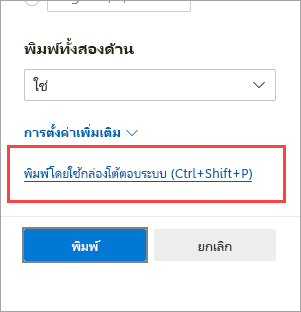
>พิมพ์เพิ่มเติม หรือกด Ctrl+P ใน Windows หรือ Command+P ใน macOSเลือก พิมพ์โดยใช้กล่องโต้ตอบของระบบ
เคล็ดลับ
เมื่อต้องการเปิดกล่องโต้ตอบ พิมพ์ ของระบบโดยตรง ให้กด Ctrl+Shift+P บนอุปกรณ์ Windows หรือ Option+Command+P บนอุปกรณ์ macOS
เลือกตัวเลือกการพิมพ์ที่คุณต้องการ แล้วเลือก พิมพ์
เข้าถึงตัวเลือกการพิมพ์ที่พร้อมใช้งานใน Microsoft Edge แบบดั้งเดิม
เมื่อต้องการเข้าถึงตัวเลือกการพิมพ์ที่มีอยู่ในกล่องโต้ตอบ การพิมพ์ Microsoft Edge ดั้งเดิม เช่น แหล่งกระดาษ สื่อ และคุณภาพการพิมพ์ ให้ทําดังต่อไปนี้:
เปิดกล่องโต้ตอบ พิมพ์ ของระบบ ตามที่อธิบายไว้ในส่วนด้านบน
ในรายการ เลือกเครื่องพิมพ์ ให้เลือกเครื่องพิมพ์ของคุณ
เลือก การกําหนดลักษณะ
ในแท็บ เค้าโครง และ กระดาษ/คุณภาพ ให้เลือกตัวเลือกที่คุณต้องการ โปรดทราบว่าตัวเลือกที่พร้อมใช้งานจะขึ้นอยู่กับเครื่องพิมพ์ที่คุณเลือก
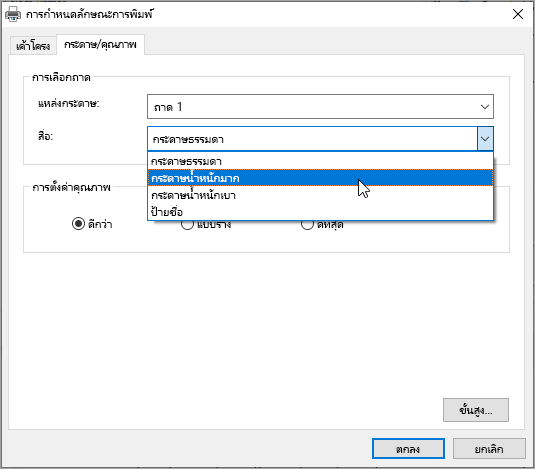
เลือก ตกลง แล้วเลือก พิมพ์
ต้องการให้คําติชมหรือไม่
ถ้าคุณมีปัญหาอื่นๆ ในการพิมพ์จาก Microsoft Edge คุณสามารถส่งคําติชมโดยตรงถึงเราได้โดยการเลือก ส่งคําติชม ที่มุมบนของเบราว์เซอร์
เมื่อคุณรายงานปัญหา โปรดระบุรายละเอียดต่อไปนี้:
- คําอธิบายเกี่ยวกับข้อผิดพลาด
- เว็บไซต์หรือเอกสารที่คุณกําลังพยายามพิมพ์
- ขั้นตอนที่คุณใช้ก่อนที่ปัญหาจะเกิดขึ้น
- เครื่องพิมพ์ที่คุณกําลังใช้อยู่
ด้วยข้อมูลเพิ่มเติม เราสามารถแก้ไขปัญหาของคุณได้เร็วขึ้น