
สร้างสมการทางคณิตศาสตร์บนหน้า OneNote โดยใช้ เครื่องมือสมการ ใน OneNote สําหรับ Windows เลือกจากไลบรารีของสัญลักษณ์และโครงสร้างทางคณิตศาสตร์เพื่อสร้างสมการชนิด ต่างๆ
หมาย เหตุ: ไม่พบปุ่มสมการใช่หรือไม่ ตรวจสอบให้แน่ใจว่าคุณกําลังใช้ OneNote สําหรับเดสก์ท็อป Windows เวอร์ชันปัจจุบัน แล้วเลือก แทรก>สมการ
ลงชื่อเข้าใช้ microsoft365.com
เปิด OneNote (พบใน แอป>แอปทั้งหมด) และเปิดหรือสร้างสมุดบันทึกที่คุณต้องการเพิ่มสมการ
เลือก แทรก>สมการ หรือกด Alt + = เมื่อคุณเลือกครึ่งบนของปุ่ม สมการ คุณควรได้รับ Ribbon ของตัวเลือกสมการ คุณสามารถพิมพ์สมการโดยใช้คีย์บอร์ด และคุณยังสามารถใช้ตัวเลือกจาก Ribbon สําหรับสัญลักษณ์และการดําเนินการทางคณิตศาสตร์ที่ซับซ้อนมากขึ้นได้
 ถ้าคุณคลิกครึ่งล่างของปุ่ม สมการ คุณควรได้รับเมนูดรอปดาวน์ที่มีสมการที่เกิดขึ้นล่วงหน้า เลือกสมการเพื่อแทรกลงในหน้าของคุณ หลังจากแทรกลงในหน้าของคุณ คุณจะแก้ไขสมการตามที่คุณเห็นว่าเหมาะสม
ใน Ribbon สมการ ให้เลือกลูกศรขนาดเล็กเพื่อเปิดเมนูดรอปดาวน์ที่มีตัวเลือกเพิ่มเติม
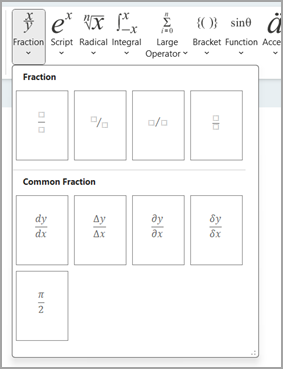
คุณยังสามารถเลือกปุ่ม Professional, Linear หรือ Normal เพื่อจัดรูปแบบสมการในแบบที่คุณต้องการ

เคล็ด ลับ: คุณยังสามารถ สร้างสมการทางคณิตศาสตร์โดยใช้หมึกหรือข้อความด้วยตัวช่วยแปลงเป็นสมการคณิตศาสตร์ใน OneNote ได้
เรียนรู้เพิ่มเติม
แก้สมการคณิตศาสตร์ด้วยตัวช่วยแปลงเป็นสมการคณิตศาสตร์ใน OneNote
วาดกราฟของฟังก์ชันทางคณิตศาสตร์ด้วยตัวช่วยแปลงเป็นสมการคณิตศาสตร์ใน OneNote
เปิดหรือปิดตัวช่วยแปลงเป็นสมการคณิตศาสตร์ในสมุดบันทึกสําหรับชั้นเรียนของ OneNote