
ใช้ปุ่มคณิตศาสตร์ใน OneNote เพื่อแปลงสมการที่เขียนด้วยลายมือของคุณเป็นรูปแบบข้อความ คุณยังสามารถพิมพ์สมการของคุณได้
หมายเหตุ
ฟีเจอร์นี้จะพร้อมใช้งานถ้าคุณมี การสมัครใช้งาน Microsoft 365 เท่านั้น ถ้าคุณเป็นผู้สมัครใช้งาน Microsoft 365 ให้ตรวจสอบให้แน่ใจว่าคุณมี Office เวอร์ชันล่าสุด
ขั้นตอนที่ 1: เขียนหรือพิมพ์สมการ
- ใน OneNote Online ให้ไปที่หน้าใดก็ได้แล้วเลือกวาด
- เลือกปากกา จากนั้นเลือกลูกศรขนาดเล็กที่อยู่ถัดจากปากกาเพื่อเลือกความกว้างของเส้นและสีหมึกที่คุณต้องการใช้
- ถัดไป:
หากคุณกําลังใช้งานอุปกรณ์ที่เป็นหน้าจอสัมผัส ให้ใช้นิ้วหรือสไตลัสเขียนสมการ

ถ้าคุณใช้พีซีที่มีจอภาพมาตรฐาน ให้เขียนสมการด้วยเมาส์หรือแท็บเล็ตป้อนข้อมูลด้วยปากกา หรือใช้แป้นพิมพ์เพื่อพิมพ์สมการของคุณ
เคล็ดลับ
คุณสามารถพิมพ์สมการในรูปแบบเชิงเส้น แล้วใช้ขั้นตอนด้านล่างนี้เพื่อจัดรูปแบบ Example: (x^2+4)/(x-3)
ขั้นตอนที่ 2: เลือกสมการ
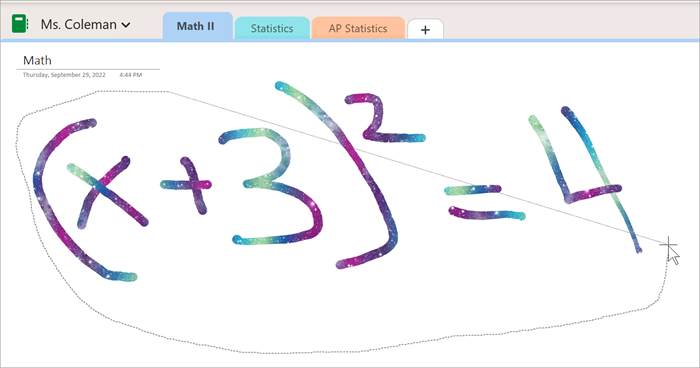
เลือกเครื่องมือเลือกแบบ Lasso

ใช้นิ้วหรือเมาส์ลากส่วนที่เลือกไปรอบๆ สมการที่คุณสร้างขึ้นในขั้นตอนที่ 1 เมื่อคุณปล่อย เส้นหมึกหรือข้อความทั้งหมดในสมการของคุณควรปรากฏว่าถูกเลือก

เคล็ดลับ
ถ้าเครื่องมือปากกาหรือ Lasso ไม่ตอบสนองใน OneNote Online คุณอาจต้องเลือก วาดด้วยเมาส์ หรือ การสัมผัส
ขั้นตอนที่ 3: ใช้ปุ่มคณิตศาสตร์
เมื่อสมการของคุณถูกเลือก ให้ทําดังต่อไปนี้
เลือกคณิตศาสตร์

ในบานหน้าต่าง คณิตศาสตร์ ที่เปิดขึ้น ให้ยืนยันว่า OneNote รู้จักสมการของคุณได้อย่างถูกต้อง
ถ้าจําเป็น เลือก แก้ไข เพื่อ แก้ไขเส้นหมึกแต่ละเส้น ขณะอยู่ในโหมด แก้ไข ให้ใช้เครื่องมือ เลือกแบบ Lasso เพื่อเลือกสัญลักษณ์หรือส่วนใดส่วนหนึ่งของสมการที่รู้จักอย่างไม่ถูกต้อง และ OneNote จะเสนอทางเลือกให้คุณเลือก

เลือก แปลงหมึกเป็นสมการคณิตศาสตร์ เพื่อแปลงข้อความที่เขียนด้วยลายมือต้นฉบับของคุณเป็นสมการคณิตศาสตร์แบบพิมพ์




หัวข้อเกี่ยวกับตัวช่วยแปลงเป็นสมการคณิตศาสตร์เพิ่มเติม
แก้สมการด้วยตัวช่วยแปลงเป็นสมการคณิตศาสตร์ใน OneNote
วาดกราฟของฟังก์ชันทางคณิตศาสตร์ด้วยตัวช่วยแปลงเป็นสมการคณิตศาสตร์
สร้างแบบทดสอบคณิตศาสตร์แบบฝึกหัด