
คุณสามารถเปิด Staff Notebooks จาก OneNote, Microsoft Teams หรือ OneDrive ได้ ตําแหน่งที่เหมาะสมสําหรับการค้นหาจะขึ้นอยู่กับตําแหน่งที่สร้าง Staff Notebook
| สมุดบันทึกที่สร้างใน | มักจะเก็บไว้ใน | สถานที่ที่ดีที่สุดในการเปิด |
|---|---|---|
| ตัวช่วยสร้าง Staff Notebook | OneDrive ของหัวหน้าเจ้าหน้าที่ | ตัวช่วยสร้าง Staff Notebook หรือ OneDrive |
| Microsoft Teams for Education | ไซต์ SharePoint ของทีมเจ้าหน้าที่ | แท็บ Staff Notebook ในเจ้าหน้าที่หรือทีม PLC |
เคล็ดลับ
ถ้าคุณไม่แน่ใจว่าสมุดบันทึกสําหรับเจ้าหน้าที่ของคุณถูกสร้างขึ้นที่ใด ให้เปิดใน OneNote คลิกขวาที่ชื่อสมุดบันทึก แล้วเลือก คัดลอกลิงก์ไปยังสมุดบันทึก ลิงก์ที่มี /personal/ มักจะชี้ไปยัง OneDrive ลิงก์ที่มี /sites/ หรือ /teams/ มักจะชี้ไปที่ SharePoint/Teams
เปิด Staff Notebook ใน OneNote
ถ้าสมุดบันทึกเปิดอยู่แล้วใน OneNote ให้เลือกรายการสมุดบันทึก แล้วเลือก Staff Notebook ที่คุณต้องการ หากไม่มีชื่อแสดงอยู่ในรายการ ให้ใช้หนึ่งในพาธด้านล่าง
จากเว็บเบราว์เซอร์ของคุณ
- ไปที่ aka.ms/staffnotebook และลงชื่อเข้าใช้ด้วยบัญชีโรงเรียนของคุณ
- เลือก จัดการสมุดบันทึก
- เลือกชื่อ Staff Notebook
- เลือก เปิดสมุดบันทึก
ใน Teams
- เปิด Microsoft Teams และเลือกทีมเจ้าหน้าที่ของคุณ
- เลือกแท็บ Staff Notebook
- เปิดสมุดบันทึกที่ตั้งค่าไว้สําหรับทีมแล้ว
ใช้ OneNote Staff Notebook ใน Teams
ใน OneDrive
- ลงชื่อเข้าใช้ที่ microsoft365.com และเลือก OneDrive
- เลือก Staff Notebook เพื่อดูสมุดบันทึกที่คุณสร้างขึ้นด้วยตัวช่วยสร้าง Staff Notebook

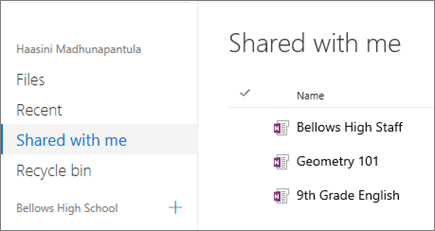
- ถ้าคุณเป็นสมาชิกเจ้าหน้าที่หรือเจ้าของร่วม ให้เลือก แชร์กับฉัน เพื่อดู Staff Notebooks ที่แชร์กับคุณ
- เลือกสมุดบันทึกตามชื่อ
เรียนรู้เพิ่มเติม
สร้างสมุดบันทึกสำหรับเจ้าหน้าที่ใน OneNote
การฝึกอบรมสมุดบันทึกสําหรับเจ้าหน้าที่ของ OneNote