
เมื่อคุณ สร้างทีมเจ้าหน้าที่ใน Microsoft Teams ทีมนั้นจะมาพร้อมกับสมุดบันทึกสําหรับเจ้าหน้าที่ของ OneNote ของตนเอง Staff Notebook เป็นสมุดบันทึกดิจิทัลที่ช่วยอํานวยความสะดวกในการทํางานร่วมกันของนักการศึกษาในโรงเรียนและระดับเขต ผู้สร้างทีมเจ้าหน้าที่เป็นเจ้าของสมุดบันทึกและมีสิทธิ์การดูแลระบบที่อนุญาตให้พวกเขาเพิ่มสมาชิก/เจ้าของร่วมและจัดการการตั้งค่าของสมุดบันทึก
Teams มีคอมโพเนนต์ที่สำคัญเหล่านี้ของประสบการณ์การใช้งาน OneNote Staff Notebook:
- สมุดบันทึกสําหรับสมาชิกเจ้าหน้าที่ — พื้นที่ส่วนตัวที่แชร์ระหว่างหัวหน้าเจ้าหน้าที่และสมาชิกเจ้าหน้าที่แต่ละคนเท่านั้น ใช้พื้นที่นี้เพื่อจดบันทึกเกี่ยวกับการพัฒนาวิชาชีพ แผนการเรียนการสอน การประเมิน และอื่นๆ
- ไลบรารีเนื้อหา คือพื้นที่ที่สมาชิกทีมทีมเจ้าหน้าที่สามารถอัปโหลดและเข้าถึงเอกสารและไฟล์แบบอ่านอย่างเดียวได้ ใช้ฟีเจอร์นี้เพื่อจัดเก็บข้อมูลเกี่ยวกับนโยบาย กระบวนการ การวางแผนโรงเรียน และอื่นๆ
- พื้นที่การทํางานร่วมกัน —ซึ่งสมาชิกทุกคนในทีมเจ้าหน้าที่สามารถแชร์ จัดระเบียบ และทํางานร่วมกันได้ ทํางานร่วมกันได้ทุกอย่างตั้งแต่แผนการเรียนการสอนไปจนถึงความคิดริเริ่มทั่วทั้งแผนก
- ส่วนผู้นําเท่านั้น - พื้นที่ส่วนตัวที่มีเฉพาะเจ้าของทีมเจ้าหน้าที่และเจ้าของร่วมเท่านั้นที่สามารถดูได้ ส่วนนี้เหมาะสําหรับการริเริ่มแบบส่วนตัว เช่น การร่างวาระการประชุม เอกสารการวางแผนล่วงหน้า และการรักษาข้อมูลที่เป็นความลับ
ตั้งค่า Staff Notebook ใน Teams
ถ้าคุณสร้างทีมเจ้าหน้าที่แต่ยังไม่ได้ตั้งค่า Staff Notebook คุณจะได้รับคําแนะนําในขั้นตอนที่ถูกต้องในครั้งแรกที่คุณไปที่แท็บ Staff Notebook
เมื่อต้องการเริ่มต้นใช้งาน:
- นําทางไปยังทีมเจ้าหน้าที่ที่คุณต้องการตั้งค่า Staff Notebook แล้วเลือกแท็บ Staff Notebook
- เลือก ตั้งค่าสมุดบันทึกสําหรับเจ้าหน้าที่ของ OneNote
- จากเมนูดรอปดาวน์ ให้เลือก สมุดบันทึกเปล่า เพื่อตั้งค่าสมุดบันทึกใหม่ที่ไม่มีเนื้อหาที่มีอยู่ หรือ จากเนื้อหาสมุดบันทึกที่มีอยู่ เพื่อคัดลอกเนื้อหาจากสมุดบันทึกอื่น
- ตั้งค่าส่วนในพื้นที่ส่วนตัวของสมาชิกแต่ละคน และเลือก สร้าง
เพิ่มหรือลบหน้าและส่วน Staff Notebook
นําทางไปยังทีมเจ้าหน้าที่ที่คุณสร้างหรือเป็นเจ้าของร่วม แล้วเลือกแชนเนล ทั่วไป
เลือกแท็บ Staff Notebook

เลือก ปุ่มการนําทาง
 ที่ด้านซ้ายของสมุดบันทึกของคุณ
- เมื่อต้องการเพิ่มส่วนใหม่ ให้เลือก เพิ่มส่วน ใส่ชื่อส่วน แล้วเลือก ตกลง
- เมื่อต้องการเพิ่มหน้าใหม่ ให้เลือก เพิ่มหน้า แล้วใส่ชื่อสําหรับหน้านั้น
- เมื่อต้องการลบหน้า ให้คลิกขวาที่ชื่อหน้าในแถบนําทาง แล้วเลือก ลบหน้า
ใช้ Staff Notebook ในแชนเนล
ทุกครั้งที่คุณสร้างแชนเนลใหม่ในชั้นเรียน ส่วนใหม่จะถูกสร้างขึ้นโดยอัตโนมัติในพื้นที่การทํางานร่วมกันของ Staff Notebook หัวหน้าเจ้าหน้าที่และสมาชิกสามารถแก้ไขและทํางานบนหน้า OneNote ภายในแชนเนลได้
- ไปยังทีมชั้นเรียนจากนั้นเลือกช่องทาง
- เลือกแท็บ บันทึกย่อ
ขยายมุมมอง Staff Notebook
ขยายแท็บ Staff Notebook ให้มีขนาดใหญ่ขึ้นโดยการเลือกลูกศรดรอปดาวน์ที่อยู่ถัดจากแท็บ Staff Notebook จากนั้นเลือก ขยาย แท็บ
จัดการการตั้งค่า Staff Notebook ใน OneNote
ถ้าคุณเป็นเจ้าของทีมเจ้าหน้าที่ คุณสามารถเข้าถึงและจัดการการตั้งค่าทั้งหมดของ Staff Notebook ได้โดยการนําทางไปยังแอป Staff Notebook ใน OneNote
หมายเหตุ
- เมื่อใช้ Staff Notebook ที่สร้างขึ้นผ่าน Microsoft Teams คุณจะไม่สามารถเพิ่มหรือเอาสมาชิกออกได้โดยใช้ตัวช่วยสร้างสมุดบันทึกสําหรับเจ้าหน้าที่ทางออนไลน์
- สมาชิกสมุดบันทึกต้อง ถูกเพิ่ม/นําออกผ่านทาง Microsoft Teams
เลือก
 ใน Teams แล้วเลือก Staff Notebook ถ้าไม่ปรากฏในเมนูแรก ให้เลือกตัวเปิดใช้แอปMicrosoft 365>>Staff Notebook
เลือก จัดการสมุดบันทึก
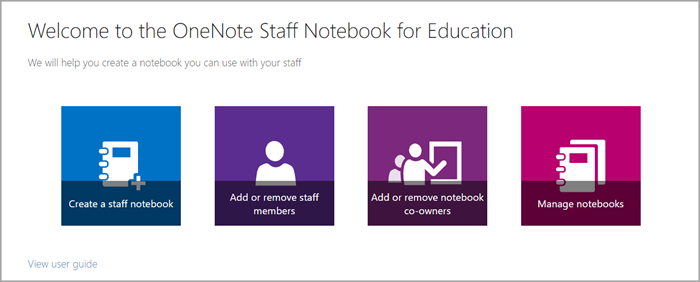
เลือก Staff Notebook ที่คุณต้องการจัดการการตั้งค่า คุณสามารถจัดการการตั้งค่าสําหรับ Staff Notebooks ที่คุณสร้างขึ้นเท่านั้น
จัดการการตั้งค่า
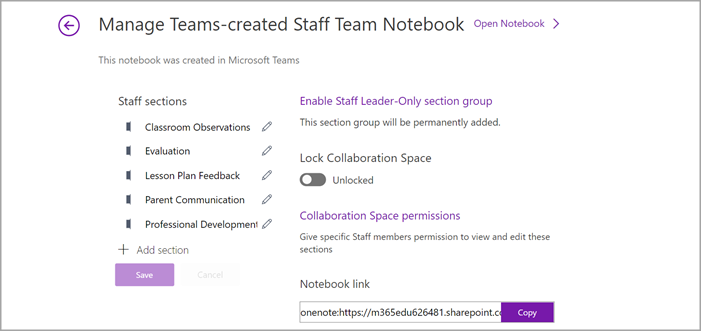
เรียนรู้เพิ่มเติม
เรียนรู้เพิ่มเติมเกี่ยวกับ Staff Notebook