
Reading Coach ให้การฝึกฝนที่เป็นส่วนตัวและเป็นอิสระแก่นักเรียนโดยยึดตามคําที่นักเรียนมีการวินิจฉัยผิด ด้วยการฝัง Reading Coach ใน โปรแกรมช่วยอ่าน ตอนนี้ผู้ใช้สามารถฝึกฝนความคล่องแคล่วและการออกเสียงของพวกเขาทีละรายการด้วยเนื้อหาที่เหมาะสมกับความสนใจของพวกเขา
หมายเหตุ
ขณะนี้ Reading Coach พร้อมใช้งานแล้วใน โปรแกรมช่วยอ่าน สําหรับแอปต่อไปนี้: Word สําหรับเว็บ, OneNote สําหรับเว็บ, OneNote บนเดสก์ท็อป 365, OneNote Mac, OneNote iPad, พลิก, Minecraft: Education Edition และงานที่มอบหมายของ Teams เรากําลังดําเนินการเพื่อนํา Reading Coach ไปยังแพลตฟอร์มเพิ่มเติม
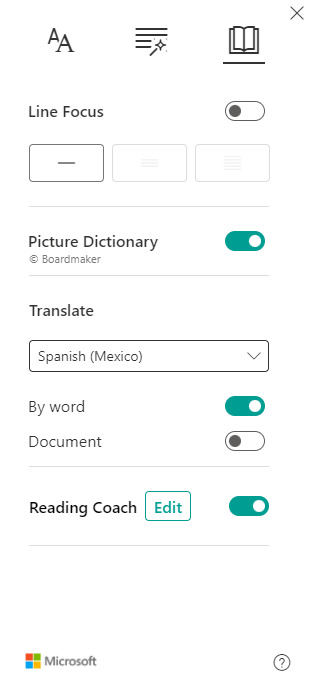
- เปิดโปรแกรมช่วยอ่าน
- เลือก การกําหนดลักษณะการอ่าน

- เปิดใช้งานสวิตช์ Reading Coach
หมายเหตุ
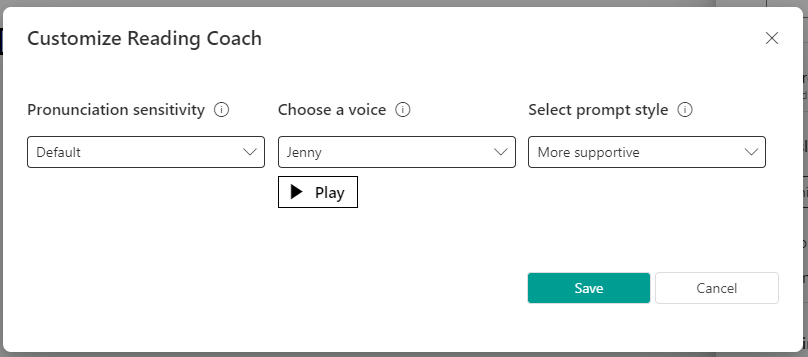
เลือก แก้ไข เพื่อเปลี่ยนการกําหนดการตั้งค่า Reading Coach ของคุณเอง
4. โดยปกติแล้วปุ่มเล่นจะปรากฏใน โปรแกรมช่วยอ่าน เป็นปุ่มไมโครโฟน เลือก ไมโครโฟน เพื่อเริ่มต้น
5. กล่องโต้ตอบจะปรากฏขึ้นเพื่ออธิบายขั้นตอน เมื่อคุณพร้อม แล้ว ให้เลือก เริ่มอ่าน
6. อ่านออกเสียงได้สูงสุด 10 นาที โปรแกรมช่วยอ่านจะ "ฟัง" การอ่านของคุณ
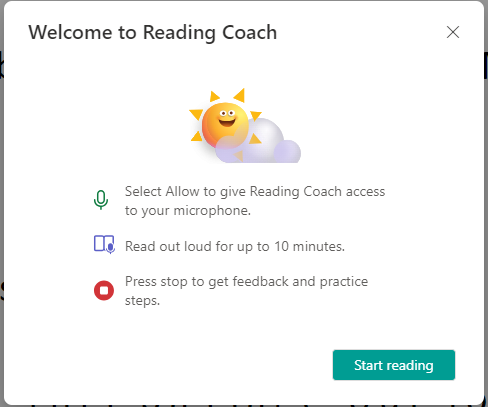
7. เมื่อคุณทําเสร็จแล้ว ให้เลือก หยุด
8. รายงานจะแสดงข้อมูลเกี่ยวกับความเร็วในการอ่าน ความแม่นยํา เวลาที่ใช้ในการอ่าน และจํานวนคําที่ถูกระบุสําหรับการฝึกปฏิบัติ
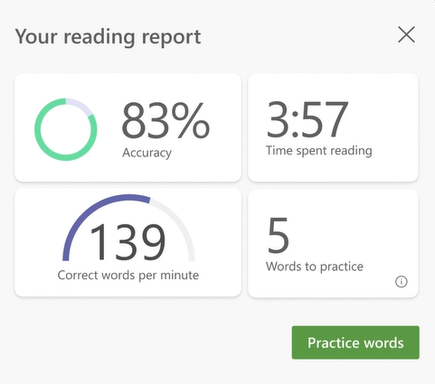
9. เลือก ฝึกคํา เพื่อเริ่มใช้ Reading Coach
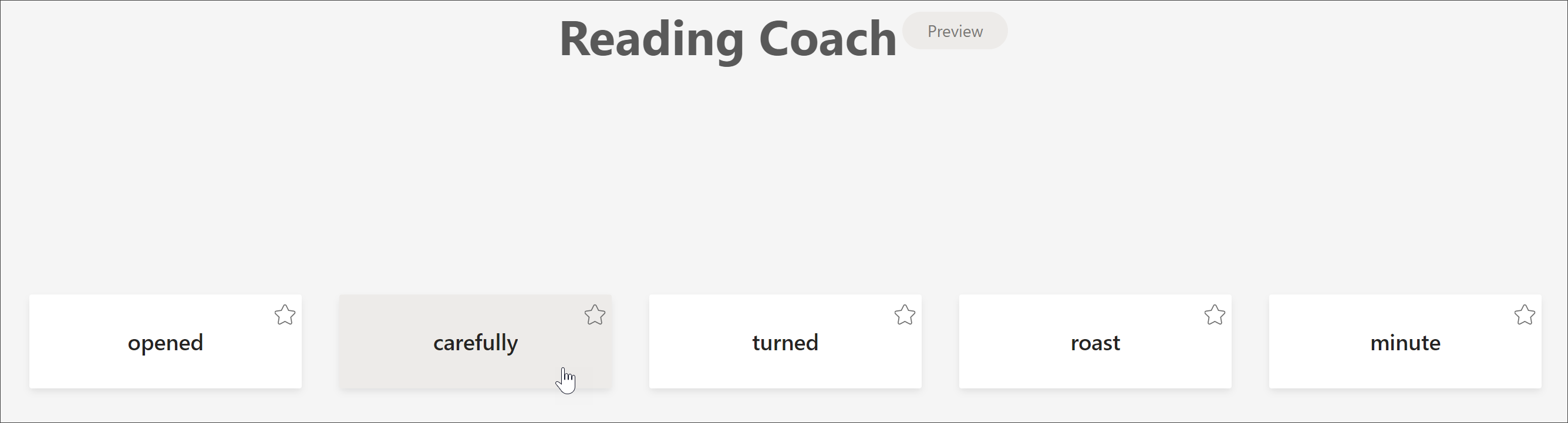
10. คําที่ท้าทายที่สุดสําหรับคุณจะปรากฏบนหน้า เลือกคำใดก็ได้เพื่อฝึกฝน
11. ใช้เครื่องมือเพื่อให้คุ้นเคยกับคํามากขึ้น
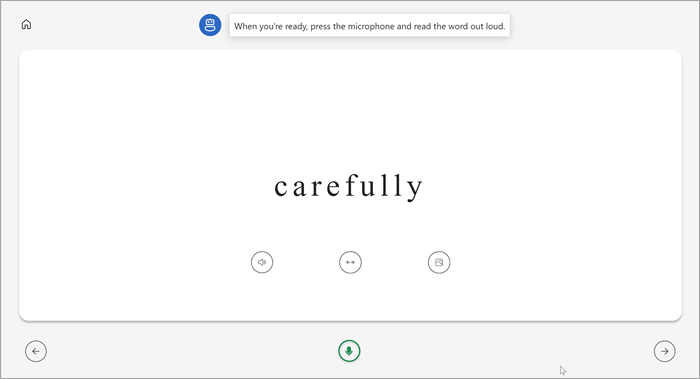
- เลือก ฟังคำ เพื่อให้ระบบอ่านคำให้คุณฟัง
- เลือก ยืดคํา เพื่อแบ่งคําเป็นพยางค์
- เลือก ดูรูปภาพ เพื่อเปิดภาพประกอบคำของคุณ
12. เมื่อคุณพร้อม ให้เลือก ไมโครโฟน เพื่ออ่านออกเสียงคํานั้น
13. ใช้ปุ่มลูกศรเพื่อนําทางไปยังคําถัดไปของคุณ เมื่อคุณอ่านคำเสร็จแล้ว ให้เลือก ถัดไป
หมายเหตุ
เครื่องมือการเรียนรู้บางชนิดอาจไม่สามารถใช้งานได้เสมอไป บางคําไม่มีภาพประกอบ และในบางครั้งนักการศึกษาอาจปิดเครื่องมือบางอย่าง
เรียนรู้เพิ่มเติม
เริ่มต้นใช้งานความคืบหน้าในการอ่านใน Teams