
โปรแกรมช่วยอ่านใน OneNote ให้ประสบการณ์การอ่านแบบเต็มหน้าจอเพื่อเพิ่มความง่ายในการอ่านเนื้อหาในเอกสาร OneNote มันถูกออกแบบมาเพื่อสนับสนุนนักเรียนที่มีภาวะเสียการอ่านและ dysgraphia ในห้องเรียน แต่สามารถสนับสนุนทุกคนที่ต้องการทําให้การอ่านบนอุปกรณ์ของพวกเขาง่ายขึ้น
วิธีใช้สิ่งนี้กับนักเรียน: ช่วยให้นักเรียนทุกคนเรียนรู้ที่จะเปิดโปรแกรมช่วยอ่านในหน้าที่พวกเขากําลังอ่าน พวกเขาสามารถให้อ่านออกเสียง เปลี่ยนระยะห่างบรรทัด หรือแปลข้อความ — มีประโยชน์สําหรับผู้เรียนใหม่ผู้เรียนภาษาอังกฤษ นักเรียนที่มีความแตกต่างในการอ่าน หรือใครก็ตามดูตัวอย่างเอกสารก่อนการอภิปราย ไม่จําเป็นต้องตั้งค่าหรืออนุญาตพิเศษ
- เมื่อต้องการใช้โปรแกรมช่วยอ่านใน OneNote ให้เปิด OneNote แล้วเลือก ดู>โปรแกรมช่วยอ่าน

- เมื่อต้องการฟังการอ่านออกเสียงย่อหน้า ให้เลือก เล่น
- เมื่อต้องการเริ่มฟังจากจุดใดจุดหนึ่งบนหน้าของคุณ ให้คลิกที่คําที่คุณต้องการเริ่มต้น
โปรแกรมช่วยอ่านมีตัวเลือกมากมายเพื่อทําให้การอ่านง่ายขึ้น
ตัวเลือกข้อความ
เมนู ตัวเลือกข้อความ ช่วยให้คุณ:

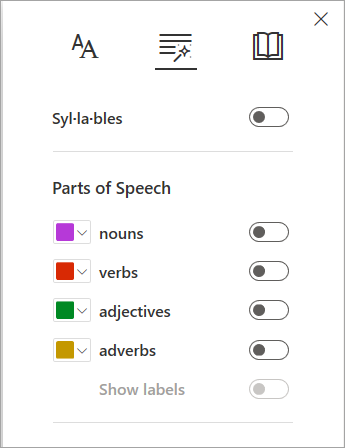
ชนิดของคำ
ชนิดของคำ ควบคุมการเน้นไวยากรณ์และช่วยให้ผู้อ่านทำความเข้าใจประโยคที่ซับซ้อน เรียนรู้เพิ่มเติม: ไฮไลต์ชนิดของคํา
การกําหนดลักษณะการอ่าน
ใช้โฟกัสของบรรทัด พจนานุกรมรูปภาพ แปล และโค้ชการอ่านเพื่อการทําความเข้าใจโฟกัสและการอ่านที่ดียิ่งขึ้น!

โฟกัสของบรรทัดช่วยให้ผู้อ่านสามารถจํากัดโฟกัสของประสบการณ์การอ่านโดยการไฮไลต์ชุดบรรทัดหนึ่ง สาม หรือห้าบรรทัดภายในเอกสารที่เลือกในโปรแกรมช่วยอ่าน เรียนรู้เพิ่มเติม: เปิดโฟกัสของบรรทัด
ขณะนี้ฟีเจอร์นี้พร้อมใช้งานใน OneNote สําหรับ Windows 10 OneNote สำหรับเว็บ Word สําหรับเว็บ และ Outlook Online

พจนานุกรมรูปภาพ ช่วยให้คุณสามารถเลือกคําใดก็ได้ ฟังการอ่านออกเสียง และดูรูปภาพที่แสดงคํา

การแปล ช่วยให้คุณสามารถเปลี่ยนข้อความที่คุณกําลังอ่านจากภาษาหนึ่งไปเป็นอีกภาษาหนึ่งได้

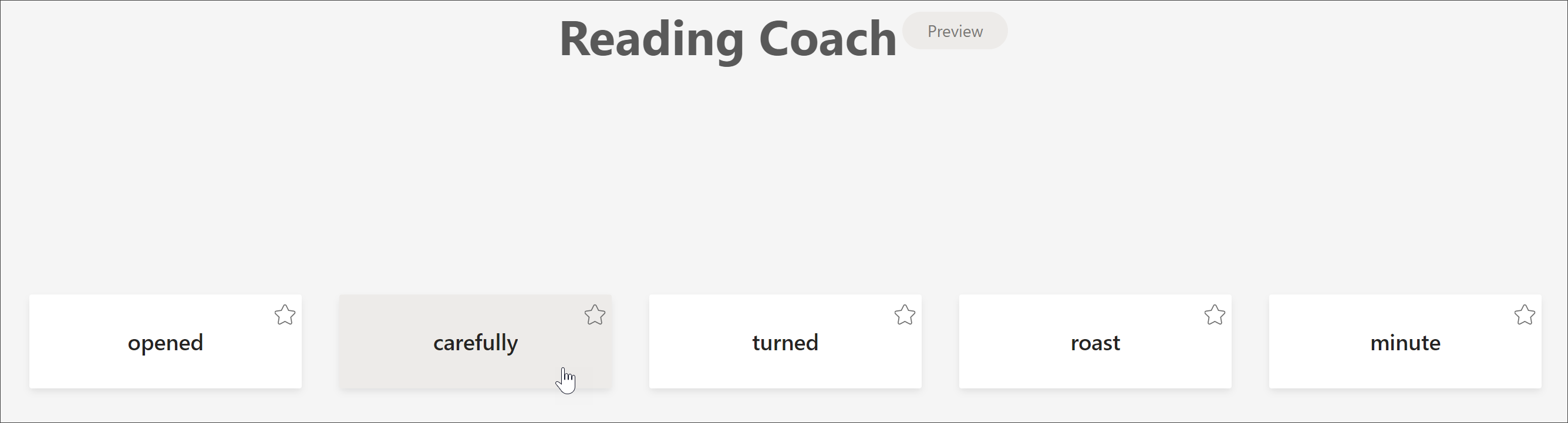
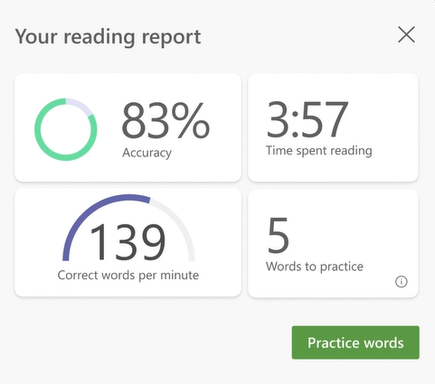
Reading Coach ช่วยให้คุณสามารถฝึกการอ่านออกเสียงให้รายงานเกี่ยวกับความเร็วในการอ่านและความแม่นยําจากนั้นระบุคําห้าคําที่คุณดิ้นรนมากที่สุดและให้โอกาสในการฝึกฝนคําอีกครั้ง
ตัวเลือกข้อความเสียง
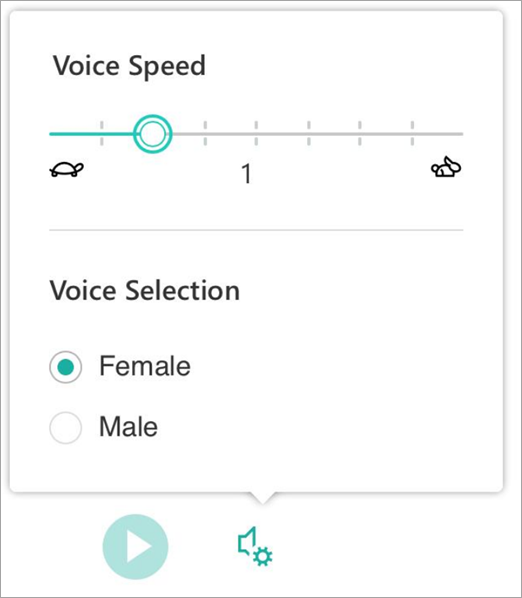
ควบคุมการตั้งค่าการอ่านออกเสียงโดยการปรับเปลี่ยนความเร็วและเสียงของลําโพงในตัวเลือกเสียง เรียนรู้เพิ่มเติม: เปลี่ยนเสียงใน โปรแกรมช่วยอ่าน
เลือก การตั้งค่าเสียง  เพื่อปรับ
แป้นพิมพ์ลัดสำหรับโปรแกรมช่วยอ่าน
ใช้แป้นพิมพ์ลัดเพื่อนำทาง
- ลูกศรขึ้น/ลง เลื่อนทีละบรรทัด
- Page up/page down เลื่อนหน้าจอตามหน้าจอ
- ลูกศรซ้าย/ขวา ไปยังหน้าก่อนหน้า/ถัดไปในสมุดบันทึก OneNote ของคุณ
- แป้น Esc จะปิดโปรแกรมอ่านหรือเมนู
- Tab เลื่อนไปยังตัวควบคุมถัดไปในการตั้งค่าโปรแกรมช่วยอ่าน
- Space เลือกเครื่องมือปัจจุบัน
หมายเหตุ
OneNote for Windows 10 และ Office 2016/2019 ได้สิ้นสุดการสนับสนุนในเดือนตุลาคม 2025 เรียนรู้เพิ่มเติมเกี่ยวกับสิ่งที่เกิดขึ้นกับ OneNote for Windows 10 หรือวิธีอัปเกรดจาก Office เวอร์ชันที่เก่ากว่า
เรียนรู้เพิ่มเติม
แปลงคำพูดเป็นข้อความใน OneNote
การแก้ไขปัญหา: ไม่มีอะไรเกิดขึ้นเมื่อฉันกดเล่นใน โปรแกรมช่วยอ่าน