
ตั้งชื่อและจัดรูปแบบตารางอย่างรอบคอบเพื่อทําให้ทุกคนสามารถเข้าถึงข้อมูลและเข้าใจได้ รวมถึงผู้ที่มีความบกพร่องด้านการอ่านหรือด้านการมองเห็น
แปลงข้อมูลเป็นตาราง
ใส่ข้อมูลที่จะกลายเป็นส่วนหนึ่งของตาราง
เลือกเซลล์ใดก็ได้ภายในข้อมูล แล้วเลือก แทรก>ตาราง
ตรวจสอบให้แน่ใจว่าเซลล์หรือการอ้างอิงช่วงที่เน้นนั้นถูกต้อง
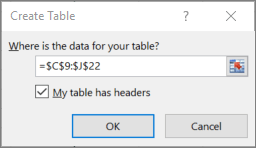
ตรวจสอบให้แน่ใจว่าได้เลือกกล่องกาเครื่องหมาย ตารางของฉันมีส่วนหัว แล้วเลือก ตกลง
เพิ่มชื่อตารางอธิบาย
- เลือกที่ใดก็ได้ในตาราง
- ภายใต้ ออกแบบ>ชื่อตาราง ให้แทนที่ชื่อทั่วไปด้วยชื่อที่มีความหมายมากกว่า
นําการออกแบบที่สามารถเข้าถึงได้ไปใช้
เลือกที่ใดก็ได้ในตาราง แล้วไปที่ ออกแบบ
เลือกฟีเจอร์การออกแบบที่คุณต้องการ เช่น แถวส่วนหัวแถวที่เป็นแถบสี และ คอลัมน์แรก
เมื่อต้องการแสดงสไตล์ตารางที่พร้อมใช้งานทั้งหมด ให้เลือก เพิ่มเติม

จากสไตล์ ปานกลาง ให้เลือกสไตล์ที่มีสีตัดกันสูง
เพิ่มขนาดฟอนต์
- เลือกทั้งตาราง
- ไปที่ขนาดฟอนต์หน้าแรก> แล้วเลือกขนาดฟอนต์ 12 พอยต์หรือใหญ่กว่า
เพิ่มระยะห่างระหว่างแถว
- เลือกทั้งตาราง
- เลือก ความสูงของแถวรูปแบบ>หน้าแรก>
- เพิ่มความสูงของแถวเป็น ตัวอย่างเช่น 30 หรือ 40 แล้วเลือก ตกลง
ปรับความกว้างคอลัมน์ให้พอดีกับข้อความ
- เลือกทั้งตาราง
- เลือกจัดรูปแบบหน้าแรก>>ปรับความกว้างคอลัมน์พอดีอัตโนมัติ
ความกว้างของคอลัมน์ที่เลือกจะถูกปรับให้พอดีกับข้อความที่ยาวที่สุดในแต่ละคอลัมน์
จัดแนวข้อความชิดซ้าย
- เลือกเซลล์ คอลัมน์ หรือแถวที่คุณต้องการจัดแนว
- เลือก หน้าแรก>

ต้องการเพิ่มเติมใช่ไหม
ทําให้ผู้พิการสามารถใช้งานเอกสาร Excel ของคุณได้ง่าย