
นอกจากตัวควบคุมฟอร์มต่างๆ แล้ว คอมพิวเตอร์ของคุณยังมีตัวควบคุม ActiveX จํานวนมากที่ติดตั้งโดย Excel และโปรแกรมอื่นๆ เช่น Calendar Control 12.0 และ โปรแกรมเล่นสื่อของ Windows เมื่อคุณติดตั้งตัวควบคุม ActiveX ใหม่ โปรแกรมติดตั้งสําหรับตัวควบคุมมักจะลงทะเบียนตัวควบคุมแต่ละตัวบนคอมพิวเตอร์ของคุณ ซึ่งทําให้ตัวควบคุมพร้อมใช้งานจาก Excel ถ้าตัวควบคุมไม่ปรากฏในรายการ คุณต้องลงทะเบียนด้วยตนเอง
สำคัญ
- ตัวควบคุม ActiveX บางตัวไม่สามารถใช้ได้โดยตรงบนเวิร์กชีต บางรายการสามารถใช้ได้บนฟอร์มผู้ใช้ Microsoft Visual Basic for Applications (VBA) เท่านั้น เมื่อคุณทํางานกับตัวควบคุมเหล่านี้ Excel จะแสดงข้อความ ไม่สามารถแทรกวัตถุ ได้ ถ้าคุณพยายามเพิ่มวัตถุลงในเวิร์กชีต
- คุณจะต้องเปิดใช้งานแท็บ นักพัฒนา บน Ribbon ก่อนที่คุณจะสามารถทํางานกับตัวควบคุม ActiveX ได้ สําหรับข้อมูลเพิ่มเติม ให้ดู แสดงแท็บนักพัฒนา
เพิ่มตัวควบคุม ActiveX
บนแท็บ นักพัฒนา ในกลุ่ม ตัวควบคุม ให้คลิก แทรก จากนั้นภายใต้ ตัวควบคุม ActiveX ให้เลือกตัวควบคุม หรือคลิก ตัวควบคุมเพิ่มเติม เพื่อดูตัวควบคุม ActiveX ที่พร้อมใช้งานทั้งหมด แล้วเลือกตัวควบคุม

คลิกตําแหน่งเวิร์กชีตที่คุณต้องการให้ตัวควบคุม ActiveX ปรากฏขึ้น
เมื่อต้องการแก้ไขตัวควบคุม ตรวจสอบให้แน่ใจว่าคุณอยู่ในโหมดออกแบบ บนแท็บ นักพัฒนา ในกลุ่ม ตัวควบคุม ให้เปิด โหมดออกแบบ
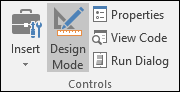
เมื่อต้องการระบุคุณสมบัติตัวควบคุม บนแท็บ นักพัฒนา ในกลุ่ม ตัวควบคุม ให้คลิก คุณสมบัติ
เคล็ดลับ
คุณยังสามารถคลิกขวาที่ตัวควบคุม จากนั้นคลิก คุณสมบัติ
กล่องโต้ตอบ คุณสมบัติ จะปรากฏขึ้น สําหรับข้อมูลโดยละเอียดเกี่ยวกับคุณสมบัติแต่ละรายการ ให้เลือกคุณสมบัตินั้น แล้วกด F1 เพื่อแสดงหัวข้อวิธีใช้ Visual Basic คุณยังสามารถพิมพ์ชื่อคุณสมบัติในกล่อง ค้นหา วิธีใช้ Visual Basic
การลงทะเบียนตัวควบคุม ActiveX
คลิกตัวควบคุม ActiveX ที่คุณต้องการลงทะเบียน
ตรวจสอบให้แน่ใจว่าคุณอยู่ในโหมดออกแบบ บนแท็บ นักพัฒนา ในกลุ่ม ตัวควบคุม ให้เปิด
 โหมดออกแบบ
บนแท็บ นักพัฒนา ในกลุ่ม ตัวควบคุม ให้คลิก แทรก จากนั้นภายใต้ ตัวควบคุม ActiveX ให้คลิก ตัวควบคุมเพิ่มเติม
ที่ด้านล่างของกล่องโต้ตอบ ตัวควบคุมเพิ่มเติม ให้คลิก ลงทะเบียนแบบกําหนดเอง
ในกล่องโต้ตอบ Register Custom Control ให้ค้นหาโฟลเดอร์ที่มีไฟล์ตัวควบคุม (นามสกุลไฟล์ .ocx) หรือไฟล์ Dynamic Link Library (.dll นามสกุลไฟล์) สําหรับตัวควบคุมที่คุณต้องการลงทะเบียน
เลือกไฟล์สําหรับตัวควบคุมของคุณ แล้วคลิก เปิด
ต้องการความช่วยเหลือเพิ่มเติมไหม
คุณสามารถสอบถามผู้เชี่ยวชาญใน ชุมชนด้านเทคนิคของ Excel หรือรับการสนับสนุนใน ชุมชนได้เสมอ
เพิ่มกล่องกาเครื่องหมาย ตัวเลือก หรือปุ่มสลับ (ตัวควบคุม ActiveX)เพิ่มตัวควบคุมรูปลงในเวิร์กชีตเพิ่มป้ายชื่อหรือกล่องข้อความลงในเวิร์กชีตภาพรวมของฟอร์ม ตัวควบคุมฟอร์ม และตัวควบคุม ActiveX บนเวิร์กชีตเปิดใช้งานหรือปิดใช้งานการตั้งค่า ActiveX ในไฟล์ Office