

เมื่อใช้สไตล์เส้นขอบที่กําหนดไว้ล่วงหน้า คุณสามารถเพิ่มเส้นขอบรอบเซลล์หรือช่วงของเซลล์ได้อย่างรวดเร็ว ถ้าเส้นขอบเซลล์ที่กําหนดไว้ล่วงหน้าไม่ตรงกับความต้องการของคุณ คุณสามารถสร้างเส้นขอบแบบกําหนดเองได้
หมายเหตุ
เส้นขอบเซลล์ที่คุณนําไปใช้จะปรากฏบนหน้าที่พิมพ์ ถ้าคุณไม่ได้ใช้เส้นขอบเซลล์ แต่ต้องการให้เส้นขอบเส้นตารางของเวิร์กชีตปรากฏบนหน้าที่พิมพ์ คุณสามารถแสดงเส้นตารางได้ สําหรับข้อมูลเพิ่มเติม ให้ดูที่ พิมพ์โดยมีหรือไม่มีเส้นตารางของเซลล์
นําเส้นขอบเซลล์ที่กําหนดไว้ล่วงหน้าไปใช้
บนเวิร์กชีต ให้เลือก เซลล์หรือช่วงของเซลล์ ที่คุณต้องการเพิ่มเส้นขอบ เปลี่ยนสไตล์เส้นขอบ หรือเอาเส้นขอบออก
บนแท็บ หน้าแรก ในกลุ่ม แบบอักษร ให้เลือกทำอย่างใดอย่างหนึ่งต่อไปนี้
เมื่อต้องการนําสไตล์เส้นขอบใหม่หรือสไตล์เส้นขอบอื่นไปใช้ ให้เลือกลูกศรที่อยู่ถัดจาก เส้นขอบ
 แล้วเลือกสไตล์เส้นขอบ
เคล็ดลับ
เมื่อต้องการนําสไตล์เส้นขอบแบบกําหนดเองหรือเส้นขอบในแนวทแยงไปใช้ ให้เลือก เส้นขอบเพิ่มเติม ในกล่องโต้ตอบ จัดรูปแบบเซลล์ บนแท็บ เส้นขอบ ภายใต้ เส้นและสี ให้เลือกสไตล์เส้นและสีที่คุณต้องการ ภายใต้ ค่าที่ตั้งไว้ และ เส้นขอบ ให้เลือกปุ่มอย่างน้อยหนึ่งปุ่มเพื่อระบุการวางตําแหน่งเส้นขอบ ปุ่มเส้นขอบแนวทแยงมุมสองปุ่ม ปุ่มเส้น

 จะพร้อมใช้งานภายใต้ เส้นขอบ
เมื่อต้องการเอาเส้นขอบเซลล์ออก ให้เลือกลูกศรที่อยู่ถัดจาก เส้นขอบ
แล้วเลือก ไม่มีเส้นขอบ
ปุ่ม เส้นขอบ จะแสดงสไตล์เส้นขอบที่ใช้ล่าสุด คุณสามารถเลือกปุ่ม เส้นขอบ (ไม่ใช่ลูกศร) เพื่อนําสไตล์นั้นไปใช้ได้
ถ้าคุณนําเส้นขอบไปใช้กับเซลล์ที่เลือก เส้นขอบนั้นจะถูกนําไปใช้กับเซลล์ที่อยู่ติดกันที่ใช้ขอบเขตเซลล์ที่มีเส้นขอบร่วมกันด้วย ตัวอย่างเช่น ถ้าคุณนําเส้นขอบกล่องไปใช้เพื่อล้อมรอบช่วง B1:C5 เซลล์ D1:D5 จะได้รับเส้นขอบซ้าย
ถ้าคุณนําเส้นขอบสองชนิดที่แตกต่างกันไปใช้กับขอบเขตเซลล์ที่แชร์ เส้นขอบที่นํามาใช้ล่าสุดจะแสดงขึ้น
ช่วงของเซลล์ที่เลือกจะถูกจัดรูปแบบเป็นกลุ่มเซลล์เดียว ถ้าคุณนําเส้นขอบขวาไปใช้กับช่วงของเซลล์ B1:C5 เส้นขอบจะแสดงบนขอบด้านขวาของเซลล์ C1:C5 เท่านั้น
ถ้าคุณต้องการพิมพ์เส้นขอบเดียวกันบนเซลล์ที่ถูกคั่นด้วยตัวแบ่งหน้า แต่เส้นขอบปรากฏบนหน้าเดียวเท่านั้น คุณสามารถใช้เส้นขอบด้านในได้ ด้วยวิธีนี้ คุณสามารถพิมพ์เส้นขอบที่ด้านล่างของแถวสุดท้ายของหน้าหนึ่ง และใช้เส้นขอบเดียวกันที่ด้านบนของแถวแรกในหน้าถัดไปได้ ทำดังต่อไปนี้:
- เลือกแถวทั้งสองด้านของตัวแบ่งหน้า
- เลือกลูกศรที่อยู่ถัดจาก เส้นขอบ แล้วเลือก เส้นขอบเพิ่มเติม
- ภายใต้ การตั้งค่าล่วงหน้า ให้เลือกปุ่ม
 ภายใน
ภายใน - ภายใต้ เส้นขอบ ในไดอะแกรมแสดงตัวอย่าง ให้เอาเส้นขอบแนวตั้งออกโดยการเลือกเส้นขอบนั้น
เอาเส้นขอบเซลล์ออก
- บนเวิร์กชีต ให้เลือก เซลล์หรือช่วงของเซลล์ ที่คุณต้องการเอาเส้นขอบออก
เมื่อต้องการยกเลิกการเลือกเซลล์ ให้เลือกเซลล์ใดๆ บนแผ่นงาน - บนแท็บ หน้าแรก ในกลุ่ม แบบอักษร ให้เลือกลูกศรที่อยู่ถัดจาก เส้นขอบ แล้วเลือก ไม่มีเส้นขอบ
--หรือ--
เลือก หน้าแรก> ลูกศรเส้น>ขอบลบเส้นขอบ แล้วเลือกเซลล์ที่มีเส้นขอบที่คุณต้องการลบ
สร้างสไตล์เส้นขอบเซลล์แบบกําหนดเอง
คุณสามารถสร้างสไตล์เซลล์ที่มีเส้นขอบแบบกําหนดเอง แล้วคุณสามารถนําสไตล์เซลล์ไปใช้เมื่อคุณต้องการแสดงเส้นขอบแบบกําหนดเองรอบๆ เซลล์ที่เลือก
บนแท็บ หน้าแรก ในกลุ่ม สไตล์ ให้เลือก สไตล์เซลล์
เคล็ดลับ
ถ้าคุณไม่เห็นปุ่ม สไตล์เซลล์ ให้เลือก สไตล์ จากนั้นเลือกปุ่ม เพิ่มเติม ที่อยู่ถัดจากกล่อง สไตล์เซลล์
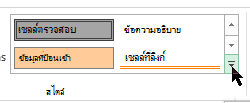
เลือกสไตล์เซลล์ใหม่
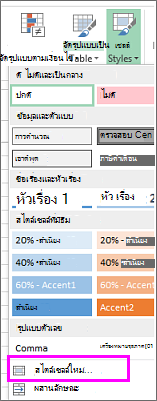
ในกล่อง ชื่อสไตล์ ให้พิมพ์ชื่อที่เหมาะสมสําหรับสไตล์เซลล์ใหม่
เลือก รูปแบบ
บนแท็บ เส้นขอบ ภายใต้ เส้น ในกล่อง สไตล์ ให้เลือกสไตล์เส้นที่คุณต้องการใช้สําหรับเส้นขอบ
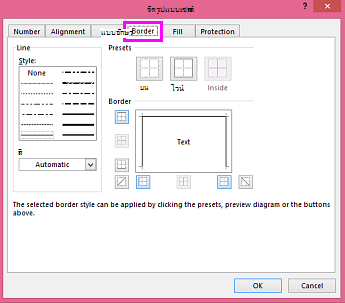
ในกล่อง สี ให้เลือกสีที่คุณต้องการใช้
ภายใต้ เส้นขอบ ให้เลือกปุ่มเส้นขอบเพื่อสร้างเส้นขอบที่คุณต้องการใช้
เลือก ตกลง
ในกล่องโต้ตอบ สไตล์ ภายใต้ สไตล์รวม (ตามตัวอย่าง) ให้ล้างกล่องกาเครื่องหมายสําหรับการจัดรูปแบบใดๆ ที่คุณไม่ต้องการให้รวมไว้ในสไตล์เซลล์
เลือก ตกลง
เมื่อต้องการนําสไตล์เซลล์ไปใช้ ให้ทําดังนี้
เลือกเซลล์ที่คุณต้องการ จัดรูปแบบด้วยเส้นขอบเซลล์แบบกําหนดเอง
บนแท็บ หน้าแรก ในกลุ่ม สไตล์ ให้เลือก สไตล์เซลล์
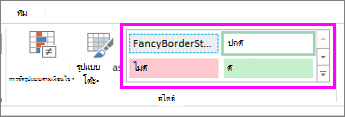
เลือกสไตล์เซลล์แบบกําหนดเองที่คุณเพิ่งสร้างขึ้น เช่น ปุ่ม FancyBorderStyle ในรูปภาพนี้
วาดเส้นขอบเซลล์
เมื่อต้องการกําหนดสไตล์เส้นหรือสีของเส้นขอบเซลล์ หรือลบเส้นขอบที่มีอยู่ คุณสามารถใช้ตัวเลือก วาดเส้นขอบ เมื่อต้องการวาดเส้นขอบเซลล์ ให้คุณเลือกชนิดเส้นขอบก่อน จากนั้นเลือกสีเส้นขอบและสไตล์เส้น แล้วเลือกเซลล์ที่คุณต้องการเพิ่มเส้นขอบรอบๆ วิธีการมีดังนี้:
- เลือก หน้าแรก> ลูกศร เส้นขอบ ปุ่ม

- เลือก วาดเส้นขอบ สำหรับเส้นขอบด้านนอก หรือ วาดเส้นขอบตาราง สำหรับเส้นตาราง
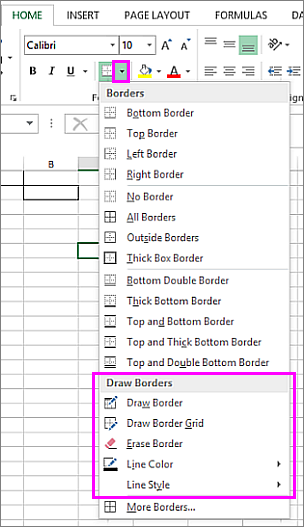
- เลือกลูกศร >เส้นขอบ ลูกศร สีเส้น แล้วเลือกสี
- เลือกลูกศร >เส้นขอบ ลูกศร สไตล์เส้น แล้วเลือกสไตล์เส้น
- เลือกเซลล์ที่คุณต้องการวาดเส้นขอบล้อมรอบ
ต้องการความช่วยเหลือเพิ่มเติมไหม
คุณสามารถสอบถามผู้เชี่ยวชาญใน ชุมชนด้านเทคนิคของ Excel หรือรับการสนับสนุนใน ชุมชนได้เสมอ