
ตามค่าเริ่มต้น เส้นตารางจะไม่ปรากฏบนเวิร์กชีตหรือเวิร์กบุ๊ก Microsoft Excel ที่พิมพ์ บทความนี้จะอธิบายถึงวิธีการทําให้เส้นตารางปรากฏในเวิร์กชีตที่พิมพ์ของคุณ
เลือกเวิร์กชีตเดียวหรือเวิร์กชีตหลายรายการที่คุณต้องการพิมพ์ สําหรับข้อมูลเพิ่มเติม ให้ดูที่ เลือกเวิร์กชีตหนึ่งหรือหลายเวิร์กชีต
เคล็ดลับ
เมื่อเลือกเวิร์กชีตหลายแผ่น [กลุ่ม] จะปรากฏขึ้นในแถบชื่อเรื่องที่ด้านบนสุดของเวิร์กชีต เมื่อต้องการยกเลิกการเลือกเวิร์กชีตหลายแผ่นในเวิร์กบุ๊ก ให้เลือกเวิร์กชีตที่ไม่ได้เลือกใดๆ ถ้าไม่เห็นแผ่นงานที่ไม่ได้เลือก ให้คลิกขวาที่แท็บของแผ่นงานที่เลือก แล้วเลือก ยกเลิกการจัดกลุ่มแผ่นงาน
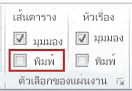
บนแท็บ เค้าโครงหน้ากระดาษ ในกลุ่ม ตัวเลือกของแผ่นงาน ให้เลือกกล่องกาเครื่องหมาย พิมพ์ ภายใต้ เส้นตาราง
หมายเหตุ
ถ้ากล่องกาเครื่องหมายในกลุ่ม ตัวเลือกของแผ่นงาน ปรากฏเป็นสีจาง อาจเป็นเพราะว่าคุณมีแผนภูมิ รูป หรือวัตถุอื่นๆ ที่เลือกไว้บนแผ่นงาน ถ้าคุณยกเลิกการเลือกดังกล่าว คุณจะสามารถใช้กล่องกาเครื่องหมายได้
เลือกแท็บ ไฟล์ จากนั้นเลือก พิมพ์
คีย์ลัด -- คุณยังสามารถกด Ctrl+P ได้อีกด้วยเลือกปุ่ม พิมพ์
ขั้นตอนต่อไป
หลังจากที่คุณเลือกกล่องกาเครื่องหมาย พิมพ์ คุณอาจต้องการทําตามขั้นตอนต่อไปนี้
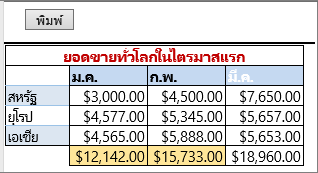
แสดงตัวอย่างเส้นตาราง – เมื่อต้องการดูว่าเส้นตารางจะพิมพ์ออกมาอย่างไร ให้ตรวจสอบหน้าต่าง ตัวอย่างก่อนพิมพ์ (หรือในบางเวอร์ชัน คุณสามารถกด Ctrl+F2 เพื่อเปิดแท็บ ไฟล์ ซึ่งแสดงตัวอย่างของเวิร์กชีตที่พิมพ์ออกมา) เส้นตารางจะพิมพ์เฉพาะที่อยู่รอบข้อมูลจริงในเวิร์กชีตเท่านั้น ถ้าคุณต้องการพิมพ์เส้นตารางรอบเซลล์ว่างด้วย คุณต้องตั้งค่าพื้นที่พิมพ์ให้รวมเซลล์เหล่านั้น หรือคุณสามารถนําเส้นขอบรอบๆ เซลล์ไปใช้แทนได้ เมื่อต้องการเรียนรู้เพิ่มเติมเกี่ยวกับตัวเลือกเหล่านี้ ให้ดูที่ การกําหนดหรือล้างพื้นที่พิมพ์บนเวิร์กชีต หรือ นําเส้นขอบเซลล์บนเวิร์กชีตไปใช้ หรือเอาเส้นขอบเซลล์บนเวิร์กชีตออก
แก้ไขปัญหาการพิมพ์ด้วยเส้นตาราง – ถ้าเส้นตารางไม่แสดงขึ้นเมื่อคุณพิมพ์เวิร์กชีตของคุณ หรือถ้าคุณไม่เห็นเส้นตารางในหน้าต่างตัวอย่างก่อนพิมพ์ ให้ตรวจสอบว่าไม่ได้เลือกกล่องกาเครื่องหมาย คุณภาพแบบร่าง เลือก พิมพ์ไฟล์> แล้วเลือกลิงก์ ตั้งค่าหน้ากระดาษ เลือกแท็บ แผ่นงาน และถ้ามีการเลือกกล่องกาเครื่องหมาย คุณภาพแบบร่าง ไว้ ให้ล้างการเลือก สําหรับทางลัดในการเข้าถึงกล่องโต้ตอบ การตั้งค่าหน้ากระดาษ ให้กด Alt+P, S, P
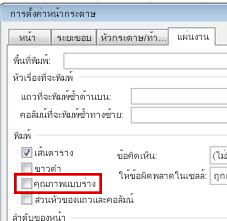
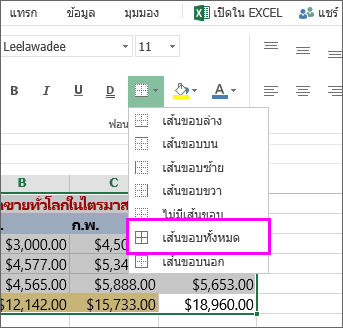
หากยังไม่สามารถพิมพ์เส้นตารางได้ ปัญหาอาจอยู่ที่โปรแกรมควบคุมเครื่องพิมพ์ของคุณ ในกรณีนี้ คุณสามารถลองดาวน์โหลดโปรแกรมควบคุมล่าสุดได้จากเว็บไซต์ของผู้ผลิตเครื่องพิมพ์ วิธีสุดท้าย คุณสามารถนําเส้นขอบไปใช้กับเซลล์ที่คุณต้องการพิมพ์ได้ สําหรับข้อมูลเพิ่มเติม ให้ดูที่ นําเส้นขอบเซลล์บนเวิร์กชีตไปใช้หรือเอาเส้นขอบเซลล์บนเวิร์กชีตออก

ต้องการความช่วยเหลือเพิ่มเติมไหม
คุณสามารถสอบถามผู้เชี่ยวชาญใน ชุมชนด้านเทคนิคของ Excel หรือรับการสนับสนุนใน ชุมชนได้เสมอ