
คุณสามารถทําให้ข้อมูลบนเวิร์กชีตของคุณมองเห็นได้มากขึ้นโดยการเปลี่ยนสีฟอนต์ของเซลล์หรือช่วงของเซลล์ การจัดรูปแบบสีของแท็บเวิร์กชีต หรือการเปลี่ยนสีของสูตร
สําหรับข้อมูลเกี่ยวกับการเปลี่ยนสีพื้นหลังของเซลล์ หรือการนําลวดลายหรือสีเติมไปใช้ ให้ดู เพิ่มหรือเปลี่ยนสีพื้นหลังของเซลล์
เปลี่ยนสีข้อความสําหรับเซลล์หรือช่วงของเซลล์
เลือกเซลล์หรือช่วงของเซลล์ที่มีข้อมูลที่คุณต้องการจัดรูปแบบ คุณยังสามารถเลือกเพียงบางส่วนของข้อความภายในเซลล์ได้อีกด้วย
บนแท็บ หน้าแรก ให้เลือกลูกศรที่อยู่ถัดจาก

ภายใต้ สีของธีม หรือ Standard สี ให้เลือกสี

เคล็ดลับ
เมื่อต้องการนําสีข้อความที่เลือกล่าสุดไปใช้ บนแท็บ หน้าแรก ให้เลือก สีฟอนต์
หมายเหตุ
คุณยังสามารถ เปลี่ยนฟอนต์ ขนาด และสีของข้อคิดเห็น ในเวิร์กชีตของคุณได้
นำสีที่กำหนดเองไปใช้
ถ้าคุณต้องการสีฟอนต์ที่เฉพาะเจาะจง คุณสามารถผสมสีที่กำหนดเองของคุณได้
เลือกสีฟอนต์ของหน้าแรก>
>สีเพิ่มเติมบนแท็บ กำหนดเอง ในกล่อง สี ให้เลือกสีที่คุณต้องการ
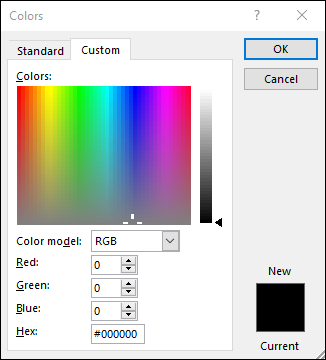
ถ้าคุณทราบหมายเลขของสีที่เฉพาะเจาะจง ให้เลือก RGB (แดง เขียว น้ำเงิน) หรือ HSL (สีสัน ความเข้ม ความสว่าง) ในกล่อง รูปแบบสี แล้วใส่หมายเลขเพื่อจับคู่เฉดสีที่คุณต้องการ
เคล็ดลับ
เมื่อต้องการคัดลอกสีฟอนต์ที่คุณใช้ไปยังเซลล์อื่นอย่างรวดเร็ว ให้เลือกเซลล์ที่มีสีฟอนต์นั้น แล้วดับเบิลคลิก จากนั้นเลือกเซลล์ที่คุณต้องการจัดรูปแบบ เมื่อคุณทําเสร็จแล้ว ให้เลือก ตัวคัดวางรูปแบบ อีกครั้งเพื่อปิด
จัดรูปแบบสีของแท็บเวิร์กชีต
- คลิกขวาที่แท็บเวิร์กชีตที่มีสีที่คุณต้องการเปลี่ยน
- เลือก สีแท็บ แล้วเลือกสีที่คุณต้องการ
สีของแท็บจะเปลี่ยนแปลง แต่ไม่เปลี่ยนสีของฟอนต์ เมื่อคุณเลือกสีแท็บสีเข้ม ฟอนต์จะสลับเป็นสีขาว และเมื่อคุณเลือกสีอ่อนสําหรับแท็บ ฟอนต์จะสลับเป็นสีดํา