
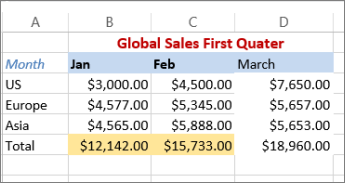
คุณสามารถเน้นข้อมูลในเซลล์ได้โดยใช้ สีเติม เพื่อเพิ่มหรือเปลี่ยนสีพื้นหลังหรือรูปแบบของเซลล์ วิธีการมีดังนี้:
เลือกเซลล์ที่คุณต้องการเน้น
เคล็ดลับ
เมื่อต้องการใช้สีพื้นหลังที่ต่างกันสําหรับทั้งเวิร์กชีต ให้เลือกปุ่ม เลือกทั้งหมด วิธีนี้จะซ่อนเส้นตาราง แต่คุณสามารถปรับปรุงความยากง่ายในการอ่านเวิร์กชีตด้วยการแสดงเส้นขอบเซลล์รอบเซลล์ทั้งหมด

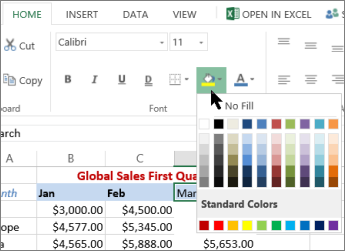
เลือก หน้าแรก> ลูกศรถัดจาก
 สีเติม หรือกด Alt+H, H
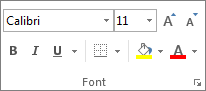
ภายใต้ สีธีม หรือ สีมาตรฐาน ให้เลือกสีที่คุณต้องการ

เมื่อต้องการใช้สีแบบกําหนดเอง ให้เลือก สีเพิ่มเติม จากนั้นในกล่องโต้ตอบ สี ให้เลือกสีที่คุณต้องการ
เคล็ดลับ
เมื่อต้องการนําสีที่เลือกล่าสุดไปใช้ คุณสามารถเลือก
เติมสี ได้ นอกจากนี้ คุณจะพบสีแบบกําหนดเองที่เลือกล่าสุด 10 สีภายใต้ สีล่าสุด
นำลวดลายหรือการเติมเอฟเฟ็กต์ไปใช้
เมื่อคุณต้องการให้สิ่งที่มากกว่าสีเติมแบบทึบ ให้ลองนำรูปแบบหรือการเติมเอฟเฟ็กต์ไปใช้
เลือกเซลล์หรือช่วงของเซลล์ที่คุณต้องการจัดรูปแบบ
เลือก ตัวเปิดใช้กล่องโต้ตอบการตั้งค่าฟอนต์หน้าแรก> หรือกด Ctrl+Shift+F

บนแท็บ การเติม ภายใต้ สีพื้นหลัง ให้เลือกสีที่คุณต้องการ

เมื่อต้องการใช้ลวดลายที่มีสองสี ให้เลือกสีในกล่อง สีลวดลาย แล้วเลือกลวดลายในกล่อง สไตล์ลวดลาย
เมื่อต้องการใช้ลวดลายที่มีเอฟเฟ็กต์พิเศษ ให้เลือก เติมเอฟเฟ็กต์ แล้วเลือกตัวเลือกที่คุณต้องการเคล็ดลับ
ในกล่อง ตัวอย่าง คุณสามารถแสดงตัวอย่างพื้นหลัง ลวดลาย และการเติมเอฟเฟ็กต์ที่คุณเลือกได้
เอาสี ลวดลาย หรือการเติมเอฟเฟ็กต์ของเซลล์ออก
เมื่อต้องการเอาสี ลวดลาย หรือการเติมเอฟเฟ็กต์พื้นหลังออกจากเซลล์ เพียงเลือกเซลล์ จากนั้นเลือก หน้าแรก> ลูกศรถัดจาก สีเติม แล้วเลือก ไม่เติม
พิมพ์สี ลวดลาย หรือการเติมเอฟเฟ็กต์ของเซลล์แบบเป็นสี
ถ้าตัวเลือกการพิมพ์ถูกตั้งค่าเป็น ขาวดํา หรือ คุณภาพแบบร่าง ไม่ว่าจะโดยวัตถุประสงค์หรือเนื่องจากเวิร์กบุ๊กมีเวิร์กชีตและแผนภูมิที่มีขนาดใหญ่หรือซับซ้อนซึ่งทําให้โหมดแบบร่างเปิดใช้งานโดยอัตโนมัติ เซลล์จะไม่พิมพ์เป็นสี วิธีแก้ไขปัญหามีดังนี้:
- เลือกตัวเปิดใช้กล่องโต้ตอบ ตั้งค่า หน้ากระดาษเค้าโครง>หน้า กระดาษ
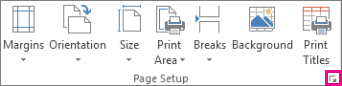
- บนแท็บ แผ่นงาน ภายใต้ พิมพ์ ให้ยกเลิกการเลือกกล่องกาเครื่องหมาย ขาวดำ และ คุณภาพแบบร่าง
หมายเหตุ
ถ้าคุณไม่มีสีในเวิร์กชีตของคุณ อาจเป็นเพราะคุณกําลังทํางานในโหมดความคมชัดสูง ถ้าคุณไม่มีสีเมื่อคุณแสดงตัวอย่างก่อนพิมพ์ อาจเป็นเพราะคุณไม่ได้เลือกเครื่องพิมพ์สีไว้

ต้องการความช่วยเหลือเพิ่มเติมไหม
คุณสามารถสอบถามผู้เชี่ยวชาญใน ชุมชนด้านเทคนิคของ Excel หรือรับการสนับสนุนใน ชุมชนได้เสมอ