
การใช้ความละเอียดสูงแบบจุดต่อนิ้ว (dpi) สําหรับการพิมพ์จะให้ผลลัพธ์การพิมพ์ที่มีคุณภาพ แต่อาจใช้เวลานานกว่าในการพิมพ์ คุณสามารถเปลี่ยนการตั้งค่าความละเอียดเป็นการตั้งค่า dpi ที่ต่ํากว่าได้ ทั้งนี้ขึ้นอยู่กับชนิดของเครื่องพิมพ์ที่คุณใช้ ถ้าเครื่องพิมพ์ที่คุณใช้สนับสนุนการพิมพ์ที่มีคุณภาพแบบร่าง คุณสามารถระบุคุณภาพแบบร่างเพื่อให้พิมพ์ได้เร็วขึ้นแทน
เปลี่ยนความละเอียดในการพิมพ์
เลือกเวิร์กชีตที่คุณต้องการเปลี่ยนความละเอียดในการพิมพ์
a. บนแท็บ เค้าโครงหน้ากระดาษ ในกลุ่ม ตั้งค่าหน้ากระดาษ ให้เลือก
 ตัวเปิดใช้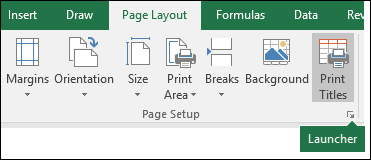
b. บนแท็บ หน้า ในกล่อง คุณภาพการพิมพ์ ให้เลือกความละเอียดที่คุณต้องการใช้
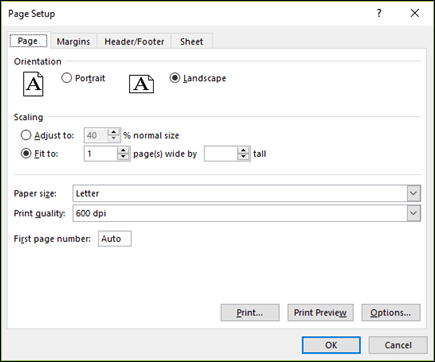
หมายเหตุ
การตั้งค่า dpi ที่พร้อมใช้งานจะขึ้นอยู่กับชนิดของเครื่องพิมพ์ที่คุณใช้
ระบุการพิมพ์คุณภาพแบบร่าง
เลือกเวิร์กชีตที่คุณต้องการพิมพ์โดยใช้การพิมพ์คุณภาพแบบร่าง
a. บนแท็บ เค้าโครงหน้ากระดาษ ในกลุ่ม ตั้งค่าหน้ากระดาษ ให้เลือก
ตัวเปิดใช้
b. บนแท็บ แผ่นงาน ภายใต้ พิมพ์ ให้เลือกกล่องกาเครื่องหมาย คุณภาพแบบร่าง
ต้องการความช่วยเหลือเพิ่มเติมไหม
คุณสามารถสอบถามผู้เชี่ยวชาญใน ชุมชนด้านเทคนิคของ Excel หรือรับการสนับสนุนใน ชุมชนได้เสมอ