

คุณสามารถพิมพ์แผ่นงานและสมุดงานทั้งหมดหรือบางส่วน โดยการพิมพ์ครั้งละหนึ่งแผ่นหรือหลายเล่มในครั้งเดียวก็ได้ นอกจากนี้ ถ้าข้อมูลที่คุณต้องการพิมพ์อยู่ในตาราง Microsoft Excel คุณสามารถพิมพ์เฉพาะตาราง Excel ได้
คุณยังสามารถ "พิมพ์" เวิร์กบุ๊กเป็นไฟล์แทนเครื่องพิมพ์ได้ วิธีนี้อาจเป็นประโยชน์เมื่อคุณต้องการพิมพ์เวิร์กบุ๊กบนเครื่องพิมพ์ที่แตกต่างจากเครื่องพิมพ์ที่คุณเคยใช้พิมพ์
ก่อนพิมพ์
การทราบเกี่ยวกับตัวเลือกต่างๆ ที่พร้อมใช้งานสําหรับประสบการณ์การพิมพ์ที่ดีที่สุดอาจเป็นประโยชน์ สําหรับข้อมูลเพิ่มเติม ให้ดูที่ การพิมพ์ใน Excel
ข้อควรระวัง
การจัดรูปแบบบางอย่าง เช่น ข้อความสีหรือการแรเงาเซลล์ อาจดูดีบนหน้าจอแต่ดูไม่เหมาะสมเมื่อพิมพ์บนเครื่องพิมพ์ขาวดํา อาจเป็นประโยชน์ที่จะพิมพ์เวิร์กชีตที่มีเส้นตารางแสดงอยู่ เพื่อให้ข้อมูล แถว และคอลัมน์เด่นขึ้น
พิมพ์เวิร์กชีตเดียวหรือหลายเวิร์กชีต
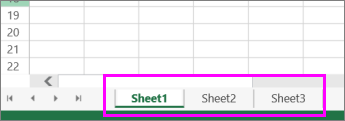
- เลือกเวิร์กชีต ต่างๆ ที่คุณต้องการพิมพ์
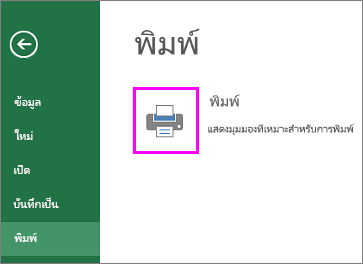
- เลือก ไฟล์>พิมพ์ หรือกด CTRL+P
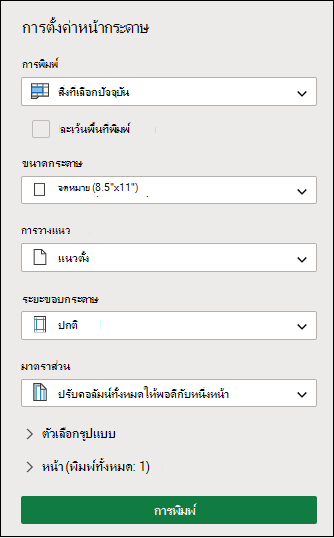
- ปรับการตั้งค่า จากนั้นเลือกปุ่มพิมพ์
พิมพ์เวิร์กบุ๊กเดียวหรือหลายเวิร์กบุ๊ก
ไฟล์เวิร์กบุ๊กทั้งหมดที่คุณต้องการพิมพ์ต้องอยู่ในโฟลเดอร์เดียวกัน
- เลือก เปิดไฟล์>
- กดแป้น CTRL ค้างไว้ คลิกชื่อของแต่ละเวิร์กบุ๊กที่จะพิมพ์ แล้วเลือก พิมพ์
พิมพ์เวิร์กชีตทั้งหมด หรือบางส่วน
เลือกเวิร์กชีต แล้วเลือกช่วงของข้อมูลที่จะพิมพ์
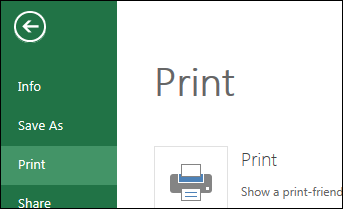
เลือก ไฟล์ แล้วคลิก พิมพ์
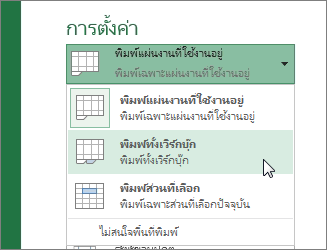
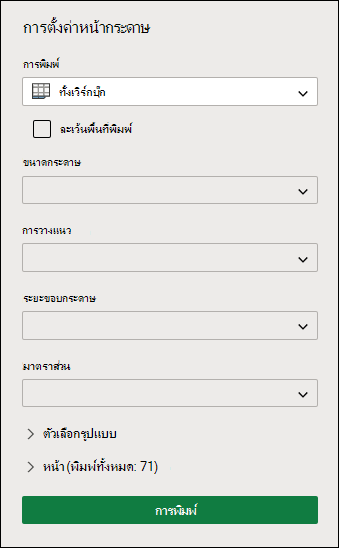
ภายใต้ การตั้งค่า ให้เลือกลูกศรที่อยู่ถัดจาก พิมพ์แผ่นงานที่ใช้งานอยู่และ เลือกตัวเลือกที่เหมาะสม
เลือก พิมพ์
หมายเหตุ
ถ้าเวิร์กชีตได้กําหนดพื้นที่พิมพ์ Excel จะพิมพ์เฉพาะพื้นที่พิมพ์เหล่านั้นเท่านั้น ถ้าคุณไม่ต้องการพิมพ์เฉพาะพื้นที่พิมพ์ที่กําหนด ให้เลือก ละเว้นพื้นที่พิมพ์ เรียนรู้เพิ่มเติมเกี่ยวกับการตั้งค่าหรือการล้างพื้นที่พิมพ์
พิมพ์ตาราง Excel
เลือกเซลล์ภายในตารางเพื่อเปิดใช้งานตาราง
เลือก ไฟล์ จากนั้นเลือก พิมพ์
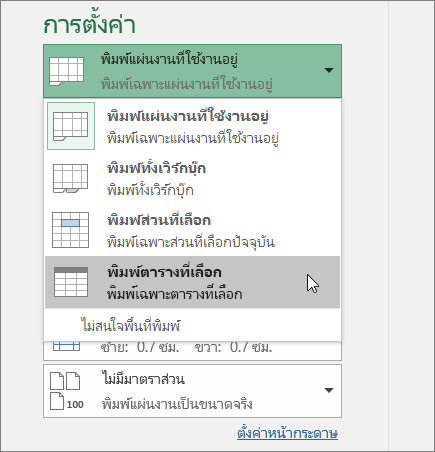
ภายใต้การตั้งค่า ให้เลือกลูกศรที่อยู่ถัดจากพิมพ์แผ่นงานที่ใช้งานอยู่ และเลือกพิมพ์ตารางที่เลือก
เลือก พิมพ์
พิมพ์เวิร์กบุ๊กไปเป็นไฟล์
เลือก ไฟล์ แล้วเลือก พิมพ์ หรือกด Ctrl+P
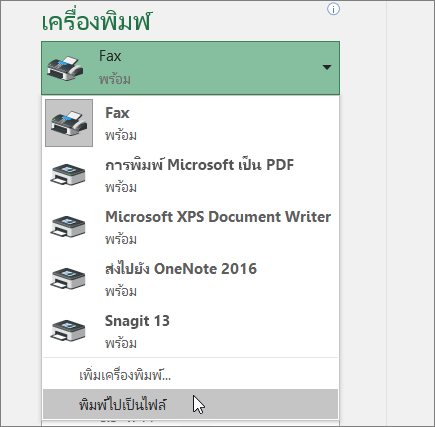
ด้านล่าง เครื่องพิมพ์ ให้เลือก พิมพ์ไปเป็นไฟล์
เลือก พิมพ์
ในกล่องโต้ตอบ บันทึกผลลัพธ์การพิมพ์เป็น ให้ใส่ชื่อไฟล์ แล้วเลือก ตกลง ไฟล์จะถูกบันทึกไว้ในโฟลเดอร์เอกสารของคุณ
สำคัญ
ถ้าคุณพิมพ์ไฟล์ที่บันทึกบนเครื่องพิมพ์อื่น ตัวแบ่งหน้าและระยะห่างฟอนต์อาจแตกต่างกัน


ต้องการความช่วยเหลือเพิ่มเติมไหม
คุณสามารถสอบถามผู้เชี่ยวชาญใน ชุมชนด้านเทคนิคของ Excel หรือรับการสนับสนุนใน ชุมชนได้เสมอ