

ถ้าคุณไม่สามารถค้นหาข้อมูลที่ต้องการในเวิร์กชีตได้ อาจเป็นเพราะข้อมูลนั้นถูกตัวกรองซ่อนไว้ ตัวอย่างเช่น ถ้าคุณมีคอลัมน์ของวันที่ในเวิร์กชีตของคุณ คอลัมน์นั้นอาจมีตัวกรองที่จํากัดค่าไปยังเดือนที่เฉพาะเจาะจง
มีหลายตัวเลือก:
- ล้างตัวกรองจากคอลัมน์ที่ระบุ
- ล้างตัวกรองทั้งหมด
- เอาตัวกรองทั้งหมดออก
ล้างตัวกรองออกจากคอลัมน์
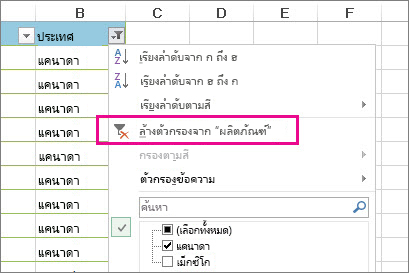
คลิกปุ่ม ตัวกรองที่อยู่ถัดจากส่วนหัวของคอลัมน์ จากนั้นคลิก ล้างตัวกรองออกจาก <"ชื่อคอลัมน์">
ตัวอย่างเช่น รูปภาพด้านล่างแสดงตัวอย่างของการล้างตัวกรองจากคอลัมน์ ประเทศ
หมายเหตุ
คุณไม่สามารถนําตัวกรองออกจากแต่ละคอลัมน์ได้ ตัวกรองจะเปิดสําหรับทั้งช่วง หรือปิดอยู่ ถ้าคุณไม่ต้องการให้ผู้อื่นกรองคอลัมน์เฉพาะบางคอลัมน์ คุณสามารถลองซ่อนคอลัมน์นั้น
ล้างตัวกรองทั้งหมดในเวิร์กชีต
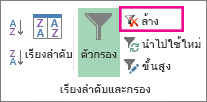
คลิกแท็บ ข้อมูล แล้วคลิก ล้าง
ฉันจะรู้ได้อย่างไรว่าข้อมูลนั้นๆ ถูกกรองอยู่
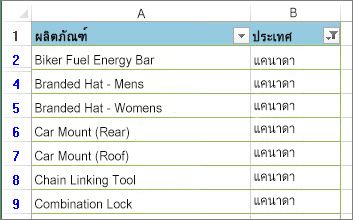
ถ้าสามารถใช้การกรองกับตารางในเวิร์กชีต คุณจะเห็นปุ่มใดปุ่มหนึ่งในเหล่านี้ในส่วนหัวของคอลัมน์
| ปุ่ม | คำอธิบาย |
|---|---|

|
ตัวกรองพร้อมใช้งานและยังไม่ได้ถูกนํามาใช้ในการเรียงลําดับข้อมูลในคอลัมน์ |
|
|
มีการใช้ตัวกรองเพื่อกรองหรือเรียงลําดับข้อมูลในคอลัมน์ |
ในเวิร์กชีตต่อไปนี้ มีตัวกรองพร้อมใช้งานอยู่สําหรับคอลัมน์ Product แต่ยังไม่เคยถูกนํามาใช้ ตัวกรองในคอลัมน์ ประเทศ ถูกใช้สําหรับเรียงลําดับข้อมูล
เอาตัวกรองทั้งหมดออกจากเวิร์กชีต
ถ้าคุณต้องการเอาตัวกรองออกทั้งหมด ให้ไปที่แท็บข้อมูล แล้วคลิกปุ่มตัวกรอง หรือใช้แป้นพิมพ์ลัด Alt+D+F+F
ต้องการความช่วยเหลือเพิ่มเติมไหม
คุณสามารถสอบถามผู้เชี่ยวชาญใน ชุมชนด้านเทคนิคของ Excel หรือรับการสนับสนุนใน ชุมชนได้เสมอ