

ตัวเลขที่ถูกจัดเก็บเป็นข้อความอาจทําให้เกิดผลลัพธ์ที่ไม่คาดคิด เช่น สูตรที่ไม่ได้คํานวณแสดงแทนผลลัพธ์

โดยส่วนใหญ่แล้ว Excel จะจดจําสิ่งนี้ และคุณจะเห็นการแจ้งเตือนถัดจากเซลล์ที่มีการจัดเก็บตัวเลขเป็นข้อความ ถ้าคุณเห็นการแจ้งเตือน:
เลือกเซลล์ที่คุณต้องการแปลง แล้วเลือกตัวบ่งชี้ข้อผิดพลาดที่มุมซ้ายบน (หรือใช้แป้นพิมพ์ลัด Alt+Shift+F10)

เลือก แปลงเป็นตัวเลข จากเมนู
คุณจะเห็นค่าที่จัดชิดซ้ายและคําเตือนสามเหลี่ยมสีเขียวถูกลบออก
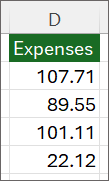
ดู จัดรูปแบบตัวเลข เพื่อเรียนรู้เพิ่มเติมเกี่ยวกับการจัดรูปแบบตัวเลขและข้อความใน Excel
หมายเหตุ
ถ้าปุ่มการแจ้งเตือนไม่พร้อมใช้งาน คุณสามารถเปิดใช้งานการแจ้งเตือนข้อผิดพลาดได้โดยทําดังนี้
- ใน Excel ให้เลือกไฟล์จากนั้นเลือกตัวเลือก
- เลือกสูตร จากนั้นภายใต้ การตรวจสอบข้อผิดพลาด ให้เลือกกล่องกาเครื่องหมาย เปิดใช้งานการตรวจสอบข้อผิดพลาดแบบทํางานเบื้องหลัง
ใช้ฟังก์ชัน VALUE เพื่อแปลงข้อความเป็นตัวเลขใน Excel
คุณสามารถใช้ฟังก์ชัน VALUE เพื่อให้คืนค่าเฉพาะค่าที่เป็นตัวเลขของข้อความได้
แทรกคอลัมน์ใหม่ข้างๆ เซลล์ด้วยข้อความ

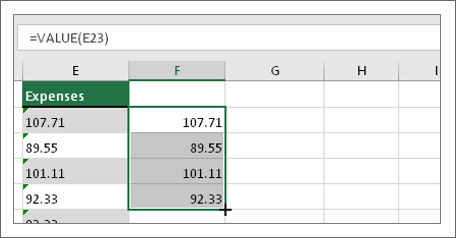
ในตัวอย่างนี้ คอลัมน์ E มีข้อความที่ถูกจัดเก็บเป็นตัวเลข คอลัมน์ F เป็นคอลัมน์ใหม่ในเซลล์หนึ่งในคอลัมน์ใหม่ ให้พิมพ์ =VALUE() และภายในวงเล็บให้พิมพ์การอ้างอิงเซลล์ที่มีข้อความที่ถูกจัดเก็บเป็นตัวเลข

ในตัวอย่างนี้ คือเซลล์ E23
ถัดไป ให้เติมสูตรลงในเซลล์ ในเซลล์อื่นๆ เมื่อต้องการทําเช่นนี้ ให้โฮเวอร์เคอร์เซอร์ของคุณที่มุมล่างขวาของเซลล์จนกว่าเคอร์เซอร์จะเปลี่ยนเป็นเครื่องหมายบวก

คลิกแล้วลากลงเพื่อเติมสูตรลงในเซลล์อื่น ขณะนี้ คุณสามารถใช้คอลัมน์ใหม่นี้ หรือคุณสามารถคัดลอกแล้ววางค่าใหม่เหล่านี้ไปยังคอลัมน์ต้นฉบับได้
หมายเหตุ
เมื่อต้องการคัดลอกและวางค่าใหม่เหล่านี้ลงในคอลัมน์ต้นฉบับ
- เลือกเซลล์ที่มีสูตรใหม่
- กด Ctrl + C เลือกเซลล์แรกของคอลัมน์ต้นฉบับ
- บนแท็บ หน้าแรก ให้เลือกลูกศรด้านล่าง วาง แล้วเลือก วางค่าพิเศษ> หรือใช้แป้นพิมพ์ลัด Ctrl + Shift + V
หัวข้อที่เกี่ยวข้อง
แทนที่สูตรด้วยผลลัพธ์ของสูตรนั้น
สิบวิธีแรกในการล้างข้อมูลของคุณ
ฟังก์ชัน CLEAN