

คุณสามารถคัดลอกสูตรได้อย่างรวดเร็วในเซลล์ที่อยู่ติดกันโดยการใช้จุดจับเติม
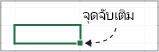
เมื่อคุณลากจุดจับไปยังเซลล์อื่น Excel จะแสดงผลลัพธ์ที่แตกต่างกันสำหรับแต่ละเซลล์
คัดลอกสูตรด้วยการลากจุดจับเติม
ทำตามขั้นตอนต่อไปนี้:
- เลือกเซลล์ที่มีสูตรที่คุณต้องการเติมลงในเซลล์ที่อยู่ติดกัน
- วางเคอร์เซอร์ของคุณที่มุมล่างขวาเพื่อให้เปลี่ยนเป็นเครื่องหมายบวก (+) ดังนี้:
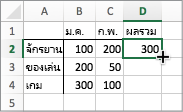
- ลากจุดจับเติมลงด้านล่าง ขึ้น หรือ ผ่านเซลล์ที่คุณต้องการเติมข้อมูล ในตัวอย่างนี้ รูปที่นี่แสดงการลากจุดจับเติมลง:
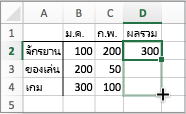
- เมื่อคุณปล่อย สูตรจะถูกเติมไปยังเซลล์อื่นโดยอัตโนมัติ:
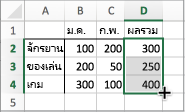
- เมื่อต้องการเปลี่ยนวิธีที่คุณต้องการเติมเซลล์ ให้คลิกปุ่ม ตัวเลือกการเติมอัตโนมัติ ปุ่ม
 ที่ปรากฏขึ้นหลังจากที่คุณลากเสร็จแล้ว และเลือกตัวเลือกที่คุณต้องการ
สำหรับข้อมูลเพิ่มเติมเกี่ยวกับการคัดลอกสูตร ดู คัดลอกและวางสูตรไปยังเซลล์หรือเวิร์กชีตอื่น
เคล็ดลับ
- นอกจากนี้ คุณยังสามารถกด Ctrl+D เพื่อเติมสูตรลงในคอลัมน์ได้อีกด้วย ก่อนอื่น ให้เลือกเซลล์ที่มีสูตรที่คุณต้องการเติม จากนั้นเลือกเซลล์ที่อยู่ใต้สูตรนั้น แล้วกด Ctrl+D
- นอกจากนี้ คุณยังสามารถกด Ctrl+R เพื่อเติมสูตรไปทางด้านขวาในแถวได้ ก่อนอื่น ให้เลือกเซลล์ที่มีสูตรที่คุณต้องการเติม จากนั้นเลือกเซลล์ทางขวาของเซลล์ แล้วกด Ctrl+R
เมื่อการเติมไม่ทำงาน
บางครั้งการเติมก็ใช้งานได้ดี และบางกรณีก็ไม่ได้ผลตามที่คุณคาดไว้ นั่นเป็นเหตุผลว่าทําไมจึงเป็นเรื่องสําคัญที่ต้องตรวจสอบ การอ้างอิงเซลล์ ของเซลล์แรก
การอ้างอิงเซลล์เป็นเพียงตัวชี้ไปยังเซลล์อื่น ตัวอย่างเช่น สมมติว่าเซลล์แรกมีสูตรนี้:
=SUM(A1,B1)
A1 และ B1 เป็นการอ้างอิงสัมพัทธ์ ซึ่งหมายความว่าเมื่อคุณเติมสูตรลงไป การอ้างอิงจะเปลี่ยนด้วยการเพิ่มจาก A1, B1 เป็น A2, B2 ไปเรื่อยๆ ดังนี้:
=SUM(A1,B1)
=SUM(A2,B2)
=SUM(A3,B3)
ในบางครั้ง คุณอาจไม่ต้องการอ้างอิงไปยังเซลล์อื่นเพื่อเปลี่ยนแปลง ตัวอย่างเช่น สมมติว่าคุณต้องการทําการอ้างอิงแรกที่ A1 ให้คงที่ และ B1 ให้เปลี่ยนแปลงขณะที่คุณลากจุดจับเติม ถ้าเป็นกรณีนี้ คุณต้องใส่เครื่องหมายดอลลาร์ ($) ในการอ้างอิงแรก: =SUM($A$1,B1) เครื่องหมายดอลลาร์บังคับให้ Excel ชี้ไปที่ A1 ในขณะที่คุณเติมเซลล์อื่น นี่คือสิ่งที่มันจะมีลักษณะดังนี้:
=SUM($A$1,B1)
=SUM($A$1,B2)
=SUM($A$1,B3)
การอ้างอิงด้วยเครื่องหมายดอลลาร์ ($) เรียกว่าการอ้างอิงแบบสัมบูรณ์ เมื่อคุณเติมข้อมูล การอ้างอิงไปยัง A1 จะยังคงคงที่แต่ Excel จะเปลี่ยนการอ้างอิง B1, B2 และ B3
ประสบปัญหาในการดูหมายเลขอ้างอิงไฟล์
ถ้าคุณไม่เห็นจุดจับเติม แสดงว่าอาจถูกซ่อนอยู่ วิธีแสดง:
- บนเมนู Excel ให้คลิก กำหนดลักษณะ
- คลิก แก้ไข
- ภายใต้ ตัวเลือกการแก้ไข ให้ทําเครื่องหมายที่อนุญาตจุดจับเติมและกล่องการลากและปล่อยเซลล์
ถ้าการคํานวณเวิร์กบุ๊กอัตโนมัติไม่ทํางาน ระบบจะไม่คํานวณสูตรใหม่เมื่อคุณเติมเซลล์
นี่คือวิธีการเปิดใช้:
- บนเมนู Excel ให้คลิก กำหนดลักษณะ
- คลิก การคำนวณ
- ใน ตัวเลือกการคํานวณ ให้ตรวจสอบให้แน่ใจว่าเลือก อัตโนมัติ อยู่