

เมื่อคุณคัดลอกสูตรไปยังตําแหน่งที่ตั้งอื่น คุณสามารถเลือกตัวเลือกการวางที่ระบุของสูตรในเซลล์ปลายทางได้
ต่อไปนี้เป็นวิธีที่คุณคัดลอกและวางสูตร ได้แก่
เลือกเซลล์ที่มีสูตรที่คุณต้องการคัดลอก
กด ⌘ + C
คลิกเซลล์ที่คุณต้องการวางสูตร
ถ้าเซลล์นั้นอยู่บนเวิร์กชีตอื่น ให้ไปที่เวิร์กชีตนั้นและคลิกเซลล์ที่คุณต้องการเมื่อต้องการวางสูตร ด้วยการจัดรูปแบบได้อย่างรวดเร็ว กด ⌘ + V หรือ คุณสามารถคลิกลูกศรที่อยู่ถัดจากปุ่ม วาง ได้:

คลิกลูกศรช่วยให้คุณรายการตัวเลือก นี่คือสิ่งที่ใช้บ่อยที่สุด:
- สูตร—การวางเฉพาะสูตรและการไม่การจัดรูปแบบเซลล์ต้นฉบับ
- สูตร & การจัดรูปแบบตัวเลข การวางเฉพาะสูตร และตัวเลขที่จัดรูปแบบ (ตัวอย่าง: รูปแบบเปอร์เซ็นต์ รูปแบบสกุลเงิน และอื่น ๆ)
- รักษาการจัดรูปแบบต้นฉบับ - เพื่อวางสูตร ตัวเลขจัดรูปแบบ ฟอนต์ ขนาดฟอนต์ เส้นขอบ และการแรเงาเซลล์ต้นฉบับ
- วางค่า — เพื่อแยกสูตร และวางเฉพาะผลลัพธ์
ตัวเลือกอื่น ๆ คุณสามารถใช้งานที่อาจมีประโยชน์:
- ไม่มีเส้นขอบ คุณสามารถวางสูตร การจัดรูปแบบตัวเลข ฟอนต์ ขนาดฟอนต์ แรเงา แต่ไม่เส้นขอบของต้นฉบับ
- รักษาความกว้างคอลัมน์ต้นฉบับไว้ เมื่อต้องการวางสูตร การจัดรูปแบบตัวเลข ฟอนต์ ขนาดฟอนต์ แรเงา เส้นขอบ และความกว้างของต้นฉบับ
- ทรานสโพส — ใช้ตัวเลือกนี้เมื่อคัดลอกเซลล์มากกว่าหนึ่งเซลล์ ถ้าคุณคัดลอกเซลล์ที่อยู่แบบเคียงข้างกันในแถว ตัวเลือกนี้จะวางในคอลัมน์ ถ้าเซลล์อยู่ในคอลัมน์ เซลล์จะถูกวางลงในควบในแถว ตัวเลือกนี้วางสูตร ตัวเลขที่จัดรูปแบบ ฟอนต์ ขนาดฟอนต์ แรเงา เส้นขอบ
เคล็ดลับ
คุณยังสามารถ ใช้จุดจับเติมเพื่อคัดลอกสูตรลงในเซลล์ที่อยู่ติดกันบนเวิร์กชีตได้
ตรวจสอบและแก้ไขการอ้างอิงเซลล์ในตำแหน่งใหม่
หลังจากคัดลอกสูตรไปยังตําแหน่งใหม่ ตรวจสอบว่าการอ้างอิงเซลล์ถูกต้อง การอ้างอิงเซลล์อาจเปลี่ยนแปลงไปตามชนิดของการอ้างอิงแบบสัมบูรณ์หรือแบบสัมพัทธ์ที่คุณใช้
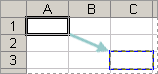
ตัวอย่างเช่น ถ้าคุณคัดลอกสูตรสองเซลล์ลงมาและไปทางขวาของเซลล์ A1 การอ้างอิงเซลล์ที่คุณใช้จะอัปเดตดังนี้
| การอ้างอิงนี้: | เปลี่ยนไปเป็น: |
|---|---|
| $A$1 (คอลัมน์แบบสัมบูรณ์และแถวแบบสัมบูรณ์) | $A$ 1 |
| A$1 (คอลัมน์แบบสัมพัทธ์และแถวแบบสัมบูรณ์) | C$ 1 |
| $A1 (คอลัมน์แบบสัมบูรณ์และแถวแบบสัมพัทธ์) | $A3 |
| A1 (คอลัมน์แบบสัมพัทธ์และแถวแบบสัมพัทธ์) | C3 |
ถ้าการอ้างอิงเซลล์ในสูตรไม่ให้ผลลัพธ์ที่คุณต้องการ ให้ลองสลับไปยังการอ้างอิงชนิดอื่น
- เลือกเซลล์ที่มีสูตร
- เลือกการอ้างอิงที่คุณต้องการเปลี่ยนแปลงในแถบสูตร:
- กด F4 เพื่อสลับไปมาระหว่างการรวมกันของการอ้างอิงแบบสัมบูรณ์และแบบสัมพัทธ์ และเลือกแบบที่คุณต้องการ
ย้ายสูตรไปยังตำแหน่งอื่น
ต่างจากการคัดลอกสูตร เมื่อคุณย้ายสูตรไปยังตําแหน่งอื่นในเวิร์กชีตเดียวกันหรืออีกเวิร์กชีต การอ้างอิงเซลล์ในสูตรจะไม่เปลี่ยนแปลง โดยไม่คํานึงถึงชนิดของการอ้างอิงเซลล์ที่คุณใช้
เลือกเซลล์ที่มีสูตรที่คุณต้องการย้าย
กด ⌘ + X
คลิกเซลล์ที่คุณต้องการวางสูตร
ถ้าเซลล์นั้นอยู่บนเวิร์กชีตอื่น ให้ไปที่เวิร์กชีตนั้นและคลิกเซลล์ที่คุณต้องการเมื่อต้องการวางสูตร ด้วยการจัดรูปแบบ บนแท็บ หน้าแรก ให้คลิก วาง หรือกด ⌘ + V
สําหรับตัวเลือกวางสูตรอื่นๆ ให้คลิกลูกศรด้านล่าง วาง คุณมีตัวเลือกมากมายต่อไปนี้ แต่ตัวเลือกที่ใช้บ่อยที่สุดคือ:- รักษาการจัดรูปแบบต้นฉบับ เพื่อวางสูตร ตัวเลขจัดรูปแบบ ฟอนต์ ขนาดฟอนต์ เส้นขอบ และการแรเงาเซลล์ต้นฉบับ
- ค่า & การจัดรูปแบบแหล่งข้อมูล เพื่อวางค่าและการจัดรูปแบบเท่านั้น สูตรจะถูกแยกออก