

สมมุติว่าคุณต้องการค้นหาจํานวนค่าที่ไม่ซ้ํากันที่อยู่ในช่วงซึ่งมีค่าที่ซ้ํากัน ตัวอย่างเช่น ถ้าคอลัมน์ประกอบด้วย:
- ค่า 5, 6, 7 และ 6 ผลลัพธ์คือค่าที่ไม่ซ้ํากันสามค่า คือ 5 , 6 และ 7
- ค่า "Bradley", "Doyle", "Doyle", "Doyle" ผลลัพธ์คือค่าที่ไม่ซ้ํากันสองค่า คือ "Bradley" และ "Doyle"
มีหลายวิธีในการนับค่าที่ไม่ซ้ํากันท่ามกลางค่าที่ซ้ํากัน
นับจํานวนค่าที่ไม่ซ้ํากันโดยใช้ตัวกรอง
คุณสามารถใช้กล่องโต้ตอบ ตัวกรองขั้นสูง เพื่อแยกค่าที่ไม่ซ้ํากันจากคอลัมน์ของข้อมูลและวางลงในตําแหน่งที่ตั้งใหม่ จากนั้นคุณสามารถใช้ฟังก์ชัน ROWS เพื่อนับจํานวนรายการในช่วงใหม่
- เลือกช่วงของเซลล์ หรือตรวจสอบให้แน่ใจว่าเซลล์ที่ใช้งานอยู่อยู่ในตาราง
ตรวจสอบให้แน่ใจว่าช่วงของเซลล์มีส่วนหัวของคอลัมน์ - บนแท็บ ข้อมูล ในกลุ่ม เรียงลําดับ & ตัวกรอง ให้เลือก ขั้นสูง
กล่องโต้ตอบ ตัวกรองขั้นสูง จะปรากฏขึ้น - เลือก คัดลอก ไปยังตําแหน่งที่ตั้งอื่น
- ในกล่อง คัดลอกไปยัง ให้ใส่การอ้างอิงเซลล์
อีกวิธีหนึ่งคือ เลือกยุบกล่องโต้ตอบ เพื่อซ่อนกล่องโต้ตอบชั่วคราว เลือกเซลล์บนเวิร์กชีต แล้วกด ขยายกล่องโต้ตอบ
- เลือกกล่องกาเครื่องหมาย ระเบียนที่ไม่ซ้ํากันเท่านั้น และเลือก ตกลง
ค่าที่ไม่ซ้ํากันจากช่วงที่เลือกจะถูกคัดลอกไปยังตําแหน่งที่ตั้งใหม่โดยเริ่มต้นด้วยเซลล์ที่คุณระบุในกล่อง คัดลอกไปยัง - ในเซลล์ว่างด้านล่างเซลล์สุดท้ายในช่วง ให้ใส่ฟังก์ชัน ROWS ใช้ช่วงของค่าที่ไม่ซ้ํากันที่คุณเพิ่งคัดลอกเป็นอาร์กิวเมนต์ โดยไม่รวมส่วนหัวของคอลัมน์ ตัวอย่างเช่น ถ้าช่วงของค่าที่ไม่ซ้ํากันคือ B2:B45 ให้คุณใส่ =ROWS(B2:B45)
นับจํานวนค่าที่ไม่ซ้ํากันโดยใช้ฟังก์ชัน
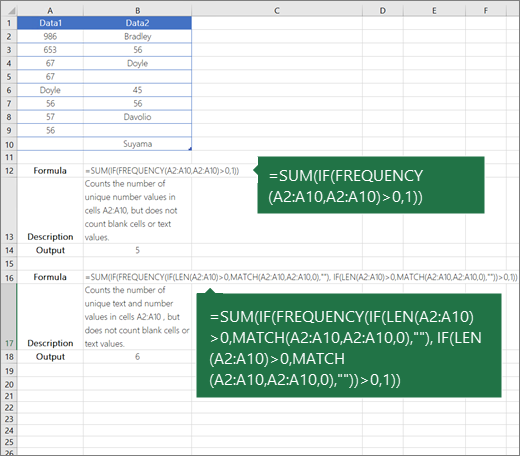
ใช้ฟังก์ชัน IF, SUM, FREQUENCY, MATCHและ LEN เพื่อทํางานนี้:
- กำหนดค่า 1 ให้กับเงื่อนไขที่เป็นจริงแต่ละเงื่อนไขโดยใช้ฟังก์ชัน IF
- เพิ่มผลรวมโดยใช้ฟังก์ชัน SUM
- นับจํานวนค่าที่ไม่ซ้ํากันโดยใช้ฟังก์ชัน FREQUENCY ฟังก์ชัน FREQUENCY จะละเว้นข้อความและค่าศูนย์ สําหรับการปรากฏครั้งแรกของค่าที่ระบุ ฟังก์ชันนี้จะส่งกลับตัวเลขที่เท่ากับจํานวนการปรากฏของค่านั้น สําหรับแต่ละการปรากฏของค่าเดียวกันนั้นหลังจากค่าแรก ฟังก์ชันนี้จะส่งกลับค่าศูนย์
- ส่งกลับตําแหน่งของค่าข้อความในช่วงโดยใช้ฟังก์ชัน MATCH ค่าที่ส่งกลับนี้จะถูกใช้เป็นอาร์กิวเมนต์ของฟังก์ชัน FREQUENCY เพื่อให้สามารถประเมินค่าข้อความที่สอดคล้องกันได้
- ค้นหาเซลล์ว่างโดยใช้ฟังก์ชัน LEN เซลล์ว่างมีความยาว 0
ตัวอย่าง
หมายเหตุ
- สูตรในตัวอย่างนี้ต้องถูกใส่เป็นสูตรอาร์เรย์ ถ้าคุณมี Microsoft 365 เวอร์ชันปัจจุบัน คุณสามารถใส่สูตรในเซลล์ด้านซ้ายบนของช่วงผลลัพธ์ แล้วกด ENTER เพื่อยืนยันสูตรเป็นสูตรอาร์เรย์แบบไดนามิก มิฉะนั้น ต้องใส่สูตรเป็นสูตรอาร์เรย์ดั้งเดิม โดยเลือกช่วงผลลัพธ์ก่อน ใส่สูตรในเซลล์ด้านซ้ายบนของช่วงผลลัพธ์ แล้วกด CTRL+SHIFT+ENTER เพื่อยืนยัน Excel จะแทรกวงเล็บปีกกาที่จุดเริ่มต้นและจุดสิ้นสุดของสูตรให้คุณ สำหรับข้อมูลเพิ่มเติมเกี่ยวกับสูตรอาร์เรย์ ให้ดูที่ คำแนะนำและตัวอย่างของสูตรอาร์เรย์
- เมื่อต้องการดูฟังก์ชันที่ประเมินทีละขั้น ให้เลือกเซลล์ที่มีสูตร แล้วบนแท็บ สูตร ในกลุ่ม ตรวจสอบสูตร ให้เลือก ประเมินสูตร
รายละเอียดฟังก์ชัน
- ฟังก์ชัน FREQUENCY คํานวณความถี่ที่ค่าเกิดขึ้นภายในช่วงของค่า แล้วส่งกลับอาร์เรย์ตัวเลขแนวตั้ง ตัวอย่างเช่น ใช้ FREQUENCY เพื่อนับจํานวนคะแนนทดสอบที่อยู่ในช่วงของคะแนน เนื่องจากฟังก์ชันนี้ส่งกลับอาร์เรย์ จึงต้องใส่เป็นสูตรอาร์เรย์
- ฟังก์ชัน MATCH จะค้นหารายการที่ระบุในช่วงของเซลล์ แล้วส่งกลับตําแหน่งสัมพัทธ์ของรายการนั้นในช่วง ตัวอย่างเช่น ถ้าช่วง A1:A3 มีค่า 5, 25 และ 38 สูตร =MATCH(25,A1:A3,0) ส่งกลับตัวเลข 2 เนื่องจาก 25 เป็นรายการที่สองในช่วง
- ฟังก์ชัน LEN ส่งกลับจํานวนอักขระในสตริงข้อความ
- ฟังก์ชัน SUM จะบวกตัวเลขทั้งหมดที่คุณระบุเป็นอาร์กิวเมนต์ แต่ละอาร์กิวเมนต์สามารถเป็นช่วง การอ้างอิงเซลล์ อาร์เรย์ ค่าคงที่ สูตร หรือผลลัพธ์จากฟังก์ชันอื่น ตัวอย่างเช่น SUM(A1:A5) บวกตัวเลขทั้งหมดที่อยู่ในเซลล์ A1 ถึง A5
- ฟังก์ชัน IF จะส่งกลับหนึ่งค่าถ้าเงื่อนไขที่คุณระบุประเมินเป็น TRUE และอีกค่าหนึ่งถ้าเงื่อนไขนั้นประเมินเป็น FALSE
ต้องการความช่วยเหลือเพิ่มเติมไหม
คุณสามารถสอบถามผู้เชี่ยวชาญใน ชุมชนด้านเทคนิคของ Excel หรือรับการสนับสนุนใน ชุมชนได้เสมอ