

การสำรวจแผนภูมิใน Excel และพบว่าแผนภูมิที่คุณเลือกไม่เหมาะสมกับข้อมูลของคุณและล้าสมัยแล้ว! ลองใช้คำสั่ง แผนภูมิที่แนะนำ บนแท็บ แทรก เพื่อสร้างแผนภูมิที่เหมาะสมกับข้อมูลของคุณได้อย่างรวดเร็ว
- เลือกข้อมูลที่คุณต้องการใช้สร้างแผนภูมิ
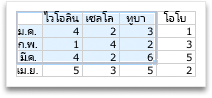
- คลิกแท็บ แทรก แล้วเลือกทําอย่างใดอย่างหนึ่งต่อไปนี้
คลิก แผนภูมิที่แนะนำ และเลือกชนิดแผนภูมิที่คุณต้องการ
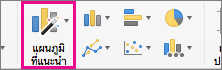
หรือ
คลิกชนิดแผนภูมิที่ระบุและเลือกสไตล์ที่คุณต้องการ
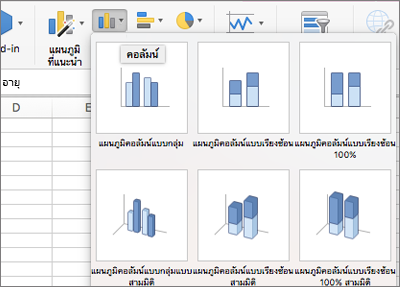
ด้วยแผนภูมิที่เลือก คลิกแท็บ ออกแบบแผนภูมิ เพื่อทำอย่างใดอย่างหนึ่งต่อไปนี้:
คลิก เพิ่มองค์ประกอบแผนภูมิ เพื่อปรับเปลี่ยนรายละเอียด เช่น ชื่อ ป้าย และคําอธิบายแผนภูมิ

คลิก เค้าโครงด่วน เพื่อเลือกจากชุดองค์ประกอบแผนภูมิที่กําหนดไว้ล่วงหน้า
คลิกหนึ่งในตัวอย่างในแกลเลอรีสไตล์เพื่อเปลี่ยนเค้าโครงหรือสไตล์
คลิก สลับแถว/คอลัมน์ หรือ เลือกข้อมูล เพื่อเปลี่ยนมุมมองข้อมูล
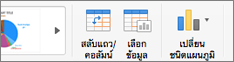
คลิก เปลี่ยนแผนภูมิ เพื่อสลับไปใช้แผนภูมิชนิดอื่น
เลือกข้อมูลสําหรับแผนภูมิ จัดโครงสร้างข้อมูลสําหรับชนิดแผนภูมิที่ระบุจัดรูปแบบป้ายชื่อข้อมูลในแผนภูมิใน Office for Macเพิ่มชุดข้อมูลในแผนภูมิ