เมื่อต้องการสร้างแผนภูมิใน Excel for Mac อันดับแรกให้เลือกข้อมูลในชุดของเซลล์ ในบางครั้ง คุณอาจไม่ต้องการแสดงข้อมูลทั้งหมดของคุณ เลือกคอลัมน์ แถว หรือเซลล์ที่คุณต้องการรวมไว้ในแผนภูมิ
หลังจากที่คุณเลือกข้อมูลของคุณแล้ว บนแท็บ แทรก ให้เลือก แผนภูมิที่แนะนํา หรือเลือกชนิดแผนภูมิโดยตรงจากกลุ่ม แผนภูมิ
เคล็ดลับ
บางครั้งข้อมูลของคุณจะไม่ถูกจัดเรียงใน Excel ในลักษณะที่ช่วยให้คุณสร้างแผนภูมิประเภทที่คุณต้องการได้ เรียนรู้วิธีการจัดเรียงข้อมูลสําหรับเฉพาะชนิดของแผนภูมิใน Excel for Mac
เลือกข้อมูลจากแถว คอลัมน์ หรือเซลล์ที่อยู่ติดกัน
| เมื่อต้องการเลือก | นี่คือสิ่งที่ต้องทำ |
|---|---|
| คูณคอลัมน์ที่อยู่ติดกัน | วางเคอร์เซอร์ที่ส่วนหัวของคอลัมน์ในคอลัมน์แรก แล้วเลือกในขณะที่คุณลากเพื่อเลือกคอลัมน์ที่อยู่ติดกัน |
| คูณแถวที่อยู่ติดกัน | วางเคอร์เซอร์ที่ส่วนหัวของแถวในแถวแรก แล้วเลือกในขณะที่คุณลากเพื่อเลือกแถวที่อยู่ติดกัน |
| แถวหรือคอลัมน์บางส่วน | วางเคอร์เซอร์ที่เซลล์ด้านบนซ้าย แล้วเลือกขณะที่คุณลากไปที่เซล์ด้านล่างขวา |
| เนื้อหาทั้งหมดในตาราง | วางเคอร์เซอร์ที่ส่วนใดก็ได้ของตาราง |
| เนื้อหาทั้งหมดในช่วงที่มีชื่อ | วางเคอร์เซอร์ที่ใดก็ได้ในช่วงที่มีชื่อ |
เลือกข้อมูลจากแถว คอลัมน์ หรือเซลล์ที่ไม่อยู่ติดกัน
คุณสามารถเลือกแถว คอลัมน์ หรือเซลล์ที่ระบุเพื่อนํามารวม ถ้าข้อมูลของคุณไม่ได้จัดรูปแบบเป็นตาราง
เคล็ดลับ
ถ้าข้อมูลของคุณถูกจัดรูปแบบเป็นตาราง และคุณต้องการเลือกข้อมูลที่ไม่ติดกันสําหรับแผนภูมิ ก่อนอื่นให้แปลงตารางกลับไปเป็นช่วงปกติ วางเคอร์เซอร์ในตาราง และบนแท็บ ตาราง ให้เลือก แปลงเป็นช่วง

| เมื่อต้องการเลือก | นี่คือสิ่งที่ต้องทำ |
|---|---|
| ข้อมูลในแถวหรือคอลัมน์ที่ไม่อยู่ติดกัน | วางเคอร์เซอร์ในแถวหรือคอลัมน์แรก กดแป้น COMMAND แล้วเลือกแถวและคอลัมน์อื่นๆ ที่ต้องการ คุณยังสามารถทําขั้นตอนนี้ได้โดยซ่อนแถวหรือคอลัมน์ในเวิร์กชีต แต่เมื่อคุณยกเลิกการซ่อนแถวหรือคอลัมน์ ข้อมูลดังกล่าวจะแสดงขึ้นในแผนภูมิโดยอัตโนมัติ |
| ข้อมูลในเซลล์ที่ไม่ติดกัน | วางเคอร์เซอร์ในเซลล์แรก กดแป้น COMMAND แล้วเลือกเซลล์อื่นๆ ที่คุณต้องการ |
เลือกข้อมูลจากเวิร์กชีตหลายแผ่น
สร้างเวิร์กชีตสรุปเพื่อรวบรวมข้อมูลจากเวิร์กชีตหลายแผ่นเข้าด้วยกัน แล้วสร้างแผนภูมิจากเวิร์กชีตสรุป เมื่อต้องการสร้างเวิร์กชีตสรุป ให้คัดลอกข้อมูลจากเวิร์กชีตต้นฉบับแต่ละแผ่น จากนั้น บนเมนู วาง ให้เลือก วางลิงก์ เมื่อใช้ วางลิงก์ เมื่อข้อมูลอัปเดตบนเวิร์กชีตต้นฉบับของคุณ เวิร์กชีตสรุปและแผนภูมิจะอัปเดตด้วย
ตัวอย่างเช่น ถ้าคุณมีเวิร์กชีตหนึ่งเวิร์กชีตในแต่ละเดือน คุณสามารถสร้างเวิร์กชีตที่ 13 สําหรับทั้งปีที่มีข้อมูลจากเวิร์กชีตรายเดือนแต่ละแผ่นที่คุณต้องการใช้ในแผนภูมิของคุณ
ระบุช่วงข้อมูล
อีกวิธีในการสร้างแผนภูมิคือการเลือกชนิดแผนภูมิที่คุณต้องการ แล้วระบุข้อมูลที่จะนํามารวม คุณยังสามารถเปลี่ยนช่วงข้อมูลหลังจากที่คุณสร้างแผนภูมิได้
หมายเหตุ
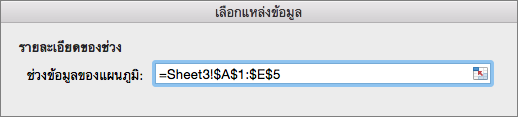
เมื่อคุณระบุช่วงข้อมูลของแผนภูมิในกล่องโต้ตอบ เลือกข้อมูล ช่วงที่เลือกจะต้องอยู่ติดกัน
ทำตามขั้นตอนต่อไปนี้:
- บนแท็บ แทรก เลือกชนิดแผนภูมิที่ต้องการ
- บนแท็บ การออกแบบแผนภูมิ เลือก เลือกข้อมูล

- คลิกในช่อง ช่วงข้อมูลแผนภูมิ แล้วเลือกข้อมูลในเวิร์กชีต