
คุณสามารถใช้ Power Map เพื่อสํารวจข้อมูลด้วยแผนที่ชนิดใดก็ได้โดยการสร้างหรือนําเข้าแผนที่แบบกําหนดเอง ตัวอย่างเช่น คุณอาจต้องการสร้างแผนที่แบบกําหนดเองเพื่อแสดงการจราจรสําหรับเส้นทางคมนาคม เช่น เส้นทางบนเกาะสมมตินี้
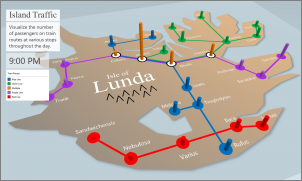
เมื่อต้องการทำสิ่งนี้ คุณจำเป็นต้องมีสิ่งต่อไปนี้:
รูปภาพในรูปแบบไฟล์ .jpg .bmp หรือ .png ตัวอย่างเช่น รูปภาพแบบแปลนพื้นหรือแผนที่เส้นทางขนส่งสาธารณะ
ข้อมูลที่เกี่ยวข้องกับรูปภาพที่ Power Map สามารถลงจุดบนแผนที่แบบกําหนดเองของคุณโดยใช้ระบบพิกัด XY
เคล็ดลับ
ถ้าคุณไม่มีข้อมูล X และ Y ในตอนนี้ ให้ลองใช้ Microsoft Paint เพื่อบันทึกตำแหน่งพิกเซลของรายการในรูปภาพของคุณ แล้วใส่ลงในคอลัมน์ X และ Yบนเวิร์กชีตของคุณ
ต่อไปนี้เป็นวิธีที่คุณสามารถใช้รายการเหล่านั้นเพื่อสร้างแผนที่แบบกำหนดเองของคุณ:
ใน Excel ให้เปิดเวิร์กบุ๊กที่มีข้อมูลพิกัด X และ Y สำหรับรูปของคุณ
คลิก แทรก>แผนที่

คลิก การนำเสนอใหม่

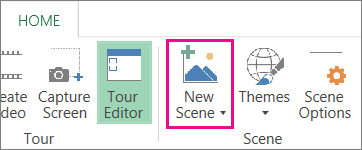
ใน Power Map ให้คลิก หน้าแรก>ฉากใหม่
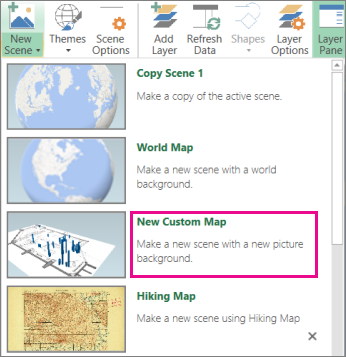
เลือก แผนที่แบบกำหนดเองใหม่
ในกล่อง ตัวเลือกแผนที่แบบกําหนดเอง ให้
 เรียกดูรูปภาพพื้นหลัง ระบุตําแหน่งรูปภาพที่คุณต้องการใช้ เลือกรูปภาพ แล้วคลิก เปิด

ปรับพิกัด X และ Y ตามต้องการ
นอกจากนี้ คุณยังสามารถ:- พลิกแกนโดยเลือกกล่อง สลับแกน X และ Y
- คลิก ปรับพอดีอัตโนมัติ เพื่อให้ได้ขนาดที่พอดี
- เลือกกล่อง ล็อกค่าพิกัดปัจจุบัน ถ้าคุณไม่ต้องการให้ค่ามีการเปลี่ยนแปลง
คลิก นำไปใช้ เพื่อยอมรับการเลือกที่คุณทำ แล้วคลิก ถัดไป ที่บานหน้าต่างชั้น
ตอนนี้คุณก็พร้อมที่จะใช้ Power Map เช่นเดียวกับข้อมูลทางภูมิศาสตร์อื่นๆ แล้ว